Récupération des données des RAID 0, RAID 1 et RAID 5 sur le contrôleur LSI 3ware 9750
-
Auteur:
Abdelhamid Balti

-
Éditeur:
Mykhailo Miroshnychenko



Dans cet article nous passerons en revue comment récupérer des données à partir d’ensembles RAID de niveaux 0, 1, 5 et 10 créés avec le contrôleur LSI 3ware 9750. Vous apprendrez quoi faire si le RAID n’est plus détecté, si une erreur s’est produite lors de la reconstruction de l’ensemble, si le contrôleur est tombé en panne ou si un ou plusieurs disques sont endommagés.
- Spécifications techniques du LSI 3ware 9750
- ÉTAPE 1. Comment récupérer des fichiers à partir d'un RAID opérationnel
- ÉTAPE 2. Connexion des disques
- ÉTAPE 3. Comment créer une image disque
- ÉTAPE 4. Comment utiliser l'image
- ÉTAPE 5. Récupération RAID automatique
- ÉTAPE 6. Reconstruction manuelle d'un ensemble RAID
- Conclusion
- Questions fréquemment posées
- Commentaires
Les ensembles RAID sont largement utilisés pour améliorer les performances, la fiabilité et la tolérance aux pannes des systèmes de stockage. Le contrôleur LSI 3ware 9750 prend en charge la création d’ensembles RAID 0, RAID 1 et RAID 5, offrant un fonctionnement efficace pour les serveurs et les stockages en réseau. Cependant, même ces systèmes ne sont pas à l’abri des défaillances : la panne d’un ou plusieurs disques, la corruption de la configuration RAID, des erreurs du contrôleur ou la suppression accidentelle de fichiers peuvent entraîner la perte de données importantes.
La démonstration est effectuée dans un environnement Windows ; toutefois, le processus de récupération est analogue sous Linux et macOS.

Comment récupérer des données à partir d’un RAID 0, 1 ou 5 sur un contrôleur LSI 3ware 9750
Spécifications techniques du LSI 3ware 9750
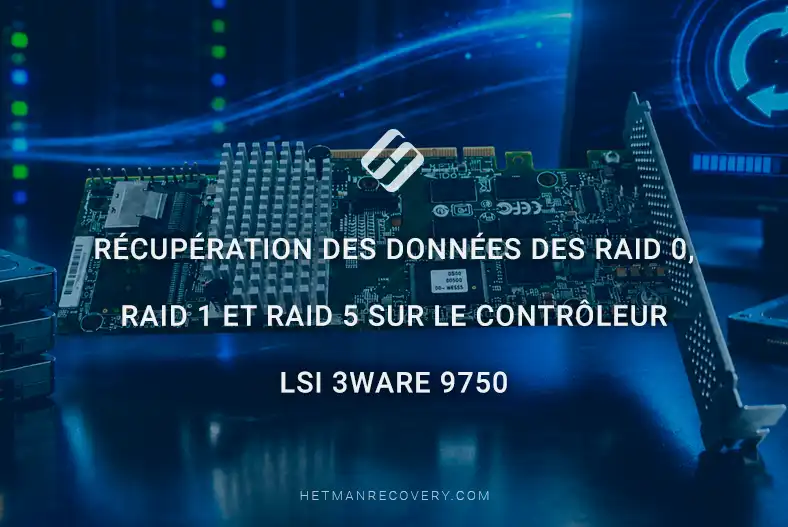
LSI 3ware 9750 est un contrôleur RAID matériel se connectant via PCIe 2.0 x8 et équipé de ports Mini‑SAS SFF‑8087. Il prend en charge des débits jusqu’à 6 Gbit/s par port et fonctionne avec des disques SAS et SATA (HDD et SSD). Compatible avec les niveaux RAID 0, 1, 5 et 10. C’est une solution de base optimale pour la constitution d’ensembles RAID et l’accès stable aux données.

Avant de commencer la récupération, préparez un support de stockage séparé pour sauvegarder les fichiers récupérés. N’écrivez aucune donnée sur les disques à partir desquels des informations ont été perdues tant que le processus de récupération n’est pas terminé.
| Spécification | LSI 3ware 9750 |
|---|---|
| Fabricant | LSI Corporation (3ware) |
| Série | 3ware 9750 SAS/SATA RAID Controller |
| Interface | PCI Express 2.0 x8 |
| Processeur RAID | LSISAS2108 RAID-on-Chip (ROC) |
| Fréquence du processeur | 800 MHz |
| Mémoire cache | 512 MB DDR2 SDRAM |
| Vitesse de l’interface disque | SAS/SATA 6 Gbit/s |
| Niveaux RAID pris en charge | RAID 0, 1, 5, 6, 10, 50, Single Disk |
| Nombre maximal de disques | Jusqu’à 127 périphériques SAS/SATA |
| Protection du cache | Support BBU (Battery Backup Unit) |
| Prise en charge des SSD | Oui |
| Extension de capacité en ligne (OCE) | Oui |
| Migration de niveau RAID (RLM) | Oui |
| Disque de secours (Hot Spare) | Oui |
| Interface de gestion | BIOS Manager, 3DM2, CLI |
| Systèmes d’exploitation pris en charge | Windows, Linux, FreeBSD, VMware ESXi, macOS |
| Usage prévu | Serveurs et systèmes de stockage de classe PME |
ÉTAPE 1. Comment récupérer des fichiers à partir d’un RAID opérationnel
Si vous avez accidentellement supprimé des fichiers en utilisant Maj + Suppr (Shift + Delete), vidé la Corbeille, formaté un disque ou modifié des partitions RAID mais que l’ensemble reste opérationnel — utilisez Hetman Partition Recovery. Le programme détectera le volume et permettra la récupération s’il est visible dans Ordinateur.
Lancez le programme et sélectionnez le disque RAID requis.

Ensuite, choisissez le type d’analyse :
- Analyse rapide — adaptée à la récupération de fichiers supprimés via Maj + Suppr ou depuis la Corbeille.
- Analyse complète — utilisez-la après un formatage, un changement de système de fichiers ou des opérations de partition.

Après la fin de l’analyse, cliquez sur Terminé et le programme affichera les fichiers trouvés.

Parcourez le dossier requis, sélectionnez les éléments nécessaires et cliquez sur Récupérer.

Pour plus de commodité, des fonctions de prévisualisation, recherche et filtres sont disponibles pour aider à retrouver rapidement les données requises.
ÉTAPE 2. Connexion des disques
Avant de commencer la récupération RAID, vous devez débrancher les disques du contrôleur RAID et les connecter directement à la carte mère.

Veillez à numéroter les disques pour préserver leur ordre d’origine. Ceci est critique car le contrôleur écrit et lit les données dans une séquence définie. Changer l’ordre lors de la connexion sur un autre système peut rendre impossible la reconstitution correcte de la structure RAID et du système de fichiers.
Pour la récupération d’un RAID 5, l’absence d’un disque est acceptable (par exemple, deux disques sur trois suffisent). Dans le cas d’un RAID 0, tous les disques sont requis sans exception.
Il est recommandé d’utiliser une connexion directe via les ports SATA de la carte mère. Si cela n’est pas possible, des adaptateurs USB–SATA sont acceptables, mais ils peuvent affecter la stabilité.

Si un disque présente des signes d’instabilité, des erreurs physiques, ou s’il n’y a pas suffisamment de ports pour la connexion, assurez-vous de créer une image du disque avant de commencer l’analyse.
ÉTAPE 3. Comment créer une image disque
Pour créer une image disque, utilisez Hetman RAID Recovery ou Hetman Partition Recovery.
Dans le programme, sélectionnez le disque souhaité, faites un clic droit dessus et choisissez Enregistrer le disque.

Puis sélectionnez l’option pour créer une image de tout le disque et cliquez sur Suivant.

Dans la fenêtre suivante, choisissez l’enregistrement sur un disque dur et cliquez de nouveau sur Suivant.

Ensuite, spécifiez l’emplacement pour sauvegarder l’image et cliquez sur Enregistrer.

Sauvegardez toujours l’image sur un périphérique de stockage distinct et différent de celui à partir duquel vous récupérez les données.
ÉTAPE 4. Comment utiliser l’image
Pour commencer à travailler avec une image, elle doit être montée — ce n’est qu’ensuite que le programme peut la détecter comme un volume séparé et réaliser l’analyse.
Dans le programme, cliquez sur Monter le disque, sélectionnez Images disque brutes et cliquez sur Suivant.

Dans la fenêtre qui s’ouvre, naviguez jusqu’au dossier contenant l’image, sélectionnez le fichier et cliquez sur Ouvrir.

Après cela, l’image apparaîtra dans la liste des disques en tant que périphérique séparé et sera disponible pour le travail ultérieur. Travailler avec l’image est totalement équivalent à travailler avec un disque physique, vous pouvez donc choisir n’importe quelle option pratique.

ÉTAPE 5. Récupération RAID automatique
Hetman RAID Recovery détecte automatiquement la structure RAID même en cas de défaillance du contrôleur, de pannes multiples de disques, d’erreurs de firmware ou de processus de reconstruction interrompus. Le programme restaure automatiquement les paramètres nécessaires pour une lecture correcte des données et un accès rapide aux informations perdues.
Cet article illustre un exemple de RAID 5, mais le programme reconnaît également correctement les ensembles RAID 0, 1 et 10.
Pour récupérer, téléchargez et lancez l’utilitaire — il analysera immédiatement tous les disques connectés au démarrage. Dans la fenêtre principale, sélectionnez l’ensemble RAID reconnu automatiquement, qui sera affiché comme un seul périphérique logique grâce aux informations de service lues.

Ensuite, lancez une Analyse rapide pour afficher rapidement dossiers et fichiers, et en cas de dommage du système de fichiers — une Analyse complète.

Après la fin de l’analyse, passez en revue les fichiers trouvés, sélectionnez ceux requis et cliquez sur Récupérer, en indiquant un autre disque pour les sauvegarder.

ÉTAPE 6. Reconstruction manuelle d’un ensemble RAID
La reconstruction manuelle dans Hetman RAID Recovery est utilisée lorsque la détection automatique des paramètres est impossible — par exemple en raison d’une corruption critique des métadonnées ou de la suppression de la configuration dans le BIOS (après un changement du type RAID ou un incident système). Dans ces situations, l’utilisateur reconstitue manuellement la structure de l’ensemble en indiquant les paramètres nécessaires dans le constructeur.
Lancez le RAID Constructor.

Pour réussir la reconstruction en mode manuel, vous devez spécifier les paramètres clés de l’ensemble : le type (par exemple RAID 0 ou RAID 5), l’ordre des disques et la taille de bloc.

Si les paramètres de création sont inconnus, utilisez des valeurs typiques. Pour le contrôleur LSI 3ware 9750, un ordre de bande courant est Right Asynchronous, et les tailles de bloc standard sont 16, 64 ou 256 Ko.
Ajoutez les disques qui faisaient partie de l’ensemble RAID.
Après avoir sélectionné les disques, leur séquence dans le tableau du constructeur doit être correctement indiquée.
Si l’ordre d’origine est inconnu, vous pouvez tester différentes variantes : changez les positions des disques et cliquez sur Mettre à jour jusqu’à ce que la fenêtre d’aperçu affiche une structure de système de fichiers correcte.

Après avoir déterminé la configuration correcte, cliquez sur Ajouter — l’ensemble reconstruit apparaîtra dans la fenêtre principale et sera prêt pour le travail ultérieur.

La phase finale consiste en l’analyse et la sauvegarde des données : il est recommandé d’effectuer d’abord une Analyse rapide pour retrouver rapidement des fichiers, et en cas de structure de dossiers endommagée — une Analyse complète.

Après la fin de l’analyse, cochez les éléments requis et cliquez sur Récupérer pour les sauvegarder.
Conclusion
Le contrôleur LSI 3ware 9750 assure un fonctionnement fiable des ensembles RAID de divers niveaux, cependant même les systèmes de stockage les plus stables peuvent rencontrer des défaillances dues à des pannes de disques, des erreurs de configuration, un dysfonctionnement du contrôleur ou la suppression accidentelle d’informations. Dans de telles situations, il est important de ne pas effectuer d’actions susceptibles d’écraser les données et de lancer la procédure de récupération dès que possible.
En pratique, il est possible de récupérer des données à partir d’ensembles RAID 0, RAID 1 et RAID 5 créés sur le contrôleur LSI 3ware 9750 même après des dommages importants de l’ensemble. Les logiciels spécialisés de récupération de données peuvent déterminer automatiquement les paramètres RAID, reconstruire sa structure et fournir l’accès aux fichiers perdus. Les points essentiels sont de connecter correctement les disques, d’analyser l’ensemble et de sauvegarder les données récupérées sur un support différent.
Nous espérons que ce guide vous a aidé à récupérer vos informations avec succès et à mieux comprendre les principes des ensembles RAID basés sur le contrôleur LSI 3ware 9750. Si vous avez des questions ou avez rencontré des situations similaires, partagez votre expérience dans les commentaires.