Come recuperare i dati da RAID 0, RAID 1 e RAID 5 sul controller LSI 3ware 9750
-
Autore:
Anton Kryvoruchko

-
Editore:
Mykhailo Miroshnichenko



In questo articolo esamineremo come recuperare i dati da array RAID di livelli 0, 1, 5 e 10 creati sul controller LSI 3ware 9750. Scoprirai cosa fare se il RAID non viene più rilevato, si è verificato un errore durante la ricostruzione dell’array, il controller ha subito un malfunzionamento o una o più unità sono danneggiate.
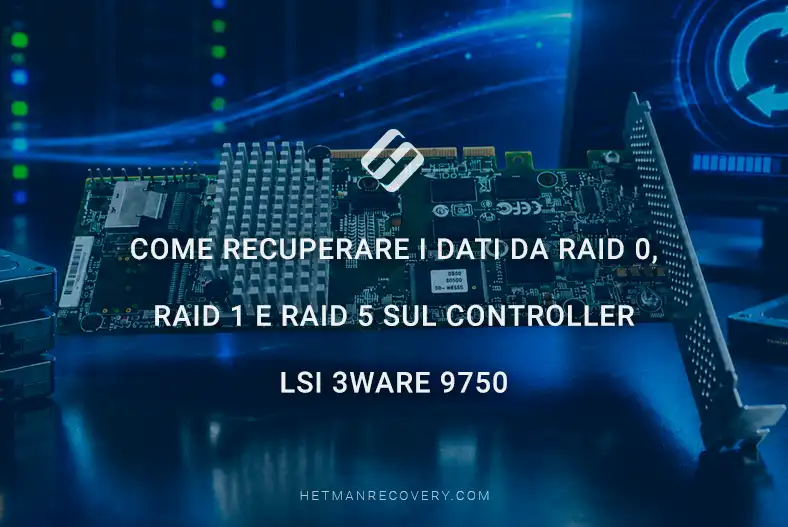
- Specifiche tecniche del LSI 3ware 9750
- PASSO 1. Come recuperare i file da un RAID funzionante
- PASSO 2. Collegamento delle unità
- PASSO 3. Come creare un'immagine del disco
- PASSO 4. Come utilizzare l'immagine
- PASSO 5. Recupero RAID automatico
- PASSO 6. Ricostruzione manuale dell'array RAID
- Conclusione
- Domande frequenti
- Commenti
Gli array RAID sono ampiamente utilizzati per migliorare le prestazioni, l’affidabilità e la tolleranza ai guasti dei sistemi di storage. Il controller LSI 3ware 9750 supporta la creazione di array RAID 0, RAID 1 e RAID 5, fornendo un funzionamento efficiente per server e sistemi di rete. Tuttavia, anche questi sistemi non sono immuni ai guasti: il guasto di una o più unità, la corruzione della configurazione RAID, errori del controller o la cancellazione accidentale di file possono comportare la perdita di dati importanti.
La dimostrazione è eseguita in ambiente Windows; tuttavia il processo di recupero è analogo per Linux e macOS.

Come recuperare i dati da RAID 0, 1, 5 sul controller LSI 3ware 9750
Specifiche tecniche del LSI 3ware 9750
LSI 3ware 9750 è un controller RAID hardware che si connette tramite PCIe 2.0 x8 ed è dotato di porte Mini‑SAS SFF‑8087. Supporta velocità fino a 6 Gbit/s per porta e funziona con unità SAS e SATA (HDD e SSD). Compatibile con i livelli RAID 0, 1, 5 e 10. È una soluzione di base ottimale per creare array RAID e garantire un accesso stabile ai dati.

Prima di iniziare il recupero, prepara un supporto di memorizzazione separato per salvare i file recuperati. Non scrivere alcun dato sulle unità da cui sono state perse informazioni fino al completamento del processo di recupero.
| Specifiche | LSI 3ware 9750 |
|---|---|
| Produttore | LSI Corporation (3ware) |
| Serie | Controller RAID 3ware 9750 SAS/SATA |
| Interfaccia | PCI Express 2.0 x8 |
| Processore RAID | LSISAS2108 RAID-on-Chip (ROC) |
| Frequenza del processore | 800 MHz |
| Memoria cache | 512 MB DDR2 SDRAM |
| Velocità dell’interfaccia dei dischi | SAS/SATA 6 Gbit/s |
| Livelli RAID supportati | RAID 0, 1, 5, 6, 10, 50, Disco singolo |
| Numero massimo di unità | Fino a 127 dispositivi SAS/SATA |
| Protezione della cache | Supporto per BBU (Battery Backup Unit) |
| Supporto SSD | Sì |
| Espansione della capacità online (OCE) | Sì |
| Migrazione del livello RAID (RLM) | Sì |
| Hot Spare | Sì |
| Interfaccia di gestione | BIOS Manager, 3DM2, CLI |
| Sistemi operativi supportati | Windows, Linux, FreeBSD, VMware ESXi, macOS |
| Destinazione d’uso | Server e sistemi di archiviazione per PMI |
PASSO 1. Come recuperare i file da un RAID funzionante
Se hai cancellato file accidentalmente con Maiusc + Canc, svuotato il Cestino, formattato un disco o modificato le partizioni del RAID ma l’array è ancora operativo — utilizza Hetman Partition Recovery. Il programma rileverà il volume e consentirà il recupero se è visibile in Risorse del computer.
Avvia il programma e seleziona il disco RAID desiderato.

Quindi scegli il tipo di analisi:
- Scansione rapida — adatta per recuperare file cancellati con Maiusc + Canc o dal Cestino.
- Scansione completa — utilizzala dopo formattazione, modifica del file system o operazioni sulle partizioni.

Al termine della scansione clicca Fatto e il programma mostrerà i file trovati.

Naviga nella cartella desiderata, seleziona gli elementi necessari e clicca Recupera.

Per comodità sono disponibili anteprima, ricerca e filtri per individuare rapidamente i dati richiesti.
PASSO 2. Collegamento delle unità
Prima di iniziare il recupero RAID, devi scollegare le unità dal controller RAID e collegarle direttamente alla scheda madre.

Assicurati di numerare le unità per conservare il loro ordine originale. Questo è fondamentale perché il controller scrive e legge i dati in una sequenza definita. Cambiare l’ordine durante il collegamento a un altro sistema può rendere impossibile la corretta ricostruzione della struttura RAID e del file system.
Per il recupero di RAID 5 è tollerata l’assenza di un’unità (ad esempio, due su tre sono sufficienti). Nel caso di RAID 0, tutte le unità sono necessarie senza eccezioni.
Si consiglia il collegamento diretto tramite le porte SATA della scheda madre. Se ciò non è possibile, sono accettabili adattatori USB–SATA, ma potrebbero influire sulla stabilità.

Se un’unità mostra segni di instabilità, errori fisici o non ci sono porte sufficienti per il collegamento, assicurati di creare un’immagine dell’unità prima di iniziare l’analisi.
PASSO 3. Come creare un’immagine del disco
Per creare un’immagine del disco usa Hetman RAID Recovery o Hetman Partition Recovery.
Nel programma seleziona il disco desiderato, fai clic destro su di esso e scegli Salva disco.

Seleziona quindi l’opzione per creare l’immagine dell’intero disco e clicca Avanti.

Nella finestra successiva scegli il salvataggio su hard disk e clicca nuovamente Avanti.

Successivamente specifica la posizione in cui salvare l’immagine e clicca Salva.

Salva sempre l’immagine su un dispositivo di memorizzazione separato diverso da quello da cui stai recuperando i dati.
PASSO 4. Come utilizzare l’immagine
Per iniziare a lavorare con un’immagine, è necessario montarla — solo dopo che sarà montata il programma potrà rilevarla come volume separato e procedere con l’analisi.
Nel programma clicca Monta disco, seleziona Immagini disco raw e clicca Avanti.

Dopo di che l’immagine apparirà nell’elenco dei dischi come dispositivo separato e sarà disponibile per ulteriori operazioni. Lavorare con l’immagine è pienamente equivalente a lavorare con un disco fisico, quindi puoi scegliere qualsiasi opzione più comoda.

PASSO 5. Recupero RAID automatico
Hetman RAID Recovery rileva automaticamente la struttura RAID anche in caso di guasto del controller, guasti multipli delle unità, errori firmware o processi di ricostruzione interrotti. Il programma ripristina automaticamente i parametri per una lettura corretta dei dati e un accesso rapido alle informazioni perse.
In questo articolo è mostrato un esempio su RAID 5, ma il programma riconosce correttamente anche array RAID 0, 1 e 10.
Per recuperare, scarica ed esegui l’utilità — eseguirà immediatamente la scansione di tutte le unità collegate all’avvio. Nella finestra principale seleziona l’array RAID riconosciuto automaticamente, che verrà visualizzato come un singolo dispositivo logico grazie alle informazioni di servizio lette.

Quindi avvia una Scansione rapida per visualizzare rapidamente cartelle e file e, in caso di danneggiamento del file system — una Scansione completa.

PASSO 6. Ricostruzione manuale dell’array RAID
La ricostruzione manuale in Hetman RAID Recovery è utilizzata nei casi in cui la rilevazione automatica dei parametri è impossibile — ad esempio a causa di corruzione critica dei metadati o cancellazione della configurazione nel BIOS (dopo il cambio del tipo di RAID o un guasto di sistema). In tali situazioni l’utente ricostruisce manualmente la struttura dell’array specificando i parametri necessari nel costruttore.
Avvia il Costruttore RAID.

Per una ricostruzione corretta in modalità manuale è necessario specificare i parametri chiave dell’array: tipo (ad esempio, RAID 0 o RAID 5), ordine dei dischi e dimensione del blocco.

Se i parametri di creazione sono sconosciuti, utilizza valori tipici. Per il controller LSI 3ware 9750 un ordine comune delle stripe è Right Asynchronous, e le dimensioni standard dei blocchi sono 16, 64 o 256 KB.
Aggiungi i dischi che facevano parte dell’array RAID.
Dopo aver selezionato le unità, la loro sequenza nella tabella del costruttore deve essere specificata correttamente.
Se l’ordine originale è sconosciuto, puoi provare diverse varianti: modifica le posizioni dei dischi e clicca Aggiorna fino a quando la finestra di anteprima mostra una struttura del file system corretta.

Dopo aver determinato la configurazione corretta clicca Aggiungi — l’array ricostruito apparirà nella finestra principale e sarà pronto per ulteriori operazioni.

La fase finale è l’analisi e il salvataggio dei dati: si consiglia di eseguire prima una Scansione rapida per trovare rapidamente i file e, in caso di struttura cartelle danneggiata — una Scansione completa.

Al termine della scansione, seleziona gli elementi richiesti e clicca Recupera per salvarli.
Conclusione
Il controller LSI 3ware 9750 garantisce un funzionamento affidabile degli array RAID di vari livelli; tuttavia anche i sistemi di storage più stabili possono subire guasti dovuti a malfunzionamenti delle unità, errori di configurazione, problemi del controller o cancellazioni accidentali di informazioni. In tali situazioni è importante evitare azioni che possano sovrascrivere i dati e avviare la procedura di recupero il prima possibile.
In pratica è possibile recuperare i dati da array RAID 0, RAID 1 e RAID 5 creati sul controller LSI 3ware 9750 anche dopo gravi danneggiamenti dell’array. Software specializzati per il recupero dati possono determinare automaticamente i parametri RAID, ricostruire la struttura e fornire accesso ai file persi. I punti principali sono collegare correttamente le unità, analizzare l’array e salvare i dati recuperati su un supporto diverso.
Speriamo che questa guida ti abbia aiutato a recuperare con successo le informazioni e a comprendere meglio i principi degli array RAID basati sul controller LSI 3ware 9750. Se hai domande o hai incontrato situazioni simili, condividi la tua esperienza nei commenti.

