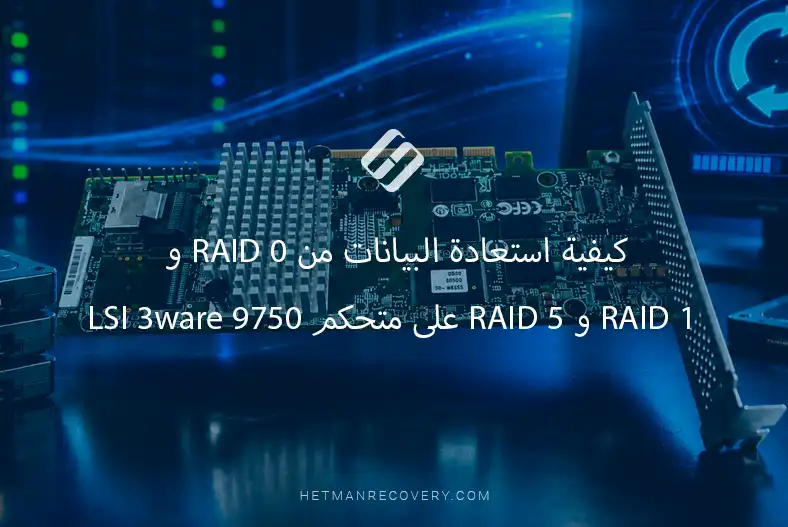
كيفية استعادة البيانات من RAID 0 و RAID 1 و RAID 5 على متحكم LSI 3ware 9750
-
المؤلف:
Abdelhamid Balti

-
محرر:
Mykhailo Miroshnichenko



في هذه المقالة سنراجع كيفية استرداد البيانات من مصفوفات RAID بالمستويات 0 و 1 و 5 و 10 المُنشأة على وحدة التحكم LSI 3ware 9750. ستتعلم ماذا تفعل إذا لم تعد المصفوفة مكتشفة، حدث خطأ أثناء إعادة بناء المصفوفة، فشلت وحدة التحكم، أو تعرض قرص واحد أو أكثر للتلف.
- المواصفات الفنية لـ LSI 3ware 9750
- الخطوة 1. كيفية استرداد الملفات من RAID عامل
- الخطوة 2. توصيل الأقراص
- الخطوة 3. كيفية إنشاء صورة للقرص
- الخطوة 4. كيفية استخدام الصورة
- الخطوة 5. الاسترداد التلقائي لمصفوفة RAID
- الخطوة 6. إعادة بناء مصفوفة RAID يدويًا
- الخاتمة
- الأسئلة الشائعة
- التعليقات
تُستخدم مصفوفات RAID على نطاق واسع لتحسين الأداء والموثوقية وتحمل الأخطاء في أنظمة التخزين. تدعم وحدة التحكم LSI 3ware 9750 إنشاء مصفوفات RAID 0 و RAID 1 و RAID 5، مما يوفر تشغيلًا فعالًا للخوادم ومساحات التخزين الشبكية. ومع ذلك، فإن هذه الأنظمة ليست محصنة تمامًا ضد الأعطال: فقد يؤدي فشل قرص واحد أو أكثر، أو تلف تكوين الـ RAID، أو أخطاء في وحدة التحكم أو حذف ملفات عن طريق الخطأ إلى فقدان بيانات مهمة.
العرض التوضيحي مُنفَّذ في بيئة Windows؛ ومع ذلك، فإن عملية الاسترداد مماثلة لنظامي Linux و macOS.

How to Recover Data from RAID 0, 1, and 5 on an LSI 3ware 9750 Controller
المواصفات الفنية لـ LSI 3ware 9750
LSI 3ware 9750 هو متحكم RAID مادي يتصل عبر PCIe 2.0 x8 ومزوَّد بمنافذ Mini‑SAS SFF‑8087. يدعم سرعات تصل إلى 6 Gbit/s لكل منفذ ويعمل مع أقراص SAS و SATA (HDD و SSD). متوافق مع مستويات RAID 0 و 1 و 5 و 10. وهو حل أساسي مثالي لبناء مصفوفات RAID والوصول المستقر إلى البيانات.

قبل البدء في الاسترداد، حضِّر وسيلة تخزين منفصلة لحفظ الملفات المستردة. لا تقم بكتابة أي بيانات على الأقراص التي فقدت منها المعلومات حتى تكتمل عملية الاسترداد.
| المواصفة | LSI 3ware 9750 |
|---|---|
| الشركة المصنعة | LSI Corporation (3ware) |
| السلسلة | 3ware 9750 SAS/SATA RAID Controller |
| الواجهة | PCI Express 2.0 x8 |
| معالج RAID | LSISAS2108 RAID-on-Chip (ROC) |
| تردد المعالج | 800 MHz |
| ذاكرة الكاش | 512 MB DDR2 SDRAM |
| سرعة واجهة الأقراص | SAS/SATA 6 Gbit/s |
| مستويات RAID المدعومة | RAID 0, 1, 5, 6, 10, 50, قرص مفرد |
| الحد الأقصى لعدد الأقراص | حتى 127 جهاز SAS/SATA |
| حماية الكاش | دعم BBU (وحدة بطارية احتياطية) |
| دعم SSD | نعم |
| توسيع السعة أثناء التشغيل (OCE) | نعم |
| ترحيل مستوى RAID (RLM) | نعم |
| قرص احتياطي ساخن | نعم |
| واجهة الإدارة | BIOS Manager, 3DM2, CLI |
| أنظمة التشغيل المدعومة | Windows, Linux, FreeBSD, VMware ESXi, macOS |
| الاستعمال المقصود | الخوادم وأنظمة التخزين لفئة SMB |
الخطوة 1. كيفية استرداد الملفات من RAID عامل
إذا حذفت ملفات عن طريق الخطأ باستخدام Shift + Delete، أو أفرغت سلة المحذوفات، أو فرمت قرصًا، أو عدّلت أقسام RAID لكن المصفوفة نفسها ما زالت عاملة — فاستخدم Hetman Partition Recovery. سيكتشف البرنامج الحجم ويسمح بالاسترداد إذا كان مرئيًا في جهازي (My Computer).
شغّل البرنامج وحدد قرص RAID المطلوب.

بعد ذلك اختر نوع التحليل:
- فحص سريع — مناسب لاستعادة الملفات المحذوفة عبر Shift + Delete أو من سلة المحذوفات.
- فحص كامل — استخدم هذا بعد الفورمات أو تغيير نظام الملفات أو إجراء عمليات على الأقسام.

بعد اكتمال الفحص انقر تم وسيعرض البرنامج الملفات الموجودة.

انتقل إلى المجلد المطلوب، حدد العناصر اللازمة وانقر استعادة.

لتسهيل العمل، تتوفر ميزات المعاينة والبحث والفلاتر للمساعدة في العثور بسرعة على البيانات المطلوبة.
الخطوة 2. توصيل الأقراص
قبل بدء استرداد RAID يجب فصل الأقراص عن متحكم RAID وتوصيلها مباشرة بلوحة الأم.

تأكد من ترقيم الأقراص للحفاظ على ترتيبها الأصلي. هذا أمر حاسم لأن وحدة التحكم تكتب وتقرأ البيانات بتسلسل محدد. تغيير الترتيب عند التوصيل بنظام آخر قد يجعل إعادة بناء بنية RAID ونظام الملفات بشكل صحيح مستحيلة.
في حالات استرداد RAID 5 يُسمح بعدم وجود قرص واحد (على سبيل المثال، اثنان من أصل ثلاثة كافيان). في حالة RAID 0، كل الأقراص مطلوبة دون استثناء.
يوصى باستخدام توصيل مباشر عبر منافذ SATA على لوحة الأم. إذا لم يكن ذلك ممكنًا، تقبل محوّلات USB–SATA، لكن قد تؤثر على الاستقرار.

إذا أظهر قرص علامات عدم استقرار أو أخطاء فيزيائية، أو لم تكن هناك منافذ كافية للتوصيل، تأكد من إنشاء صورة للقرص قبل بدء التحليل.
الخطوة 3. كيفية إنشاء صورة للقرص
لإنشاء صورة قرص استخدم Hetman RAID Recovery أو Hetman Partition Recovery.
في البرنامج حدد القرص المطلوب، وانقر بزر الفأرة الأيمن عليه واختر حفظ القرص.

ثم اختر خيار إنشاء صورة للقرص بالكامل وانقر التالي.

في النافذة التالية اختر الحفظ إلى قرص صلب وانقر التالي مرة أخرى.

بعد ذلك حدد الموقع لحفظ الصورة وانقر حفظ.

احفظ دائمًا الصورة إلى جهاز تخزين منفصل مختلف عن الجهاز الذي تستعيد البيانات منه.
الخطوة 4. كيفية استخدام الصورة
لبدء العمل مع الصورة يجب تركيبها — فقط بعد ذلك يمكن للبرنامج اكتشافها كحجم منفصل وإجراء التحليل.
في البرنامج انقر تركيب القرص، اختر صور أقراص خام وانقر التالي.

في النافذة التي تفتح، انتقل إلى المجلد الذي يحتوي الصورة، حدد الملف وانقر فتح.

بعد ذلك ستظهر الصورة في قائمة الأقراص كجهاز منفصل وستكون متاحة للعمل لاحقًا. العمل مع الصورة يعادل تمامًا العمل مع قرص مادي، لذا يمكنك اختيار أي خيار مناسب.

الخطوة 5. الاسترداد التلقائي لمصفوفة RAID
Hetman RAID Recovery يكتشف تلقائيًا بنية الـ RAID حتى في حالات فشل وحدة التحكم، وفشل عدة أقراص، وأخطاء في البرنامج الثابت أو عمليات إعادة البناء المتوقفة. يستعيد البرنامج تلقائيًا المعلمات لقراءة البيانات بشكل صحيح والوصول السريع إلى المعلومات المفقودة.
تُظهر هذه المقالة مثالًا على RAID 5، لكن البرنامج يتعرف أيضًا بشكل صحيح على مصفوفات RAID 0 و 1 و 10.
لاسترداد البيانات، قم بتحميل وتشغيل الأداة — ستقوم بمسح كل الأقراص المتصلة فور التشغيل. في النافذة الرئيسية حدد مصفوفة الـ RAID التي تم التعرف عليها تلقائيًا، والتي ستُعرض كجهاز منطقي واحد بفضل معلومات الخدمة المقروءة.

ثم قم بتشغيل فحص سريع لعرض المجلدات والملفات بسرعة، وفي حالة تلف نظام الملفات — قم بتشغيل فحص كامل.

بعد اكتمال الفحص راجع الملفات المكتشفة، اختر المطلوب وانقر استعادة محددًا قرصًا آخر لحفظها.

الخطوة 6. إعادة بناء مصفوفة RAID يدويًا
تُستخدم إعادة البناء اليدوية في Hetman RAID Recovery في الحالات التي يتعذر فيها الكشف التلقائي عن المعلمات — على سبيل المثال بسبب تلف حاد في البيانات الوصفية أو حذف التكوين في الـ BIOS (بعد تغيير نوع الـ RAID أو فشل النظام). في مثل هذه الحالات يقوم المستخدم بإعادة تكوين بنية المصفوفة يدويًا عن طريق تحديد المعلمات الضرورية في المُنشئ.
شغّل منشئ RAID (RAID Constructor).

لنجاح إعادة البناء في الوضع اليدوي يجب تحديد معلمات المصفوفة الرئيسية: النوع (مثل RAID 0 أو RAID 5)، ترتيب الأقراص وحجم الكتلة.

إذا كانت معلمات الإنشاء غير معروفة، استخدم القيم النموذجية. بالنسبة لمتحكم LSI 3ware 9750 الترتيب الشائع للشريط هو Right Asynchronous، وأحجام الكتلة القياسية هي 16 أو 64 أو 256 كيلوبايت.
أضف الأقراص التي كانت جزءًا من مصفوفة RAID.
بعد تحديد الأقراص يجب تحديد تسلسلها في جدول المُنشئ بشكل صحيح.
إذا كان الترتيب الأصلي غير معروف، يمكنك تجربة متغيرات مختلفة: غيّر مواضع الأقراص وانقر تحديث حتى تُظهر نافذة المعاينة بنية نظام الملفات الصحيحة.

بعد تحديد التكوين الصحيح انقر إضافة — ستظهر المصفوفة المُعاد بناؤها في النافذة الرئيسية وستكون جاهزة للعمل لاحقًا.

المرحلة النهائية هي التحليل وحفظ البيانات: يُنصح أولًا بإجراء فحص سريع للعثور على الملفات بسرعة، وفي حالة تلف بنية المجلدات — إجراء فحص كامل.

بعد اكتمال الفحص علم على العناصر المطلوبة وانقر استعادة لحفظها.
الخاتمة
يوفر متحكم LSI 3ware 9750 تشغيلًا موثوقًا لمصفوفات RAID بمستويات مختلفة، ومع ذلك حتى أكثر أنظمة التخزين استقرارًا قد تواجه أعطالًا بسبب فشل الأقراص أو أخطاء التكوين أو تعطل وحدة التحكم أو حذف المعلومات عن طريق الخطأ. في مثل هذه الحالات من المهم تجنّب الإجراءات التي قد تُعيد كتابة البيانات وبدء إجراء الاسترداد بأسرع وقت ممكن.
في الممارسة العملية، من الممكن استرداد البيانات من مصفوفات RAID 0 و RAID 1 و RAID 5 المنشأة على متحكم LSI 3ware 9750 حتى بعد تلف كبير في المصفوفة. يمكن لبرامج استرداد البيانات المتخصصة تحديد معلمات الـ RAID تلقائيًا، وإعادة بناء بنيتها وتوفير الوصول إلى الملفات المفقودة. النقاط الرئيسية هي توصيل الأقراص بشكل صحيح، تحليل المصفوفة وحفظ البيانات المستردة إلى وسيط مختلف.
نأمل أن يكون هذا الدليل قد ساعدك على استرداد المعلومات بنجاح وفهم مبادئ عمل مصفوفات RAID المبنية على متحكم LSI 3ware 9750. إذا كانت لديك أي أسئلة أو واجهت حالات مماثلة، شارك تجربتك في التعليقات.