Guida al recupero per utenti Mac: come recuperare i dati dopo l’aggiornamento del sistema operativo o la formattazione del disco
-
Autore:
Anton Kryvoruchko

-
Editore:
Mykhailo Miroshnichenko



Padroneggia l’arte del recupero dati sul tuo Mac! Hai recentemente aggiornato, reinstallato o formattato il tuo macOS e hai scoperto che alcuni file importanti sono scomparsi? Non temere! Questo articolo fornisce una guida dettagliata su come recuperare i dati persi dopo un aggiornamento di macOS, una reinstallazione o la formattazione del disco. Ti accompagneremo in ogni passaggio, dalla valutazione iniziale al recupero effettivo dei dati usando strumenti e metodi affidabili. Che tu sia un utente esperto di Mac o un principiante, le nostre istruzioni ti aiuteranno a recuperare rapidamente e in sicurezza i tuoi dati preziosi.
- Introduzione
- Come recuperare i file dopo la reinstallazione di macOS
- Backup e reinstallazione del sistema operativo senza perdere dati
- Conclusione
- Domande frequenti
- Commenti
La necessità di reinstallare il sistema operativo può sorgere dopo un errore di sistema, quando il computer funziona troppo lentamente o quando è necessario cancellare tutti i dati personali.
Da questo articolo imparerai come recuperare i dati dopo aver reinstallato macOS o dopo aver formattato il disco rigido. Qui sotto troverai inoltre una guida completa per aiutarti a reinstallare macOS in modo sicuro senza perdere alcun dato.

Come recuperare dati da un hard disk esterno Mac
Introduzione
Se hai deciso di reinstallare il sistema operativo e di formattare il disco durante il processo, dovresti eseguire un backup dei dati importanti in anticipo per evitarti il problema di doverli poi in qualche modo recuperare. Questa è la soluzione migliore per proteggere i dati da possibili perdite.
Tuttavia, a volte avere una copia di backup non è sufficiente per recuperare file persi o eliminati, poiché potrebbero sempre verificarsi situazioni imprevedibili.
Durante la reinstallazione, il sistema operativo esegue un’operazione di cancellazione rapida sul volume corrispondente. Di conseguenza rimuove il catalogo dei file ma non scrive nulla sul disco rigido, in modo che i dati originali non vengano sovrascritti.
Questa particolarità permette di recuperare i file dopo la reinstallazione del sistema operativo Mac – se si avviano immediatamente le operazioni di recupero.
Ricorda di interrompere l’utilizzo del disco rigido su cui erano memorizzate le informazioni importanti, altrimenti saranno perse se sovrascritte.
Come recuperare i file dopo la reinstallazione di macOS
Senza l’utilizzo di strumenti software aggiuntivi, il recupero dei dati dopo la reinstallazione del sistema operativo è possibile solo se hai creato un backup in anticipo.
Esistono diversi metodi per recuperare i dati persi. Scegli quello più adatto alle tue circostanze.
Come recuperare dati da una chiavetta USB o scheda di memoria danneggiata su MacOS
Metodo 1. Ripristino da un backup di Time Machine memorizzato su un disco esterno
Il primo metodo per recuperare i file persi dopo la reinstallazione del sistema operativo è ripristinare un backup da Time Machine. Se hai già creato un backup su un disco rigido esterno, puoi risolvere facilmente il problema dei dati persi.
In questo modo hai una probabilità di recupero quasi garantita al 100%.
Ecco cosa dovresti fare:
Passo 1. Assicurati che il disco rigido esterno con il backup di Time Machine sia collegato al tuo Mac.

Passo 2. Apri Launchpad, fai clic su Altro. Trova l’icona di Time Machine e cliccaci sopra.

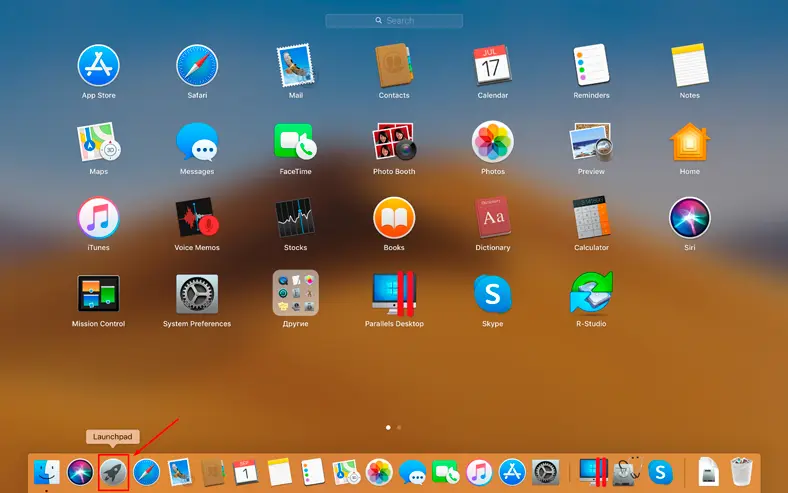

Passo 3. Usa i tasti freccia su e giù per muovere la timeline e visualizzare i backup che contengono i file persi.

Passo 4. Trova i dati persi che vuoi ripristinare e clicca su Ripristina.

Questo avvia il processo di recupero.
Dopo di ciò potrebbe essere necessario riavviare il computer; i file dovrebbero apparire sul disco e risultare nuovamente disponibili per la visualizzazione.
Metodo 2. Recupero da un backup iCloud dopo la reinstallazione del sistema o la formattazione del disco
Un altro metodo di recupero dati dopo la reinstallazione del sistema operativo è l’uso di un backup iCloud.
Questo metodo è applicabile se hai caricato una copia dei dati importanti su iCloud prima di reinstallare il sistema operativo.
Se è così, il ripristino delle informazioni è molto semplice.
Procedi come segue per recuperare i dati da un backup iCloud:
Passo 1. Apri il browser e vai su iCloud.com, accedi con il tuo Apple ID.
Passo 2. Apri le impostazioni, vai su Avanzate e clicca su Ripristina file.
Per ripristinare contatti, segnalibri e promemoria dal calendario, clicca sulle corrispondenti impostazioni in Avanzate.
Passo 3. Seleziona il backup necessario o clicca su Seleziona tutto se desideri ripristinare tutti i file. Successivamente, clicca su Ripristina.
Al termine del processo, tutti i file che avevi caricato su iCloud prima di perderli durante la reinstallazione di macOS appariranno nuovamente sul tuo computer.
Metodo 3. Recupero file con strumenti di terze parti dopo la reinstallazione di macOS o la formattazione del disco
Questo metodo richiede l’utilizzo di un computer con sistema operativo Windows. Se non hai creato un backup con Time Machine prima di reinstallare macOS, dovrai scaricare un’utilità speciale per aiutarti a recuperare i dati.
Con una moltitudine di strumenti di recupero dati disponibili in rete, ti consigliamo di utilizzare il nostro prodotto, Hetman Partition Recovery. Quando si tratta di recuperare file dopo la reinstallazione del sistema operativo, puoi essere certo che Hetman Partition Recovery svolgerà il compito in modo eccellente.
Scannerà il disco rigido o il dispositivo di archiviazione esterno, individuerà i dati persi e ti aiuterà a recuperarli in modo semplice ed efficiente.
Ecco cosa devi fare per recuperare i tuoi dati:
Passo 1. Collega il disco a un altro computer con sistema operativo Windows, scarica e installa Hetman Partition Recovery.

Come detto in precedenza, durante la procedura di reinstallazione il sistema operativo esegue un’operazione di cancellazione rapida sul volume corrispondente. Di conseguenza rimuove il catalogo dei file ma non scrive nulla sul disco rigido, in modo che i dati originali non vengano sovrascritti. Tuttavia, ricorda di interrompere l’utilizzo del disco rigido su cui erano memorizzate le informazioni importanti, altrimenti saranno perse se sovrascritte.
Passo 2. Nel Gestore dischi, seleziona il dispositivo di archiviazione, fai clic con il tasto destro su di esso e scegli Apri. Prova prima la scansione rapida – richiederà meno tempo. Se la scansione rapida non riesce a trovare i dati eliminati, esegui l’analisi completa.

Passo 3. La procedura guidata di recupero file eseguirà immediatamente la scansione del volume selezionato e mostrerà i risultati della scansione sul lato destro della finestra del programma.


Passo 4. Al termine della scansione, non devi fare altro che selezionare i file eliminati che desideri ripristinare e quindi cliccare su Recupera. Specifica dove salvare i dati e clicca nuovamente lo stesso pulsante per avviare il recupero.


Inoltre, questo programma può creare un’immagine del disco e condurre tutte le operazioni di recupero su tale immagine, il che aumenta le probabilità di ripristino dei dati eliminati con successo, poiché ripetute scansioni potrebbero causare la sovrascrittura dei dati.
Hetman Partition Recovery è uno strumento potente, sicuro e facile da usare per il recupero dati, ed è per questo che raccomandiamo l’uso di questo prodotto specifico. Prima di provarlo, puoi guardare un video in cui confrontiamo vari strumenti del genere e il nostro prodotto mostra uno dei migliori risultati.
Video: Test dei principali strumenti di recupero.
Puoi utilizzare questo programma per il recupero dati in uno qualsiasi dei seguenti casi:
- Per recuperare file persi dopo la rimozione o la formattazione di partizioni, errori di sistema, attacchi di virus e altri scenari che comportano perdita di dati.
- Per recuperare dati da dischi rigidi interni ed esterni, unità USB, schede di memoria SD, fotocamere e altri dispositivi di archiviazione.
- Per recuperare foto, video, musica, documenti e altri tipi di file persi.
Backup e reinstallazione del sistema operativo senza perdere dati
In breve, è sempre una buona idea eseguire il backup delle informazioni preziose memorizzate sul disco rigido prima di reinstallare il sistema operativo. Alla fine, questo aiuta a non perdere dati importanti ed evitare problemi inutili. Anche se può sembrare leggermente complicato e richiedere del tempo, in seguito non dovrai impiegare molte risorse per recuperare dati che avresti potuto salvare in anticipo.
Ad esempio, copia i file importanti su un’unità rimovibile.
Per risparmiare tempo, usa la funzionalità integrata Time Machine o carica le informazioni su iCloud.
Una volta fatto, puoi avviare la procedura di reinstallazione senza preoccupazioni.
Per reinstallare il sistema operativo:
Passo 1. Riavvia il computer in modalità di recupero.

Passo 2. Pulire il disco rigido
Per farlo, apri Utility Disco e clicca su Continua
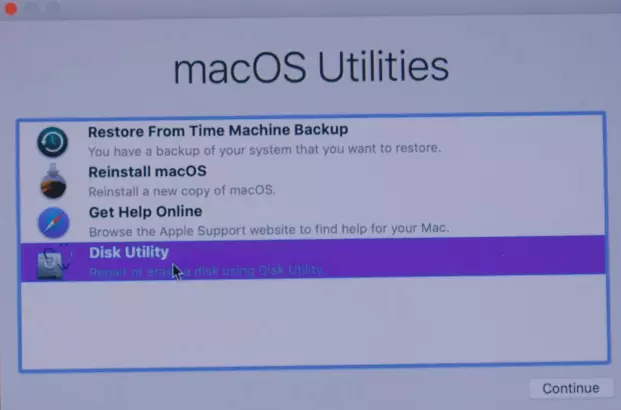
Seleziona il disco di avvio e clicca su Inizializza. Seleziona Mac OS Extended o APFS e clicca su Inizializza.

Passo 3. Ripeti il Passo 1 per aprire le utility di macOS. Clicca su Reinstalla macOS, quindi su Continua per avviare il processo. Segui le istruzioni della procedura guidata per completarlo.

Al termine, il computer avrà una nuova installazione pulita del sistema operativo.
Passo 4. Per recuperare i dati, apri Time Machine e ripristina le informazioni dal file di backup.


Conclusione
Ora sai come recuperare i dati persi dopo aver reinstallato macOS o aver formattato il disco rigido. Se non disponi di un backup di sistema, utilizza uno strumento di recupero dati di terze parti – Hetman Partition Recovery – e il programma scannerizzerà il disco, troverà e mostrerà i dati eliminati; dovrai solo scegliere dove salvarli.
| Caratteristica | Descrizione |
|---|---|
| Compatibilità con macOS | Supporta il recupero dati da file system HFS+ e APFS |
| File System | NTFS, FAT, FAT32, exFAT, ReFS, HFS+, APFS, Ext2/3/4, XFS, ZFS |
| Tipi di dispositivi | Dischi rigidi, SSD, unità USB, dischi rigidi esterni, dispositivi NAS |
| Capacità di recupero | Recupero di file eliminati, partizioni danneggiate o formattate, dati da supporti danneggiati |
| Interfaccia utente | Interfaccia grafica intuitiva con procedura guidata di recupero passo-passo |
| Anteprima file | Possibilità di visualizzare l’anteprima dei contenuti dei file prima del recupero |
| Funzionalità aggiuntive | Creazione immagine disco, salvataggio su supporti esterni, ripristino della struttura del volume |

