Come recuperare in modo sicuro i dati da Windows Server 2019: tecniche di backup, ripristino e reimpostazione
-
Autore:
Anton Kryvoruchko

-
Editore:
Mykhailo Miroshnichenko



Sblocca il potenziale del ripristino dati su Windows Server 2019! Se gestisci un Windows Server 2019 e temi la perdita di dati, questo articolo è la tua risorsa di riferimento. Esamineremo le migliori pratiche per il backup, il ripristino e il reset del server per garantire l’integrità e la sicurezza dei dati. Che tu stia preparando una strategia per un’eventuale perdita di dati o che tu debba recuperare dopo un disastro, la nostra guida passo dopo passo ti fornirà le competenze necessarie per gestire i dati in modo efficace. Scopri come sfruttare gli strumenti integrati e i software esterni per una protezione completa dei dati del tuo server oggi stesso!
- Come configurare il backup per Windows Server
- Come creare un backup di Windows Server
- Configurare il backup pianificato in Windows Server
- Come ripristinare Windows Server da backup
- Ripristino di un sistema crashato
- Recupero delle informazioni perse da Windows Server con uno strumento di terze parti
- Domande frequenti
- Commenti
Quando i file vengono eliminati in Windows Server OS, non scompaiono immediatamente dal disco rigido: possono ancora essere ripristinati dal Cestino, se non sono stati rimossi bypassando il Cestino. Anche se i file sono stati eliminati definitivamente dal Cestino, esiste comunque una buona possibilità di recuperarli. In Windows i file non scompaiono mai completamente; lo spazio che occupavano sul disco rigido (o su qualsiasi altro supporto) viene semplicemente segnato come libero per la scrittura di nuovi dati.
Puoi recuperare le informazioni oppure ripristinare la funzionalità e lo stato precedente del sistema operativo a partire da un backup. Se non è disponibile alcun backup, utilizza uno strumento di recupero specializzato.

I migliori strumenti per il recupero dati da RAID
Come configurare il backup per Windows Server
Il backup di Windows Server è una parte importante della gestione quotidiana del server. Le copie di backup consentono di recuperare i dati dopo crash in cui si rischia di perdere informazioni.
Di default, la funzionalità di backup non è installata nella versione server di Windows.
Per aggiungerla, apri il menu Start, trova e avvia Server Manager.

Nel Manager, clicca su Add roles and features.

Clicca su Next

Non modificare il tipo di installazione –

Nella scheda di scelta del server, nessuna modifica.

Procedi agli elementi. Scorri l’elenco fino a trovare Windows Server Backup, seleziona la casella corrispondente e clicca su Next,

e poi su Install.

Al termine dell’installazione, clicca su Close.

Ora che Windows Server Backup è stato installato correttamente,
puoi accedere alle sue funzionalità di backup.
Come creare un backup di Windows Server
Per creare un backup o configurare un backup pianificato, apri Server Manager – Tools – Windows Server Backup.

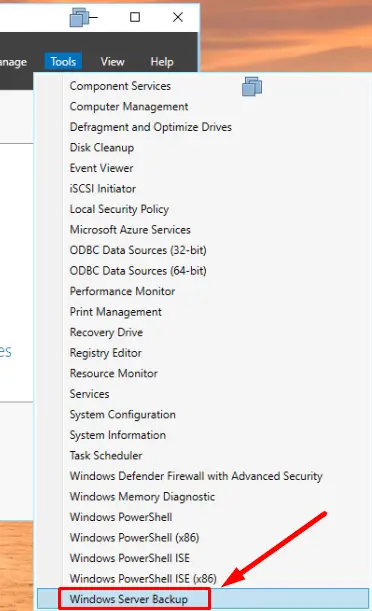
Per un avvio rapido, digita wbadmin.msc nel campo di ricerca.
wbadmin.msc

Sono disponibili le seguenti funzionalità:
- Backup Schedule,
- Backup Once,
- Recover,
- e Configure Performance Settings.

Configurare il backup pianificato in Windows Server
Per configurare un backup automatico pianificato, apri Backup Schedule.

Quando selezioni la configurazione del backup, specifica il tipo di backup - Full server (esegue il backup di tutti i dati del server, delle applicazioni e dello stato di sistema) o Custom (se vuoi selezionare un volume o file specifici da includere nel backup).

Scegli l'orario del backup e la frequenza di esecuzione.

Seleziona la destinazione per i backup; una delle opzioni è salvarli in una cartella di rete.

Scegliendo questa opzione specifica, vedrai una nota che avrai una sola copia di backup alla volta.

Inserisci il percorso di rete e clicca su Next.

Dopo di che ti verrà richiesto di inserire le credenziali del tuo account per abilitare il backup pianificato.

Finish.

Se ti serve solo una copia, seleziona Backup Once.

Seleziona Custom se desideri scegliere una cartella o file specifici.

Aggiungi gli elementi da includere nel backup.

Specifica dove deve essere memorizzato il file di backup,


e premi Backup per avviare.

Come ripristinare Windows Server da backup
Ora che il backup è pronto, esploriamo lo scenario in cui è necessario ripristinare Windows Server.
In diversi casi di crash del sistema operativo, avere un backup ti farà risparmiare molto tempo rispetto alla reinstallazione e alla riconfigurazione completa.
Per ripristinare Windows Server a uno stato precedente, apri Server Manager –

Tools – Windows Server Backup.

Quando apri Recover

ti verrà chiesto di selezionare la posizione del backup:
This server o A backup stored in another location.

Specifica la cartella di rete o il disco locale in cui è memorizzato il backup.


Seleziona i dati del server da cui eseguire il ripristino – Next.

Seleziona un backup disponibile per il ripristino.

Seleziona ciò che deve essere ripristinato,
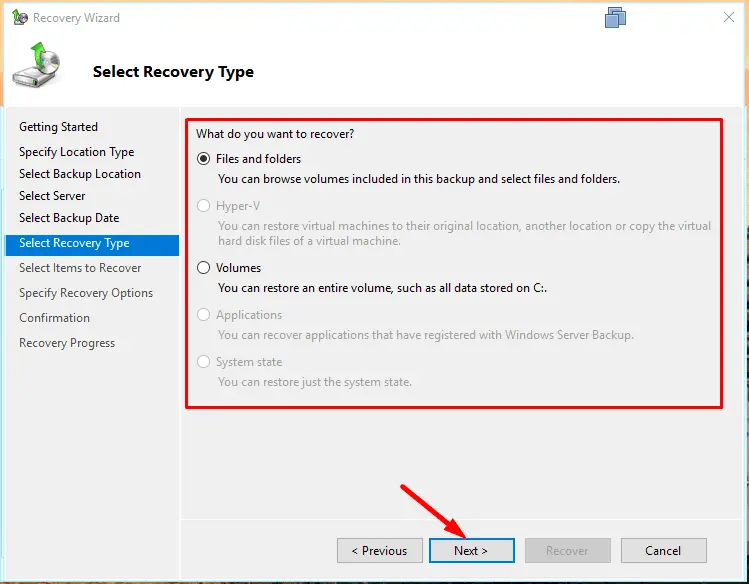

e specifica la cartella di destinazione per il ripristino – Next.


Per avviare il processo, premi Recover.

Il sistema calcolerà il numero di file da ripristinare e il processo avrà inizio.
Quando è completato, clicca su Close.

Ripristino di un sistema crashato
Se disponi di un'unità di ripristino, puoi utilizzarla per riportare il sistema operativo alla normalità.
Per farlo, avvia il computer usando un disco di installazione o un'unità USB.

Nella finestra di installazione, clicca su Repair your computer.

Quindi seleziona Troubleshoot.

Successivamente, System Image Recovery.
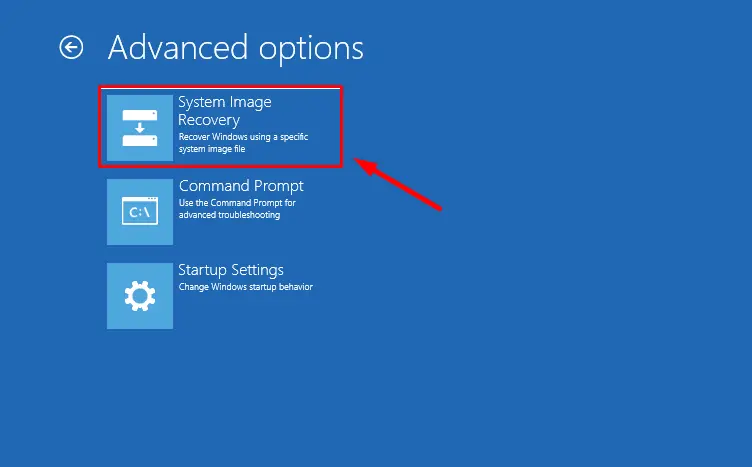
Seleziona il sistema operativo.

Si aprirà la finestra corrispondente - Re-image your computer. Scegli il file immagine e clicca su Next.

Puoi lasciare la casella Format and repartition disks selezionata - così com'è.

Pronto.

Conferma il ripristino del computer dall'immagine. Attendi fino al termine del processo.

Dopo il riavvio, il server verrà ripristinato allo stato registrato nell'ultimo backup.
Recupero delle informazioni perse da Windows Server con uno strumento di terze parti
Se alcune informazioni sono andate perse a causa del crash del sistema operativo Windows Server e non è disponibile un backup da cui ripristinare, utilizza uno strumento di recupero dati di terze parti.
Tra le numerose soluzioni di recupero dati disponibili in rete, raccomandiamo il nostro prodotto Hetman Partition Recovery. Per il recupero di file dopo la reinstallazione del sistema operativo, Hetman Partition Recovery è una soluzione affidabile e efficace.
Esso analizzerà il disco rigido o il dispositivo di memorizzazione esterno, individuerà i dati persi e ti aiuterà a recuperarli in modo semplice ed efficiente.
Ecco cosa fare per recuperare i tuoi dati:
Passo 1. Collega il disco a un altro computer con sistema operativo Windows, scarica e installa Hetman Partition Recovery.

Ricorda di interrompere immediatamente l'uso del disco su cui erano memorizzate le informazioni importanti; inoltre, non consigliamo di reinstallare il sistema operativo, poiché ciò potrebbe sovrascrivere i dati rendendoli irrecuperabili.
Passo 2. In Drive Manager, seleziona il dispositivo di archiviazione, fai clic con il tasto destro su di esso e scegli Open.

Inizia con Fast scan — richiederà meno tempo.

Se la scansione rapida non consente di trovare i dati cancellati, esegui una Full analysis.

Passo 3. Il wizard di recupero file analizzerà immediatamente il volume selezionato e mostrerà i risultati della scansione nel riquadro destro della finestra del programma.

Passo 4. Al termine della scansione, tutto ciò che devi fare è selezionare i file cancellati che vuoi ripristinare e poi cliccare su Recovery.

Specifica dove salvare i dati e clicca nuovamente lo stesso pulsante per avviare il recupero.

Inoltre, questo programma può creare un'immagine del disco e svolgere tutte le operazioni di recupero su tale immagine, aumentando così le probabilità di ripristinare con successo le informazioni cancellate,

poiché molteplici passaggi di scansione potrebbero causare la sovrascrittura dei dati.

Molti fattori possono compromettere il funzionamento del server e metterlo fuori servizio. Dopo il recupero, informazioni importanti possono essere perse, in tutto o in parte, oppure alcune preferenze di sistema potrebbero essere resettate, ecc. Tuttavia, ora sai come ripristinare la funzionalità del sistema operativo Windows Server e potrai recuperare i dati persi.

