Rimuovere il virus delle scorciatoie da pen drive, schede di memoria e unità USB
-
Autore:
Anton Kryvoruchko

-
Editore:
Mykhailo Miroshnichenko



Ferma virus dei collegamenti (shortcut) sul nascere! Hai mai collegato la tua unità USB o la scheda di memoria e hai trovato tutti i file sostituiti da collegamenti? Questo problema frustrante è causato da un virus dei collegamenti, un malware comune che prende di mira i dispositivi di archiviazione rimovibili. Il nostro articolo fornisce una guida dettagliata, passo dopo passo, su come rimuovere questo virus e prevenire future infezioni, garantendo che i tuoi file rimangano sicuri e accessibili. Dalla prima individuazione alla pulizia finale, ti mostreremo tutti gli strumenti e le tecniche necessari per ripristinare pen drive, schede di memoria e unità USB alla piena funzionalità.
- Tipi di virus dei collegamenti
- Il virus che trasforma file e cartelle in collegamenti
- Il virus che trasforma pen drive e schede di memoria in collegamenti
- Cosa fare se il virus attacca il tuo PC
- Domande frequenti
- Commenti
I tuoi file e cartelle su una unità USB, pen drive o scheda di memoria si sono trasformati in collegamenti? La tua unità USB, pen drive o scheda di memoria è visualizzata come collegamento? Stai cercando un metodo per ripristinare i dati e rimuovere il fastidioso virus dei collegamenti? Il tuo computer è infetto, nonostante sia installato un antivirus? Purtroppo, pochi antivirus sono in grado di proteggerti da questo problema.
Nonostante tutti questi effetti fastidiosi, questo tipo di virus è relativamente poco pericoloso (soprattutto se confrontato con ransomware e simili), quindi i dati possono essere ripristinati e il virus rimosso abbastanza facilmente.

Come recuperare i dati dopo aver ripristinato Windows 11
Tipi di virus dei collegamenti
Attualmente, i due tipi di virus dei collegamenti più diffusi sono: il primo tipo crea collegamenti al posto di file e cartelle su una pen drive o scheda di memoria, mentre l’altro tipo crea collegamenti alle unità rimovibili al posto delle effettive pen drive, unità USB e schede di memoria.
Nomi dei virus più diffusi:
- Bundpil.Shortcu;
- Mal/Bundpil-LNK;
- Ramnit.CPL;
- Serviks.Shortcut;
- Troj/Agent-NXIMal/FakeAV-BW;
- Trojan.Generic.7206697 (B);
- Trojan.VBS.TTE (B);
- Trojan.VBS.TTE;
- VBS.Agent-35;
- VBS.Serviks;
- VBS/Autorun.EY worm;
- VBS/Autorun.worm.k virus;
- VBS/Canteix.AK;
- VBS/Worm.BH;
- W32.Exploit.CVE-2010_2568-1;
- W32.Trojan.Starter-2;
- W32/Sality.AB.2;
- Win32/Ramnit.A virus;
- Worm:VBS/Cantix.A;
Il virus che trasforma file e cartelle in collegamenti
Questo virus duplica i tuoi file e cartelle, poi li nasconde e li sostituisce. È una combinazione di trojan e worm. Il pericolo è che avvii il virus ogni volta che cerchi di aprire un file o una cartella. Quando esegui il virus, esso si moltiplica e infetta sempre più file, e spesso installa ulteriore malware che può rubare dati come password e informazioni delle carte di credito memorizzate sul PC.
Il virus che trasforma pen drive e schede di memoria in collegamenti
Questo è un trojan a tutti gli effetti che nasconde tutte le unità rimovibili connesse al computer e le sostituisce con collegamenti a tali dispositivi. Ogni volta che fai clic sul collegamento, riesegui il virus, che continua a cercare eventuali dati finanziari sul PC e li invia ai suoi autori.
| Tipo di virus | Descrizione | Modalità di diffusione | Metodi di rimozione |
|---|---|---|---|
| Virus dei collegamenti | Converte file e cartelle in collegamenti, nascondendo i file originali. | Unità flash, dischi rigidi esterni, file scaricati da Internet. | Utilizzo di software antivirus, riga di comando per rimuovere i collegamenti. |
| Trojan | Si maschera da file o programma utile ma è dannoso per il sistema. | Download da Internet, programmi dannosi e allegati e-mail. | Scansione del sistema con antivirus, rimozione manuale dei file dannosi o tramite antivirus. |
| Worm | Virus auto-replicante che infetta rapidamente altri file e cartelle. | E-mail, reti, supporti rimovibili. | Utilizzo di antivirus potenti, rimozione dei file infetti e riavvio del sistema. |
| Infettante di file | Infetta file eseguibili e li trasforma in collegamenti o li corrompe. | Download di file o programmi infetti, dispositivi USB. | Scansione antivirus, rimozione dei file corrotti. |
Cosa fare se il virus attacca il tuo PC
Purtroppo, pochi antivirus riescono a riconoscere la minaccia in tempo e proteggere il PC dall’infezione. Per questo la migliore protezione è disattivare l’opzione di esecuzione automatica per i dispositivi rimovibili ed evitare di fare clic su collegamenti di file, cartelle o unità disco. Sii prudente e non fare clic sui collegamenti che non hai creato tu. Invece del consueto doppio clic per aprire l’unità, fai clic con il pulsante destro su di essa e seleziona Apri in una nuova finestra.
Metodo 1. Recuperare i dati rimossi dal virus
Per ripristinare efficacemente i dati rimossi da questo tipo di virus, usa Hetman Partition Recovery. Utilizza funzioni a basso livello nella gestione del disco, quindi può aggirare il blocco imposto dal virus e leggere tutti i tuoi file.
Scarica e installa il programma, quindi analizza la pen drive o la scheda di memoria infetta. Ripristina le informazioni prima di pulire l’unità dal virus. Il metodo più affidabile è pulire la pen drive con il comando DiskPart, che rimuoverà tutti i dati.
Metodo 2. Eliminare il virus dalla scheda di memoria o dall’unità USB
Dopo aver recuperato i dati dalla pen drive, puoi pulirla completamente con l’aiuto di diskpart. La rimozione di tutti i file e la formattazione del dispositivo potrebbero comunque non individuare il virus nascosto nel settore di avvio, nella tabella delle partizioni o nell’area non allocata dell’unità. Guarda il video per vedere come pulire correttamente una pen drive.
Metodo 3. Rimuovere il virus dalla pen drive con il Prompt dei comandi
Questo metodo non può garantire la rimozione di tutti i tipi di virus dalla pen drive, ma può aiutare a eliminare il virus dei collegamenti. Non è necessario scaricare e installare utilità di terze parti: tutto il lavoro può essere eseguito con questo strumento integrato in Windows.
-
Fai clic con il pulsante destro sul menu Start ed esegui il Prompt dei comandi come amministratore.
-
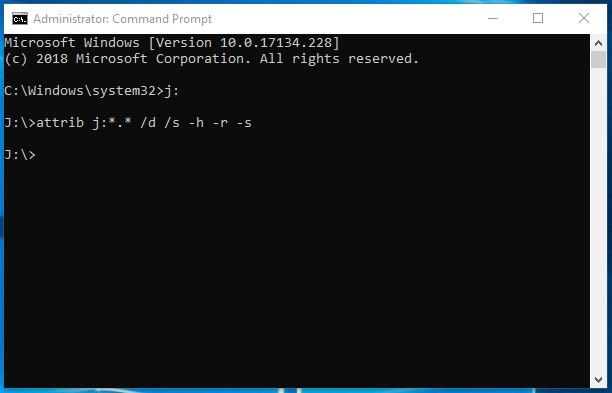
Inserisci il comando j: e premi Invio (dove j: è la lettera dell’unità USB infetta dal virus).
j: -
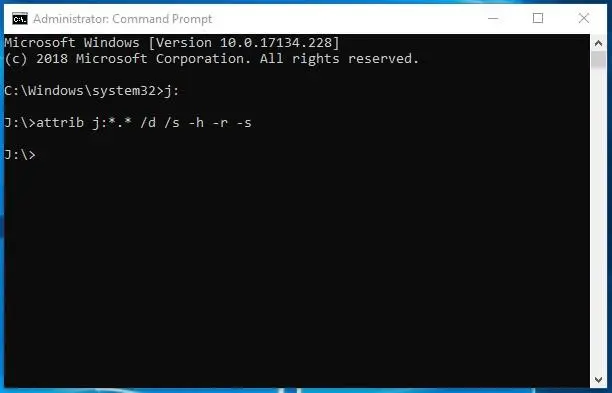
Inserisci il comando: attrib j:*.* /d /s -h -r –s e premi Invio:
attrib f:*.* /d /s -h -r –s- -h: mostra tutti i file nascosti sulla chiavetta;
- -r: disabilita l’impostazione di sola lettura;
- -s: rimuove l'attributo di sistema da tutti i file.
Metodo 4. Eliminare il virus dal PC
Il modo più semplice e affidabile per pulire il computer dal virus è reinstallare completamente Windows, rimuovendo la partizione di sistema.
Tuttavia, se sei un utente esperto, ecco una procedura che puoi provare:
-
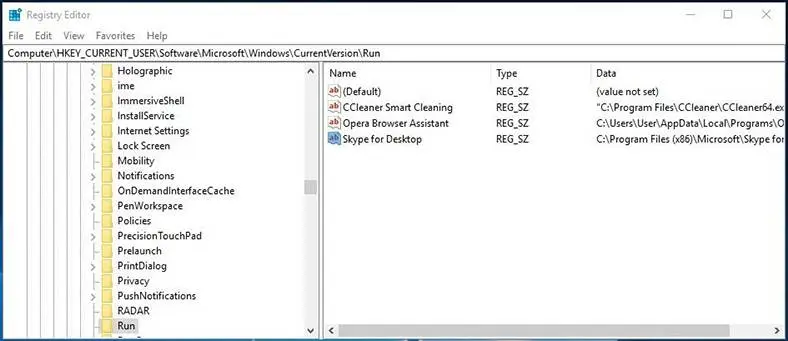
Modifica il registro di Windows per impedire l’avvio automatico del virus. Premi la combinazione di tasti Tasto Windows + R, nella finestra che appare digita regedit e premi Invio. Vai a HKEY_CURRENT_USER / Software / Microsoft / Windows / CurrentVersion / Run.
HKEY_CURRENT_USER/Software/Microsoft/Windows/CurrentVersion/Run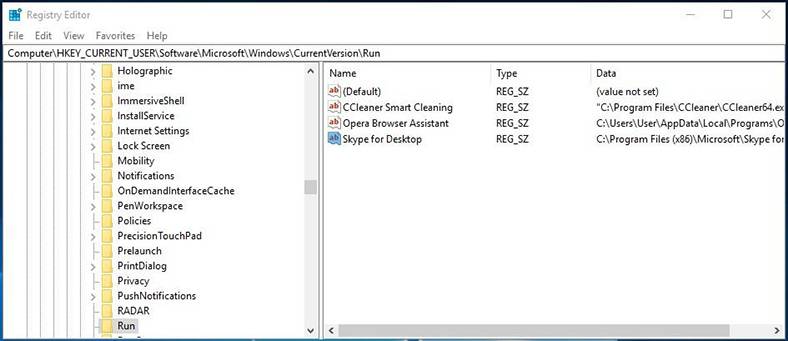
Visualizza tutte le chiavi presenti. Se vedi un nome o un percorso di programma insolito, rimuovi la voce. Spesso i virus si nascondono sotto nomi generati automaticamente, come sfdWQD234dcfF. Qualsiasi chiave che richiami file VBS, INI, LINK o EXE è potenzialmente pericolosa. Tuttavia, sei tu la persona che sa quali programmi sono installati sul tuo computer e dovrebbero avviarsi con Windows, quindi sta a te decidere se una determinata chiave deve essere rimossa. Per eliminare una chiave, selezionala con un clic sinistro e premi Canc.
-
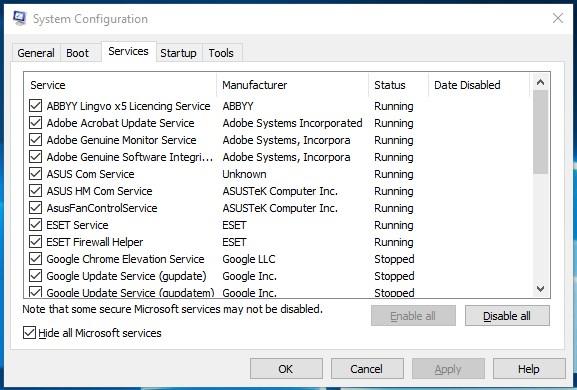
Disabilita l’avvio automatico del virus nei Servizi di Windows. Premi la combinazione di tasti Tasto Windows + R, nella finestra che appare digita msconfig e premi Invio. Nella finestra che si apre, vai alla scheda Servizi. Esaminali e disabilita tutti quelli che risultano sospetti.
-
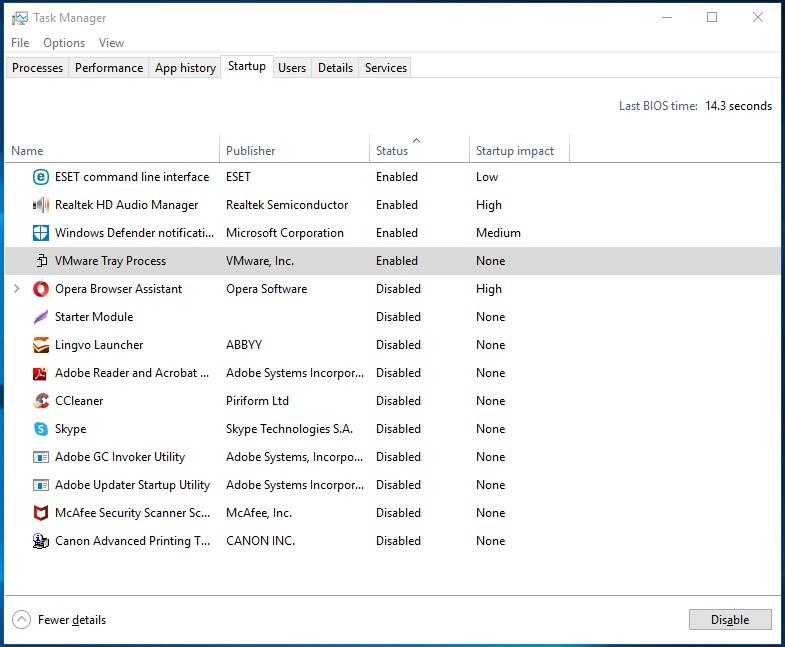
Disabilita le app avviate automaticamente tramite Gestione attività (per Windows 8 e versioni successive) Premi Ctrl + Maiusc + Esc e vai alla scheda Avvio. Per impedire l’avvio di un’app sospetta, fai clic con il pulsante destro su di essa e seleziona Disabilita.