Ripristino dei dati di Citrix Hypervisor XenServer: considerazioni chiave e soluzioni
-
Autore:
Anton Kryvoruchko

-
Editore:
Mykhailo Miroshnichenko



In questo tutorial ti guideremo attraverso il processo di recupero dei dati da una macchina virtuale in esecuzione su Citrix Hypervisor XenServer. Che si tratti di cancellazione accidentale, danneggiamento del disco o altri scenari di perdita dati, ti mostreremo passo dopo passo come recuperare facilmente i tuoi dati preziosi.
- Cosa è necessario per installare Citrix Hypervisor
- Come installare Citrix Hypervisor 8.2
- Come collegare un repository locale
- Come creare una macchina virtuale
- Come eseguire uno snapshot
- Come caricare uno snapshot
- Come recuperare i dati da una macchina virtuale
- Domande frequenti
- Commenti
Citrix Hypervisor (XenServer) è una piattaforma di virtualizzazione basata su una versione speciale di Linux e sviluppata dall’azienda Citrix Systems. Con questa piattaforma è possibile eseguire più macchine virtuali su un unico server fisico. Questo hypervisor consente di creare macchine virtuali, eseguire snapshot dei loro dischi e gestire i carichi di lavoro delle macchine virtuali. Come altri prodotti di virtualizzazione, non è perfetto e talvolta possono verificarsi guasti o errori che comportano la perdita di dati. In tal caso, sorge la domanda: come recuperare i dati?

Come recuperare i dati dalle macchine virtuali Linux KVM dopo un crash o una cancellazione
Cosa è necessario per installare Citrix Hypervisor
Per cominciare, esploriamo come installare questo hypervisor. Ci sono alcune cose da verificare prima dell’installazione di XenServer versione 8.
È richiesto un processore a 64 bit con Intel VT o AMD-V basato su architettura x86.
Se prevedi di eseguire macchine virtuali Windows, è necessario abilitare le tecnologie di virtualizzazione hardware – Intel VT o AMD-V nel BIOS.

Inoltre, è necessario scaricare un’immagine ISO di installazione dal sito web di Citrix prima di poter installare l’hypervisor Xen. Per farlo, vai alla pagina di download di Citrix. Dal menu a discesa seleziona Citrix Hypervisor (XenServer), quindi scegli l’ultima versione, 8.2 LTSR. È necessario registrarsi prima di poter scaricare qualsiasi file.
Come installare Citrix Hypervisor 8.2
Aggiungi l’immagine ISO al tuo server tramite la console di gestione remota come IMM, iLO ecc., oppure crea una unità USB avviabile.

Per iniziare l’installazione, avvia il server e avvia da USB. Nel menu di boot GRUB, scegli Install.

Alla prima fase, scegli la disposizione della tastiera da utilizzare e clicca OK. Al passo successivo, premi F9 se hai bisogno di scaricare un driver specifico per un dispositivo, oppure clicca OK per continuare se non ne hai bisogno. Accetta il contratto di licenza – Accept EULA.

Quindi scegli il disco sul quale vuoi installare Citrix Hypervisor (XenServer). Poiché lo installo da un disco locale, scelgo “Local media” dall’elenco delle sorgenti e clicco OK per continuare.

Quando si installa da CD/DVD, è consigliabile verificare il disco; altrimenti, salta il controllo cliccando OK. Imposta la password per l’account root, confermala e clicca OK.

Al passaggio successivo, è necessario configurare i parametri di rete, impostare l’indirizzo IP automatico o statico, aggiungere una subnet e il gateway – e infine cliccare OK.

Dopo di ciò, imposta il nome host e configura il server DNS – e clicca OK quando hai terminato. Seleziona la località – clicca OK, e la città – clicca di nuovo OK.

Per sincronizzare l’ora, seleziona NTP e clicca OK per continuare. Infine, è il momento di premere il pulsante “Installa Citrix Hypervisor” per avviare l’installazione. Tutti i dati sul disco saranno rimossi.

Al termine di questo processo, ti verrà offerta l’installazione di pacchetti supplementari se necessario. Se non ti servono, clicca No per completare l’installazione. Ora che è terminata, rimuovi il supporto di installazione e premi Enter per riavviare.

Quando il server è avviato, puoi connetterti da un PC client. Per farlo, inserisci l’indirizzo IP del server nel browser: puoi trovare questo indirizzo nella finestra dell’hypervisor.

Per gestire il server, scarica e installa XenCenter seguendo il link. Avvia l’utilità e aggiungi il server. Clicca con il tasto destro su XenCenter e scegli “Add.”

Inserisci l’indirizzo IP del server, il nome amministratore e la password, e clicca “Add.” Poi, clicca con il tasto destro sul server e scegli “Connect.” Ora che sei connesso al server, puoi creare macchine virtuali, gestire la rete host e lo storage e molte altre operazioni.

Come collegare un repository locale
Per installare un sistema operativo sulla macchina virtuale, avrai bisogno di un disco di installazione o di un file ISO. Userò un’immagine ISO. A questo scopo è necessario creare un repository dove conservare le immagini ISO dei sistemi operativi.
Per farlo, connettiti al server via SSH e crea una cartella locale eseguendo questo comando:
mkdir -p /var/opt/xen/ISO_Storage

Dopo di ciò, crea un repository con lo Store Manager (SR), usando un altro comando:
xe sr-create name-label=LocalISO type=iso device-config:location=/var/opt/xen/ISO_Storage device-config:legacy_mode=true content-type=iso
dove name-label=LocalISO è il nome del repository

Quando questo comando viene eseguito, un nuovo storage apparirà nella finestra GUI (interfaccia grafica). Per caricare immagini sul server, connettiti via sftp e copia l'immagine in questa cartella:
/var/opt/xen/ISO_Storage

Per attivare le immagini, vai su LocalISO - Storage e premi il pulsante “Rescan”. Dopo di ciò, l'immagine apparirà nell'elenco.

Inoltre, ogni elemento inizializzato nel repository locale verrà aggiunto all'elenco di avvio della macchina virtuale. Ora puoi selezionare un'immagine caricata e installarla su una nuova macchina virtuale.
Come creare una macchina virtuale
Per creare una macchina virtuale in XenCenter, vai alla scheda New VM. Seleziona il sistema operativo che desideri installare e clicca Next.

Assegna un nome a questa nuova macchina virtuale - Next. Seleziona il supporto di installazione, un'immagine ISO dal repository che hai creato in precedenza - Next.
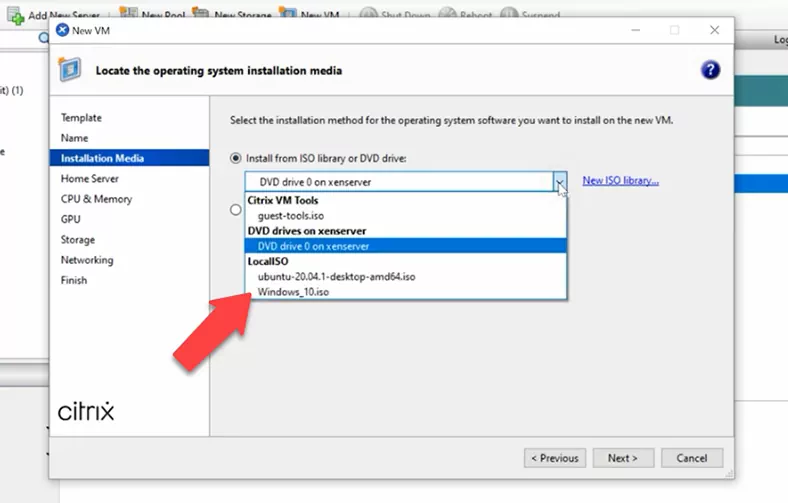
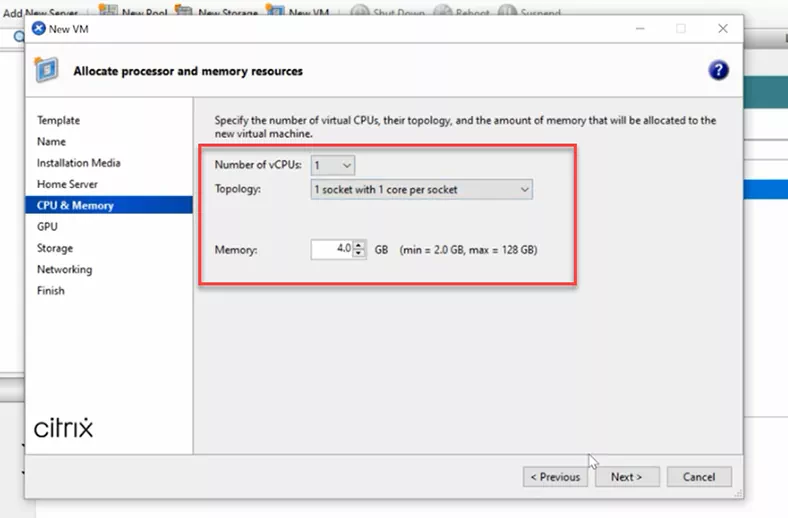
Seleziona il server sul quale desideri creare la macchina virtuale - clicca Next. Scegli il numero di processori e la quantità di memoria da allocare a questa macchina virtuale - Next.
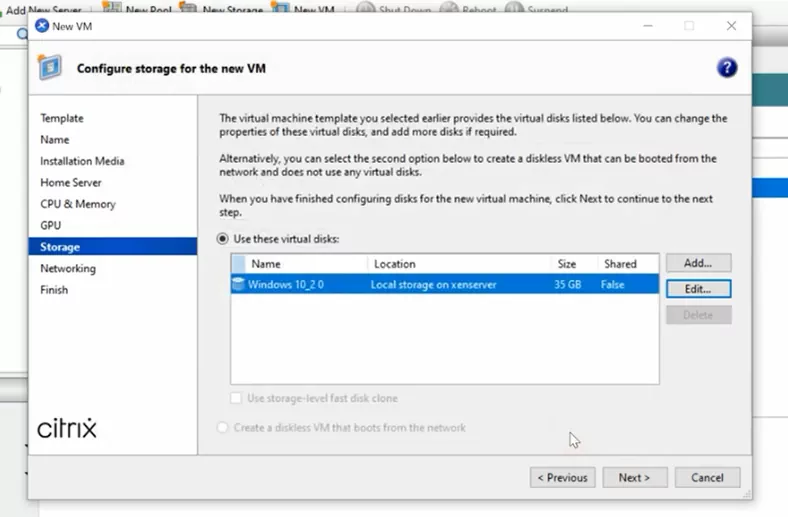
Dopo di ciò, imposta la dimensione di storage preferita e clicca Next; se necessario, aggiungi un'interfaccia di rete aggiuntiva, clicca Next, e infine clicca “Create Now” per creare la macchina.
La macchina virtuale apparirà in questo elenco. Quando ciò avviene, la macchina si avvierà automaticamente e l'installazione del sistema operativo avrà inizio. Dopo aver completato tutte le tipiche fasi di installazione, la macchina virtuale sarà pronta all'uso.
Come eseguire uno snapshot
L'hypervisor Xen consente di eseguire snapshot della macchina virtuale.
Per creare e gestire snapshot è necessario molto spazio libero (in effetti, più del doppio della dimensione della macchina virtuale). Se hai creato una macchina virtuale su un dispositivo di storage con uno spazio libero inferiore al necessario e poi decidi di eseguire uno snapshot, esso occuperà tutto lo spazio libero disponibile.
Quando provi a rimuoverlo, lo snapshot scomparirà ma non riavrai lo spazio libero. Uno snapshot cattura lo stato di una macchina virtuale alla data e ora specifiche in cui è stato creato. Tali snapshot aiutano a recuperare file cancellati accidentalmente o impostazioni di sistema presenti al momento dello snapshot.
Per creare uno snapshot, seleziona una macchina virtuale, vai alla scheda Snapshots e clicca “Take Snapshot.” Assegna un nome allo snapshot, aggiungi una descrizione se necessario e clicca “Take Snapshot.”
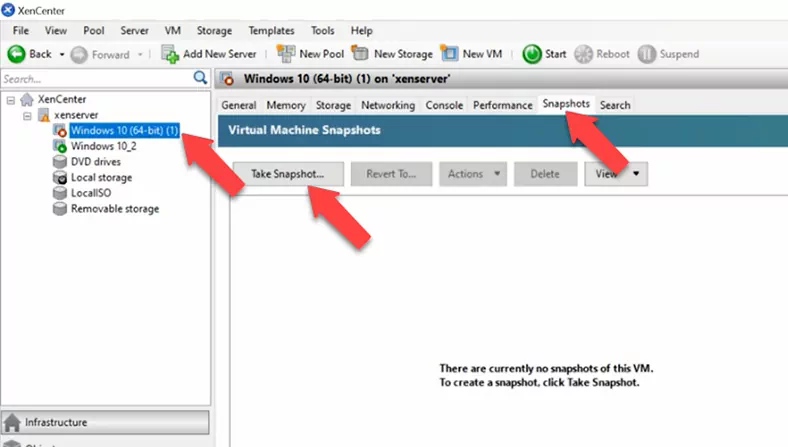
Lo snapshot apparirà in questo elenco.
Come caricare uno snapshot
Per tornare a uno snapshot di sistema specifico, selezionalo dall'elenco e clicca “Revert To.”
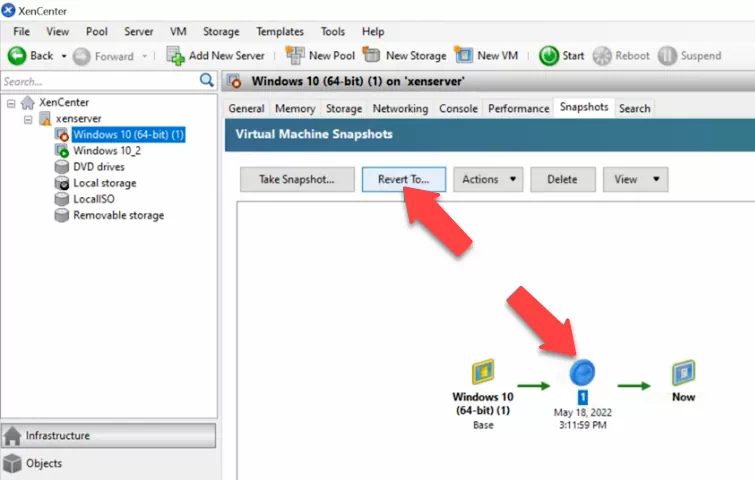
Seleziona questa casella se hai bisogno di uno snapshot dello stato corrente della tua macchina virtuale, e clicca Yes. Dopo di ciò, il sistema operativo tornerà al suo stato precedente. Puoi trovare lo snapshot specifico di cui hai bisogno controllando data e ora.
Come recuperare i dati da una macchina virtuale
Se la macchina virtuale si rifiuta di avviarsi o mostra un errore non risolvibile; o se si verifica un errore del server – in uno di questi casi puoi utilizzare con sicurezza Hetman Partition Recovery per recuperare i dati. Supporta il recupero dei dati da dischi virtuali di vari hypervisor inclusi Citrix Xen.
Per impostazione predefinita, Citrix XenServer utilizza lo storage LVM per conservare le sue macchine virtuali. Questo metodo di storage ha molti vantaggi rispetto ai file VHD, ma talvolta è necessario utilizzare la modalità di storage basata su file come in VMware ESX, il che può creare ulteriori difficoltà nel processo di recupero.
Quando il disco fisico contenente i file delle macchine virtuali viene collegato al computer, Hetman Partition Recovery mostrerà tutti i dischi delle macchine virtuali.

Per vedere quali dischi virtuali appartengono a una specifica macchina virtuale, è necessario eseguire alcuni comandi sul server per trovare l'UUID (Universal Unique Identifier) della macchina virtuale, l'UUID del suo disco e l'UUID SR (Universal Unique Identifier del Storage Repository).
Per farlo, connettiti al server via SSH e digita il primo comando:
xe vm-list
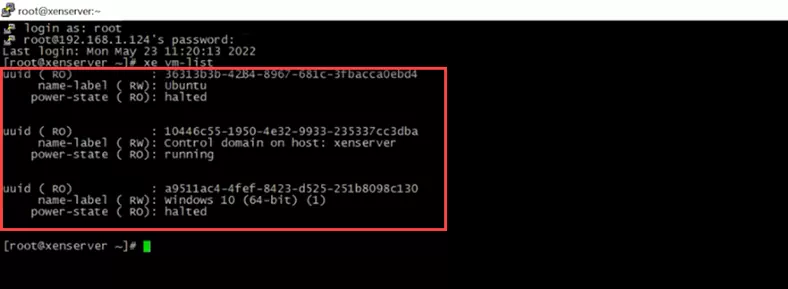
Di conseguenza, avrai trovato l'UUID della macchina virtuale; ora puoi usare questo identificatore per visualizzare i dischi collegati, con il comando seguente:
xe vm-disk-list uuid=a9511ac4-4fef-8423-d525-251b8098c130
L'ultimo elemento è l'UUID della macchina virtuale.
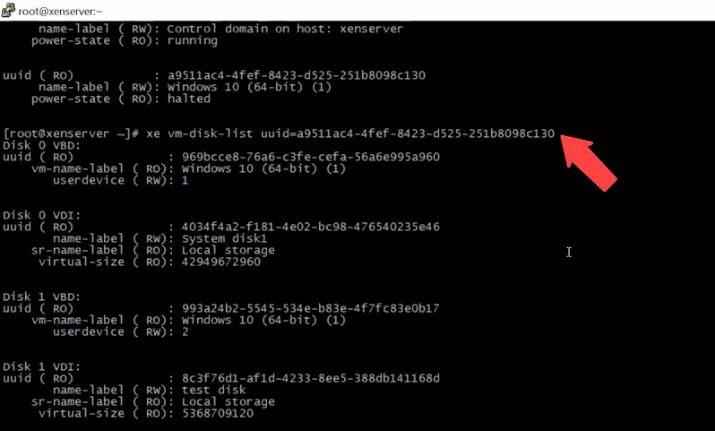
Di conseguenza, ottieni l'UUID del disco virtuale che, a sua volta, può essere utilizzato per trovare l'UUID del repository di storage.
xe sr-list name-label=Local\ storage

Ora che abbiamo l'identificatore del repository, è facile capire a quale macchina virtuale appartengono specifici dischi e potrai identificare tali dischi nell'utilità di recupero dati.
8087ae69-c195-5e15-8f7f-9ce1558d5cc9.VHD
Collega i dischi del server a un computer Windows, scarica, installa e avvia lo strumento di recupero dati.
Hetman Partition Recovery mostrerà tutti i dischi delle macchine virtuali nel Drive Manager. Scegli il disco in cui erano memorizzati i file necessari, clicca con il tasto destro su di esso e seleziona Open. Seleziona il tipo di scansione - “Scansione rapida”. Se la “Scansione rapida” non trova i file richiesti, procedi con “Analisi completa”. Clicca con il tasto destro sul disco - “Analyze again” - “Full analysis” - e specifica il file system per questo disco - quindi clicca Next.

Individua la cartella dove erano memorizzati i file, seleziona i file che desideri ripristinare, clicca “Recovery”, specifica il disco e la cartella in cui desideri salvare i file e clicca nuovamente “Recovery”. Al termine dell'intero processo, troverai i file recuperati nella cartella scelta.

Se lo storage di XenServer era basato su un sistema RAID, dovrai usare Hetman RAID Recovery. Questo programma ricostruirà automaticamente il RAID con i dischi disponibili; tutto ciò che devi fare è eseguire la scansione, attendere i risultati e recuperare le informazioni.
Hetman RAID Recovery supporta la maggior parte dei tipi di RAID più diffusi. Per semplificare il lavoro, il nostro programma offre l'opzione di ricerca dei file per nome. Inoltre, potrai visualizzare in anteprima il contenuto dei file per assicurarti che siano quelli desiderati.
| Caratteristica | Descrizione |
|---|---|
| Tipo di programma | Software di recupero dati per array RAID |
| Livelli RAID supportati | RAID 0, RAID 1, RAID 4, RAID 5, RAID 6, RAID 10, JBOD |
| Tipi di disco supportati | HDD, SSD, unità USB, schede di memoria |
| File system supportati | NTFS, FAT, exFAT, ReFS, HFS+, APFS, Ext2/3/4, Btrfs, XFS |
| Compatibilità OS | Windows, MacOS, Linux |
| Recupero dopo cancellazione | Sì |
| Recupero dopo formattazione | Sì |
| Recupero dopo guasto RAID | Sì |
| Modalità anteprima dati | Sì, permette di visualizzare in anteprima i file prima del recupero |
| Scansione dei dischi | Scansione profonda e rapida |
| Interfaccia utente | Semplice, intuitiva |
| Supporto disco RAW | Sì |
| Funzionalità aggiuntive | Supporto immagini disco, salvataggio dei risultati di scansione |
| Prezzo | Dipende dalla licenza: versione personale, business o corporate |
| Supporto tecnico | Disponibile via email e consulenze online |

