Risoluzione dell’errore “È necessario formattare il disco nell’unità” in Windows 11
-
Autore:
Anton Kryvoruchko

-
Editore:
Mykhailo Miroshnichenko



Incontrare il messaggio di errore “You need to format the disk in drive before you can use it” su Windows 11 può essere frustrante e allarmante, ma non temete! In questo tutorial vi mostreremo come risolvere questo problema e recuperare i dati in sicurezza.

Come recuperare i dati dopo aver formattato un disco rigido, una chiavetta USB / scheda di memoria
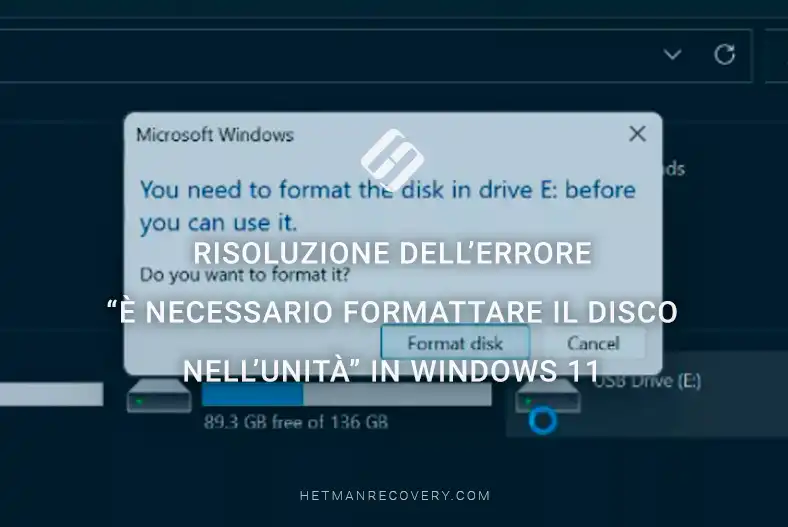
La maggior parte delle volte, quando vedete la notifica “You need to format the disk in drive before you can use it” in Windows 10 e 11, ciò avviene a causa di un errore del file system generato da una rimozione non corretta dell’unità, dall’interruzione di un’operazione di scrittura o da altri fattori logici.
Tuttavia, questa notifica può apparire anche in varie altre situazioni:
Se questa unità USB o disco rigido è nuova, potrebbe non essere affatto formattata; pertanto la prima operazione da effettuare è formattarla prima dell’uso.
Se l’unità che state tentando di aprire è stata precedentemente formattata e usata in Linux o macOS, e i loro file system non sono supportati in Windows. Tra questi vi sono ext3/ext4 per Linux e HFS(+)/APFS per i dischi Mac.
Se una scheda di memoria è stata utilizzata come memoria interna su Android.
-
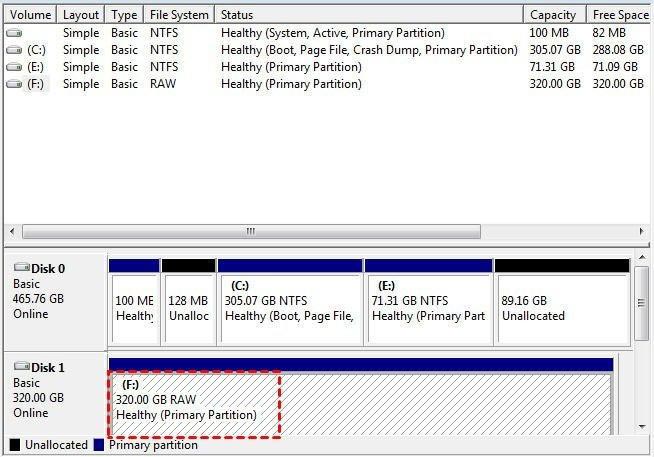
Se il file system del disco viene mostrato come RAW. Sul nostro canale potete guardare un video molto dettagliato sui dischi RAW e su come ripararli.
Vai a vedere
Come recuperare i dati dopo aver ripristinato Windows 11

Bene, avete collegato la vostra unità USB, scheda di memoria o un disco rigido esterno a un PC desktop o laptop e avete ricevuto l’errore “You need to format the disk in drive before you can use it.”. Cosa dovete fare?

Se su questa unità non ci sono dati da salvare:
Se incontrate questo errore su un disco, volume o unità USB che non contiene dati importanti o preziosi – oppure se avete copie di tali file importanti altrove – oppure se i dati sul disco non sono affatto importanti, potete risolvere il problema semplicemente formattandolo.
Potete farlo nel modo che trovate più comodo: cliccando il pulsante Format quando cercate di aprire il disco, facendo clic con il pulsante destro sull’unità e selezionando l’opzione Formatta, oppure utilizzando lo strumento di Gestione disco.

Effettuando questa operazione, tutti i dati verranno cancellati, ma il disco tornerà a funzionare correttamente.
Se Windows non suggerisce di formattare il disco quando provate ad aprirlo, e non riuscite a formattarlo in altro modo, potete risolvere il problema (senza conservare i file) utilizzando il comando “Clean” e lo strumento Diskpart.
-
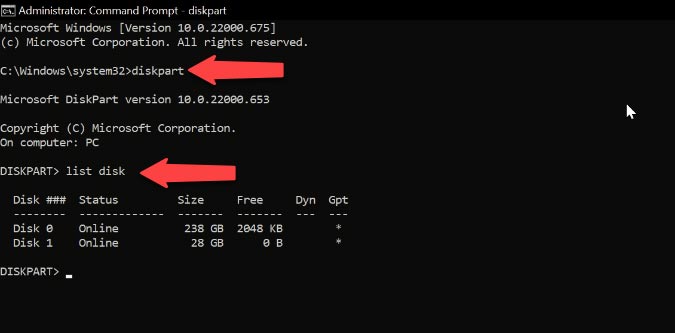
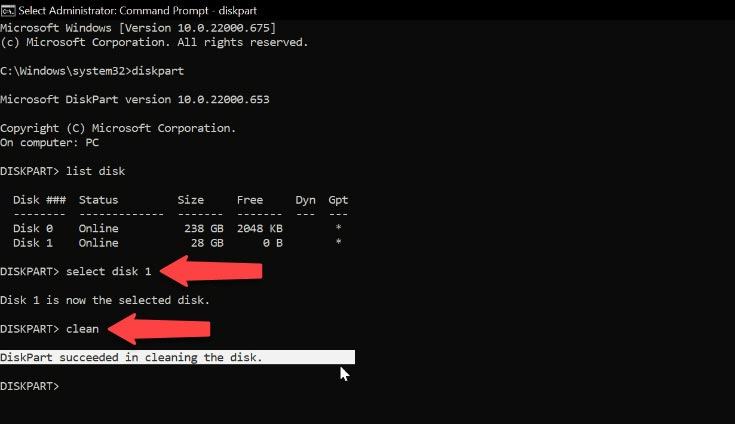
Per cominciare, fate clic con il tasto destro sul menu Start e aprite il Prompt dei comandi (amministratore). Quindi inserite il comando “diskpart” e poi “list disk”.
-
Nel mio caso devo pulire una pen drive USB. Prestate molta attenzione nella scelta del volume per questa operazione. Dopo di ciò, inserite “select disk” seguito dal numero del disco.
-
Per pulire il volume, digitare il comando “clean” e premere Invio. Terminato il processo, verrà mostrato un rapporto che indica che “Disk cleanup was successful”.
-
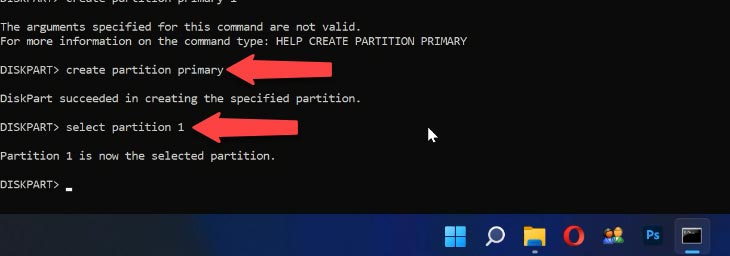
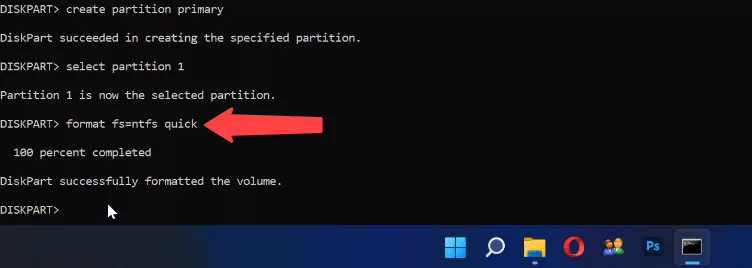
Dopo di ciò, digitare il comando “create partition primary” per creare una partizione su questa pen drive. Per selezionarla, digitare “select partition”.
-
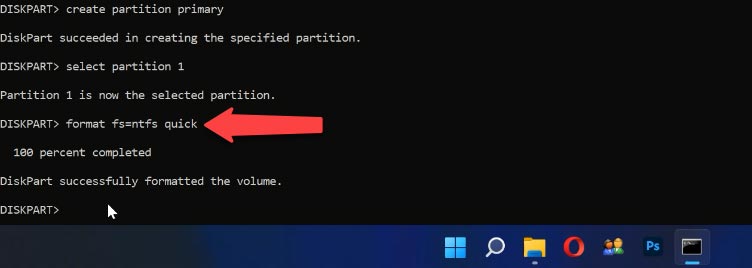
Ora dobbiamo formattare la pen drive nel file system scelto (ad esempio NTFS). Inserite il comando format fs=ntfs quick. L’opzione quick indica una formattazione rapida. Premete Invio e attendete il completamento del processo.
-
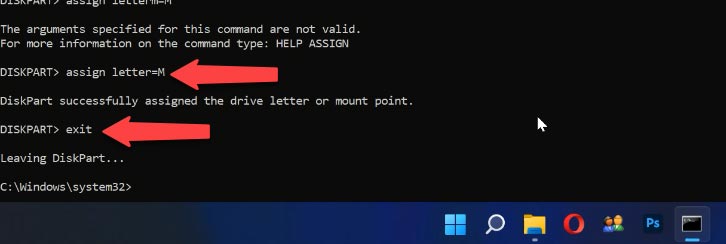
Poi assegnate una lettera a questa pen drive (ad esempio M) con il comando: “assign letter=M”. A questo punto chiudete Diskpart con il comando “exit”. Chiudete il Prompt dei comandi, aprite Esplora file e verificate che la pen drive funzioni correttamente.



| Comando | Descrizione |
|---|---|
| diskpart | Avvia l’utilità per la gestione di dischi, partizioni e volumi. |
| list disk | Visualizza l’elenco di tutti i dischi collegati al sistema. |
| select disk | Seleziona uno specifico disco per le operazioni successive. |
| clean | Pulisce il disco selezionato rimuovendo tutti i dati e le partizioni. |
| clean all | Pulisce il disco selezionato scrivendo zeri su tutti i settori, rendendo più difficile il recupero dei dati. |
| create partition primary | Crea una nuova partizione primaria sul disco selezionato. |
| format | Formatta la partizione selezionata. |
| assign | Assegna una lettera di unità o un punto di mount alla partizione selezionata. |
| delete partition | Elimina la partizione selezionata. |
La situazione è decisamente più seria quando l’unità che si rifiuta di aprirsi conteneva dati importanti – in tal caso non dovete solo formattarla, ma anche ripristinare la partizione che conteneva i dati. In questa circostanza, non formattate l’unità poiché ciò cancellerebbe tutte le informazioni. Invece, procedete come segue per recuperare i vostri file:
Avviate il Prompt dei comandi come amministratore.
Digitate il comando:
chkdsk required_disk_letter: /f
Dopo la verifica del disco, il computer riparerà i settori danneggiati e il file system NTFS di quel volume.
Tenete presente che questo metodo è valido solo se la pen drive o il disco rigido erano inizialmente formattati in NTFS.
Torniamo al nostro disco, che ora funziona correttamente. Tutti i file che conteneva prima del guasto sono ancora presenti.

Se l’unità utilizzava il file system FAT, vedrete questo errore quando tenterete di eseguire il comando chkdsk.

Cosa fare se il comando chkdsk non ha funzionato correttamente per qualche motivo, o se il disco RAW prima utilizzava il file system FAT? Nonostante ciò, i file presenti su tale unità possono ancora essere recuperati, perché in realtà non sono stati cancellati: si tratta solo di un guasto del file system che ne impedisce l’accesso. Come procedere?
-
Ecco un disco a cui non possiamo accedere. Per ripristinare i dati, eseguite il download e l’uso di Hetman Partition Recovery
La soluzione versatile per recuperare file da dispositivi di archiviazione con dati eliminati, formattati, danneggiati o inaccessibili. -
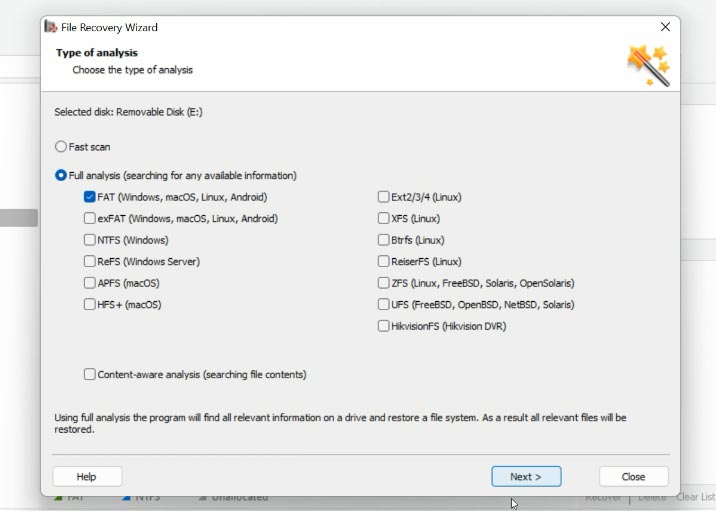
Selezionate il disco che presenta questo errore. Cliccate sul disco e scegliete “Full analysis”. Al termine della scansione, il programma rileverà e visualizzerà tutte le partizioni. Cliccate su quella desiderata e vedrete i file memorizzati nella finestra a destra.
-
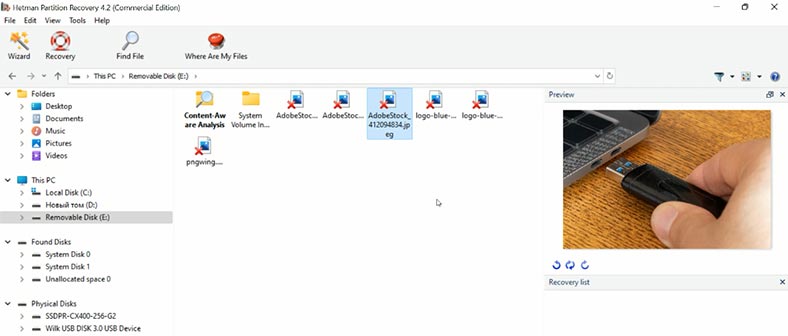
Se sul disco sono presenti molti file e dovete trovare e recuperare uno specifico, cliccate sulla cartella denominata Content-Aware Analysis. Il nostro programma ha ordinato i file in cartelle in base al formato. Potete usare la finestra di anteprima se necessario. Per ripristinare i file, trascinate gli elementi necessari nella Recovery List e cliccate “Recovery.”
-
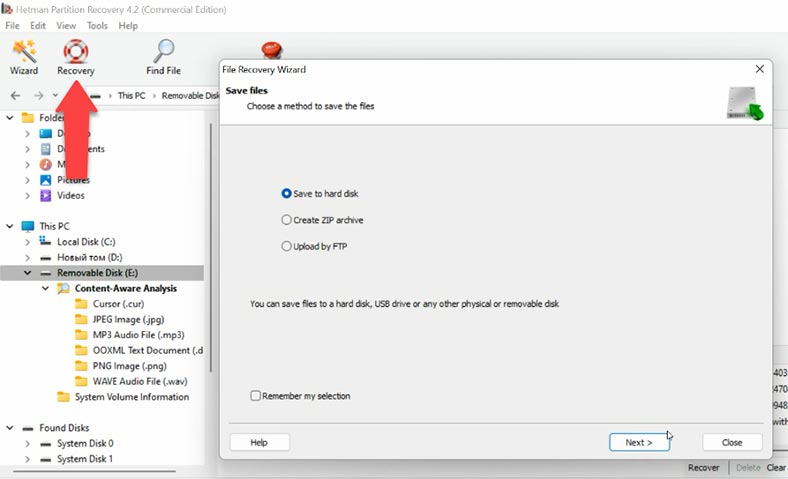
Selezionate il metodo per salvare i file e specificate il percorso. Poi cliccate “Recovery.” I file sono stati recuperati.