Recupero efficiente dei dati da VMware vSphere ESXi con VMFS: metodi comprovati
-
Autore:
Anton Kryvoruchko

-
Editore:
Mykhailo Miroshnichenko



In questo tutorial mostreremo come recuperare i dati di una macchina virtuale da VMWare vSphere ESXi Hypervisor con file system VMFS. Che si tratti di eliminazione accidentale, corruzione del disco o altri scenari di perdita dati, vi guideremo passo dopo passo per recuperare i vostri dati in modo efficiente e sicuro.
- Come creare una macchina virtuale
- Come creare uno snapshot nel vSphere web client
- Come ripristinare uno snapshot nel vSphere web client
- Come rimuovere uno snapshot
- Come recuperare i file della macchina virtuale dall’hypervisor vSphere
- Come importare i file e ripristinare la funzionalità della macchina virtuale
- Come recuperare i dati da un file disco virtuale (VHD)
- Domande frequenti
- Commenti
Esamineremo come creare una macchina virtuale Windows su un server ESXi, come gestire gli snapshot, come recuperare i file della macchina virtuale dal disco di un server non funzionante, come ripristinare la funzionalità di una macchina virtuale e come recuperare le informazioni dai file .vmdk.
VMWare ESXi è un hypervisor installabile su un server fisico che consente di eseguire più sistemi operativi su un singolo host. Questi sistemi operativi operano in modo isolato l’uno dall’altro, ma possono comunicare con altri computer tramite rete.

Come recuperare i dati dalle macchine virtuali VMware su Linux senza backup
Come creare una macchina virtuale
Per cominciare, vediamo come creare una macchina virtuale. Dal client aprite un browser e inserite l’indirizzo IP del server. Nella pagina di accesso immettete le credenziali dell’amministratore.

Aprite il Navigator e andate alla scheda “Macchine virtuali”. Nella finestra a destra cliccate su “Crea/Registra VM”. Nella finestra che si apre scegliete “Crea una nuova macchina virtuale”.

Quindi assegnate un nome alla macchina virtuale e specificate la famiglia e la versione del sistema operativo.

Successivamente scegliete lo storage per i file della macchina virtuale.

Nella configurazione dei parametri selezionate il numero di processori e la quantità di RAM da allocare alla macchina virtuale. Non dimenticate di riservare anche lo spazio su disco.
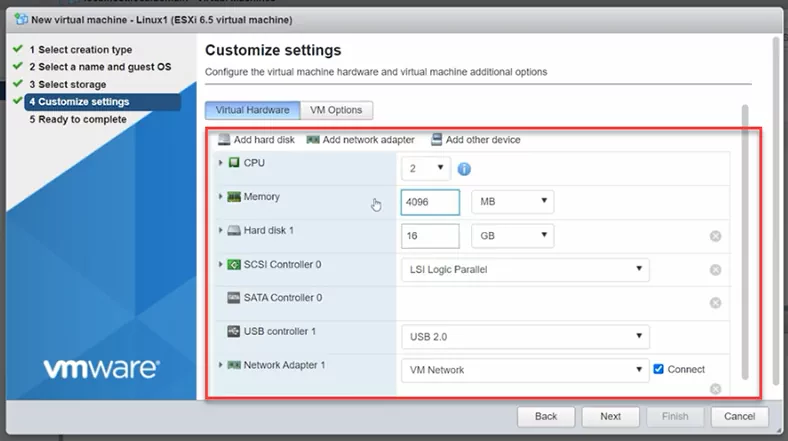
Cliccate “Aggiungi altro dispositivo” e selezionate Unità CD/DVD. Selezionate il tipo di disco: File ISO di datastore, e indicate il percorso del file ISO del sistema operativo.

Se l’immagine non è presente sul server, nella parte superiore della finestra che si apre cliccate “Carica” e indicate il percorso dell’immagine ISO del sistema operativo precedentemente scaricata e salvata sul client; poi cliccate “Apri” e attendete il completamento dell’upload. Successivamente selezionatela e cliccate “Seleziona” – “Avanti” – e infine “Fine”.

Non resta che avviarla e installare il sistema operativo. Selezionate la macchina virtuale e cliccate “Accendi”. Il processo di installazione del sistema operativo sulla macchina virtuale è identico a quello su un PC, quindi seguite le istruzioni dell’installer.

Al termine dell’installazione la macchina virtuale sarà pronta all’uso.
Come creare uno snapshot nel vSphere web client
L’hypervisor vSphere consente di creare snapshot della macchina virtuale. Uno snapshot cattura lo stato e i dati di una macchina virtuale in un preciso istante. Gli snapshot permettono di ripristinare il sistema operativo in caso di eliminazione accidentale di file o per tornare a impostazioni precedenti.
Per creare uno snapshot, selezionate una macchina virtuale spenta, scegliete “Snapshot” – “Crea snapshot”. Specificate un nome e cliccate “Crea snapshot”.

Una volta creato lo snapshot, potrete ripristinare il sistema operativo a quello stato in qualsiasi momento.
Come ripristinare uno snapshot nel vSphere web client
Quando si ritorna a uno snapshot, tutte le impostazioni, le modifiche o i dischi aggiunti dopo la creazione dello snapshot verranno ripristinati al loro stato precedente.
Se necessario, fate clic con il tasto destro sulla macchina virtuale – “Snapshot” – “Ripristina snapshot”.

Apparirà un avviso che segnala la perdita dello stato corrente della macchina virtuale a meno che non venga salvato in uno snapshot. Cliccate “Ripristina” per confermare.
Come rimuovere uno snapshot
Nella gestione snapshot è sempre possibile rimuovere qualsiasi snapshot precedentemente creato. Selezionate lo snapshot da eliminare, cliccate “Elimina snapshot” e confermate con “Rimuovi”.

Nel gestore potete scegliere di rimuovere un singolo snapshot oppure tutti gli snapshot cliccando “Elimina tutte le snapshot”.
Come recuperare i file della macchina virtuale dall’hypervisor vSphere
Se avete eliminato per errore uno snapshot o file della macchina virtuale, se il server è guasto o se avete perso l’accesso alla macchina virtuale, non preoccupatevi: utilizzate uno strumento specializzato per il recupero dati, Hetman Partition Recovery.
Come noto, i file delle macchine virtuali gestite dall’hypervisor ESXi sono memorizzati sui dischi, in volumi con file system VMFS. Il problema principale è che quando un host ESXi si guasta non è possibile recuperare le informazioni sui suoi dischi senza software specializzato. I sistemi operativi classici come Windows e Linux non riconoscono i volumi o le partizioni con file system VMFS. Hetman Partition Recovery fornisce pieno supporto al file system VMFS, incluse le versioni più recenti, e supporta anche i file di snapshot SEsparse.

SEsparse è un nuovo formato di disco virtuale simile a VMFSsparse, ma con miglioramenti e nuove funzionalità. Una delle differenze è che SEsparse utilizza blocchi da 4 KB rispetto ai blocchi da 512 byte di VMFSsparse. Grazie alla struttura a 64 bit supporta file fino a 2 TB.

Le macchine virtuali vengono spesso memorizzate su sistemi RAID; nonostante l’affidabilità degli array disco, il guasto è sempre possibile. Per ricostruire un RAID danneggiato all’interno di un server guasto e recuperare i file delle macchine virtuali, utilizzate Hetman RAID Recovery.
Estraete i dischi dal server e collegateli a un computer Windows. Scaricate, installate ed eseguite il programma. Hetman RAID Recovery ricostruirà automaticamente il sistema RAID danneggiato con i dischi disponibili. Basta eseguirne la scansione e ripristinare i file necessari. Nel mio caso le macchine virtuali sono memorizzate su un singolo disco senza RAID.

Fate clic con il tasto destro sul disco e scegliete il tipo di scansione per avviare la ricerca dei file. La “Scansione rapida” lo controllerà in pochi secondi e mostrerà i file trovati. Se con la “Scansione rapida” non vengono individuati i file persi, eseguite un’“Analisi completa”: specificate il file system e avviate la ricerca. In situazioni più complesse è possibile cercare i file tramite firme; per farlo attivate l’analisi basata sul contenuto. Nel mio caso la “Scansione rapida” sarà sufficiente.

Successivamente navigate nella directory dove erano memorizzati i file del disco virtuale. Per impostazione predefinita si trovano qui: Nome volume nome macchina virtuale
Cercate i file con il nome della macchina virtuale e l’estensione .vmdk; i file di snapshot avranno l’estensione sesparse.vmdk, e i file di configurazione si distinguono per l’estensione .vmx. Per evitare problemi nell’importazione dei file in futuro, è preferibile recuperare completamente la cartella della macchina virtuale.

Selezionate i file che desiderate recuperare, cliccate “Recupera”, scegliete dove salvarli e cliccate nuovamente “Recupera”. Al termine dell’operazione troverete i file recuperati nella cartella selezionata.
Come importare i file e ripristinare la funzionalità della macchina virtuale
Per ripristinare la funzionalità della macchina virtuale, i file recuperati devono essere caricati sul server e registrati tramite il vSphere web client.
Metodo 1. Metodo uno
Per farlo, abilitate l’accesso SSH al server e connettetevi tramite SFTP. Copiate i file della macchina virtuale sul server, nella seguente cartella specifica:
/vmfs/volumes/628193bd-b8c5e55a-48d0-3cd92b5c9306

Poi aprite il client web, cliccate “Host” - “Crea o registra una macchina virtuale”, aprite l’ultima opzione – “Registra una macchina virtuale esistente”.

Successivamente indicate la cartella contenente i file della macchina virtuale recuperata scegliendo “Seleziona una o più macchine virtuali, un datastore o una directory”. Selezionate – Avanti – Fine.

Il programma caricherà i file e la macchina virtuale apparirà nell’elenco. Ora potete avviarla e accedere ai file necessari.
Metodo 2. Metodo due
Se avete provato il primo metodo e la macchina virtuale si avvia con errore, provate il metodo alternativo. Create una nuova macchina virtuale e, durante la configurazione dell’hardware, rimuovete il disco rigido. Successivamente cliccate “Aggiungi disco rigido” e scegliete l’opzione “Disco rigido esistente”.

Indicate il percorso della cartella contenente i file della macchina virtuale - .vmdk – Seleziona, Avanti e Fine.

Provate quindi ad avviare la macchina virtuale e verificate la presenza di eventuali errori. Talvolta questo metodo risolve i problemi di avvio.
Come recuperare i dati da un file disco virtuale (VHD)
Se, avviando una macchina virtuale, si verifica un errore perché i file sono danneggiati, o se avete eliminato accidentalmente informazioni durante l’uso della macchina virtuale, non preoccupatevi: con Hetman Partition Recovery tutti i dati persi possono essere recuperati.
Il nostro programma supporta il recupero dati da dischi virtuali dinamici e a dimensione fissa, punti di ripristino e snapshot del sistema operativo.
Hetman Partition Recovery consente di ripristinare sia i file delle macchine virtuali (.VMDK) sia qualsiasi dato rimosso dai dischi VMDK. È inoltre in grado di recuperare file da dischi virtuali formattati, sia che il disco fosse dinamico o a dimensione fissa.
| Formato disco supportato da Hetman Partition Recovery | Descrizione |
|---|---|
| VDI | Formato disco Oracle VirtualBox |
| VMDK | Formato disco VMware Player/Workstation |
| VHD, VHDX | Formato disco Microsoft Hyper-V |
| HDD | Formato disco Parallels Desktop |
| QED | Formato per QEMU/KVM |
| QCOW | Formato per QEMU |
| Supporta inoltre dischi dei seguenti hypervisor | VMware ESXi, OpenStack, KVM, LXC, Proxmox VE, Red Hat Enterprise Virtualization (RHEV), Hyper-V, XEN, Citrix Hypervisor |
Dopo aver recuperato i file .VMDK o averli copiati sul computer, è necessario caricarli nel programma.
Nella finestra principale aprite la scheda Strumenti e selezionate “Monta disco”. Ci sono due modalità per montare: scegliete immagine disco RAW se necessario, oppure Virtual Machines. La seconda voce mostra l’elenco dei file e dei formati supportati dal programma.

Selezionate il tipo di immagine richiesto, indicate il percorso della cartella contenente i file del disco virtuale e cliccate “Apri”. Il programma caricherà e mostrerà tutti i file di disco virtuale e gli snapshot presenti in quella cartella. Oltre ai dischi principali sono presenti anche i file dei punti di ripristino e gli snapshot della macchina virtuale. Il file del disco virtuale attualmente in uso dalla macchina virtuale sarà contrassegnato come “Attivo”. Gli altri file sono snapshot e punti di ripristino; utilizzando la data di creazione potete decidere quale file recuperare.

Selezionate la casella accanto al disco di interesse e cliccate Avanti. Apparirà immediatamente in Gestione unità. Fate clic con il tasto destro sul disco e scegliete “Apri”. Selezionate il tipo di scansione, iniziando con “Scansione rapida”. Se la “Scansione rapida” non individua i file necessari, procedete con “Analisi completa”. Fate clic con il tasto destro sul disco - “Analizza di nuovo” - “Analisi completa” - e specificate il file system per quel disco.

Successivamente navigate nella cartella dove i file erano memorizzati, cercate quelli da ripristinare, selezionateli e cliccate “Recupera”, scegliete il disco e la cartella di destinazione e cliccate nuovamente “Recupera”.


