Guida completa al ripristino dei dati dalle macchine virtuali Hyper-V
-
Autore:
Anton Kryvoruchko

-
Editore:
Mykhailo Miroshnichenko



In questo tutorial illustreremo il processo di recupero dei dati da una macchina virtuale Microsoft Hyper-V. Che si tratti di eliminazione accidentale, danneggiamento del disco o altri scenari di perdita dati, ti guideremo passo passo su come recuperare con facilità i tuoi dati preziosi.
- Installazione dei componenti Windows Hyper-V
- Come configurare un adattatore di rete virtuale
- Come creare una macchina virtuale con sistema operativo Windows su Hyper-V Server 2019
- Come trasferire file dal server host alla macchina virtuale tramite Prompt dei comandi
- Recupero dei dati della macchina virtuale su Microsoft Hyper-V Server
- Conclusione
- Domande frequenti
- Commenti
Hyper-V è un hypervisor di virtualizzazione di classe enterprise di Microsoft. Microsoft Hyper-V Server permette di creare macchine virtuali, note anche come sistemi guest.
Hypervisor è un tipo di intermediario tra la host e la guest machine. La macchina host è il dispositivo fisico reale – il server. La macchina guest è un ambiente virtuale creato dall’hypervisor.
Il recupero dei dati Hyper-V da un server danneggiato o da un network di area di archiviazione (SAN) può essere un processo molto complesso e difficile. In effetti, ogni scenario di recupero di un ambiente virtuale comprende due fasi. La prima – il recupero dei file dal disco fisico. La seconda – il recupero dei file dal disco virtuale.
Per cominciare, esploriamo come creare una macchina virtuale con Microsoft Hyper-V Server 2019.

Le migliori utility per il recupero dati su Linux
Installazione dei componenti Windows Hyper-V
Prima di connetterti al server e creare una macchina virtuale dal computer client, è necessario attivare la funzionalità Hyper-V. Per farlo, vai a Pannello di controllo – Disinstalla un programma.

Vai a “Attiva o disattiva le funzionalità di Windows”, trova Hyper-V nell’elenco e seleziona la casella corrispondente, quindi fai clic su OK. Successivamente il computer dovrà riavviarsi.

Come configurare un adattatore di rete virtuale
Per predisporre una connessione di rete per la futura macchina virtuale, consigliamo di configurare un adattatore di rete virtuale prima di creare la macchina. Avvia Hyper-V: puoi trovarlo cliccando sul pulsante Start e utilizzando la funzione di ricerca, oppure cercandolo nella cartella “Strumenti di amministrazione di Windows”.

Nella parte superiore della finestra del programma clicca su Azione – Virtual Switch Manager (Gestore switch virtuale).

Nella finestra del Manager puoi vedere tre tipi di impostazioni di rete:
- Esterno – se è necessario consentire a una macchina virtuale l’accesso alla rete a cui è connesso il computer host.
- Interno – se vuoi creare una rete tra le macchine virtuali e il computer host (con “host” si intende il computer fisico su cui è in esecuzione la macchina virtuale).
- Privato – se vuoi stabilire una rete tra le macchine virtuali presenti sullo stesso computer host.
Scegli l’opzione necessaria e clicca su “Create Virtual Switch” (Crea switch virtuale).
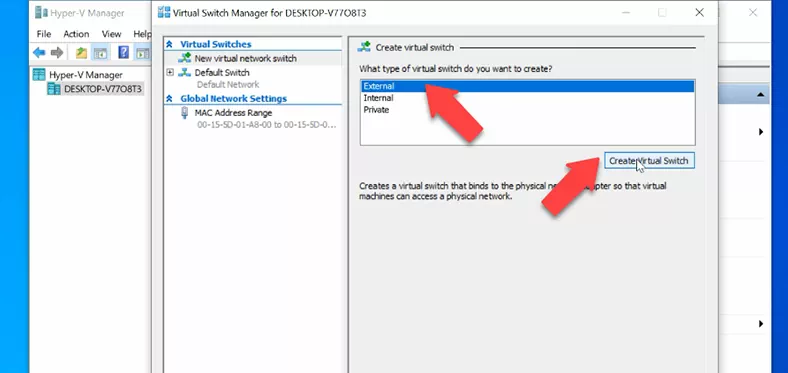
Successivamente, assegna un nome, seleziona un adattatore di rete, clicca Applica – OK. Ora puoi iniziare a creare una macchina virtuale.

Come creare una macchina virtuale con sistema operativo Windows su Hyper-V Server 2019
Per creare una macchina virtuale, apri Hyper-V Manager e, nella parte superiore della finestra, clicca Azione – Nuovo – Macchina virtuale. Verrà aperta la procedura guidata Nuova macchina virtuale.

Nella prima finestra clicca “Avanti” e poi assegna un nome alla nuova macchina. Se è necessario modificare il percorso di archiviazione della macchina virtuale, seleziona la casella corrispondente e specifica il percorso desiderato, quindi clicca “Avanti”.

Ora devi scegliere la generazione della macchina virtuale. Leggi attentamente la descrizione, scegli la generazione necessaria e clicca Avanti. Dopodiché imposta la quantità di memoria virtuale che desideri allocare per questa macchina. Assegniamo 2048 MB. Seleziona la casella per “Usa memoria dinamica per questa macchina virtuale”.

La memoria sarà distribuita tra l’host Hyper-V e la macchina virtuale in esecuzione su questo host. Il numero di macchine virtuali che possono essere eseguite su un host specifico dipende, in parte, dalla quantità di memoria disponibile. Quando questa opzione è abilitata, recupera la memoria non attualmente utilizzata da una macchina virtuale, rendendola disponibile per altre macchine che ne hanno bisogno. In questo modo è possibile eseguire più macchine virtuali su questo computer host. Tuttavia, puoi lasciare questa opzione deselezionata se non prevedi di eseguire più macchine virtuali contemporaneamente.
Nelle impostazioni di rete, scegli lo switch virtuale che hai creato in precedenza; ora potrà essere utilizzato da questa macchina virtuale.

Alla fase successiva puoi collegare un disco rigido virtuale. Assegna un nome, modifica la posizione se necessario, imposta la dimensione e poi clicca Avanti.

Nelle opzioni di installazione, seleziona di installare il sistema operativo da un file immagine e indica il percorso del file ISO che intendi utilizzare. Poi clicca Avanti e Fine per completare la creazione della nuova macchina virtuale.

Se incontri difficoltà nel trasferire l’immagine ISO al computer host, puoi utilizzare una unità flash USB e l’app Blocco note. Procedura: copia il file immagine sulla chiavetta USB, collegala al server e avvia il Prompt dei comandi per aprire Blocco note.

Seleziona tutti i file nel campo, vai all’unità connessa e copia il file ISO sul server. Ora, quando selezioni l’immagine, indica il percorso alla cartella sul computer server.

Per finalizzare la creazione della macchina virtuale, devi avviarla e installare un sistema operativo. Per avviare la macchina, fai doppio clic su di essa nel Manager e poi premi il pulsante verde Avvia.

La macchina virtuale si avvierà e l’installazione del sistema operativo inizierà: il processo è identico a quello su un computer fisico.
Come trasferire file dal server host alla macchina virtuale tramite Prompt dei comandi
Se devi trasferire file dal computer host alla macchina virtuale guest, usa il Prompt dei comandi. Questo è il comando da digitare per inviare file alle macchine guest (virtuali):
Copy-VMFile -Name Windows10 -SourcePath C:\data.zip -DestinationPath C:\ -CreateFullPath -FileSource Host

Il comando deve contenere il nome della macchina virtuale, il percorso del file memorizzato sul server e quindi il percorso della posizione nella macchina virtuale dove desideri inviare i file.
Recupero dei dati della macchina virtuale su Microsoft Hyper-V Server
Come recuperare i dati da un Hyper-V Server e da una macchina virtuale
Quando l’attività del server viene interrotta, può essere un disastro, ma con l'approccio corretto i dati Hyper-V possono essere recuperati con successo. Molto spesso le macchine virtuali sono memorizzate su un sistema RAID e, nonostante l'affidabilità conosciuta degli array di dischi, non si possono escludere guasti.
Per ricostruire un sistema RAID danneggiato all’interno del server e recuperare i file delle macchine virtuali, usa Hetman RAID Recovery. Estrai i dischi dal server e connettili a un computer Windows. Scarica, installa ed esegui il programma. L'utilità ricostruirà automaticamente il sistema RAID danneggiato con i dischi disponibili. Tutto ciò che devi fare è eseguirne la scansione e ripristinare i file necessari.

Fai clic con il tasto destro sull'array e scegli il tipo di scansione. La "Fast scan" (Scansione rapida) la controllerà in pochi secondi e mostrerà i file. Se il programma non riesce a trovare i file persi con la "Fast scan", esegui una "Full analysis", specifica il file system e avvia la ricerca.
Dopodiché vai nella directory dove erano memorizzati i file dei dischi virtuali. Per impostazione predefinita si trovano qui:
С:\Users\Public\Documents\Hyper-V\Virtual hard disks
Cerca i file con il nome della macchina virtuale e con estensioni come .vhdx e .avhdx. La prima è il disco rigido virtuale, la seconda è lo snapshot della macchina virtuale.

Seleziona i file che desideri recuperare - i nomi dei file necessari sono simili al nome della macchina virtuale - clicca su "Recovery", seleziona dove vuoi salvarli e clicca nuovamente su "Recovery". Al termine dell'intero processo troverai i file recuperati nella cartella scelta.

Dopodiché, carica semplicemente i file dei dischi rigidi virtuali nella nuova macchina virtuale Hyper-V e avviala. Ora tutte le informazioni memorizzate all'interno della macchina dovrebbero essere disponibili.
Se provi ad avviare una macchina virtuale e riscontri un errore perché i file sono danneggiati, o se hai eliminato accidentalmente alcune informazioni mentre lavoravi con la macchina virtuale - non preoccuparti: con Hetman Partition Recovery tutti i dati persi potranno essere recuperati.
| Fase | Descrizione |
|---|---|
| 1 | Avvia il programma: Apri Hetman Partition Recovery. |
| 2 | Seleziona disco: Scegli il disco o il file di disco virtuale (ad es., VMDK o VHD). |
| 3 | Scansione: Clicca il pulsante "Scan" per avviare il processo. |
| 4 | Analizza i risultati: Esamina i file e le cartelle trovate dopo la scansione. |
| 5 | Anteprima: Visualizza in anteprima i file per verificarne l'integrità. |
| 6 | Seleziona file: Scegli i file o le cartelle che desideri recuperare. |
| 7 | Recupero: Clicca il pulsante "Recover" e specifica dove salvare i dati recuperati. |
| 8 | Completamento: Attendi il termine del processo di recupero. |
Come recuperare i dati da un file immagine di disco virtuale
La macchina virtuale e i suoi contenuti occupano una determinata quantità di spazio su disco e, quando il file della macchina viene eliminato, questo spazio viene segnato come libero, ossia utilizzabile per nuovi dati. In altre parole, il file esiste ancora, ma prima o poi verrà sovrascritto da altre informazioni. Per questo è estremamente importante non perdere tempo e iniziare il processo di recupero dei dati il prima possibile - finché è ancora fattibile.
Il nostro programma supporta il recupero dei dati da dischi rigidi virtuali a dimensione dinamica e a dimensione fissa, punti di ripristino e snapshot del sistema operativo.
Hetman Partition Recovery consente di ripristinare sia i file della macchina virtuale – VHD o VHDX – sia qualsiasi dato rimosso da dischi VHDX. Inoltre, può recuperare file di dati da dischi rigidi virtuali formattati, indipendentemente dal fatto che il disco fosse dinamico o a dimensione fissa.
Dopo aver recuperato i file .VHDX o averli copiati sul computer, è necessario caricarli nel programma.
Nella finestra principale, apri la scheda Strumenti e scegli "Mount disk" (Monta disco). Ci sono due modi per montarlo: scegli un'immagine disco RAW se necessario, oppure seleziona Virtual Machines. Dopo aver scelto la seconda opzione, vedrai l'elenco dei file e degli strumenti supportati dal programma.

Seleziona il tipo di immagine richiesto, indica il percorso della cartella contenente i file dei dischi rigidi virtuali e clicca "Select Folder" (Seleziona cartella). Il programma mostrerà tutti i file delle macchine virtuali presenti in tale cartella. Oltre ai dischi principali, ci sono anche file dei punti di ripristino e snapshot della macchina virtuale. Il file del disco attualmente in uso dalla macchina virtuale sarà contrassegnato come "Active" (Attivo). Gli altri file sono snapshot e punti di ripristino: utilizzando la data di creazione puoi decidere quale recuperare. Seleziona la casella accanto al disco di interesse e clicca Avanti.

Apparirà immediatamente nel Drive Manager. Fai clic con il tasto destro sul disco e scegli "Open" (Apri). Seleziona il tipo di scansione e scegli inizialmente la "Fast scan" (Scansione rapida). Se la "Fast scan" non individua i file richiesti, esegui una "Full analysis". Fai clic con il tasto destro sul disco - "Analyze again" - "Full analysis" - e specifica il file system per questo disco.

Dopodiché vai nella cartella dove i file erano memorizzati e cerca quelli che devi ripristinare, selezionali e clicca "Recovery", scegli il disco e la cartella di destinazione e clicca nuovamente "Recovery".

Conclusione
In sintesi, un server danneggiato è un problema serio, ma con strumenti di recupero collaudati a disposizione, tutti i dati delle macchine virtuali Hyper-V possono essere ripristinati.

