Recupero dei dati da Oracle VM VirtualBox: consigli e trucchi essenziali!
-
Autore:
Anton Kryvoruchko

-
Editore:
Mykhailo Miroshnichenko



Hai mai perso dati importanti dalla tua macchina virtuale Oracle VM VirtualBox e ti sei chiesto come recuperarli? In questo video mostriamo metodi semplici ed efficaci per recuperare i dati persi dalla tua VM Oracle VM VirtualBox. Leggi ora per saperne di più!
- Come creare una macchina virtuale Windows in VirtualBox
- Come scattare uno snapshot della macchina virtuale
- Come ripristinare una macchina virtuale al suo stato precedente
- Come recuperare i file del disco virtuale (VDI)
- Come aggiungere un disco esistente alla macchina virtuale
- Come recuperare i dati se la macchina virtuale non si avvia
- Conclusione
- Domande frequenti
- Commenti
VirtualBox ti offre un modo gratuito e semplice per creare una macchina virtuale ed eseguire Windows, Linux o qualsiasi altro sistema operativo insieme al tuo sistema operativo principale, senza dover utilizzare hardware o attrezzature aggiuntive. Spiegherò come creare una macchina virtuale in Windows, come scattare snapshot e come ripristinarne lo stato precedente se qualcosa va storto. Inoltre, imparerai come recuperare dati se il ripristino del sistema operativo non è andato come previsto o se la macchina virtuale si rifiuta di avviarsi. Sarai in grado di recuperare file di dischi virtuali (VDI) o file di snapshot eliminati accidentalmente.
Un file VDI (VirtualBox Disk Image) funziona esattamente come se fosse un disco fisico e può memorizzare i tuoi dati altrettanto bene. Quando più sistemi operativi sono installati su un singolo PC, il programma creerà un file VDI per ogni macchina virtuale così come file aggiuntivi quando vengono scattati snapshot o quando vengono collegati dischi virtuali aggiuntivi. Questo aspetto va tenuto in considerazione in caso di recupero.
| Caratteristica | Descrizione |
|---|---|
| Formato file | VDI (Virtual Disk Image) – un formato proprietario per dischi virtuali utilizzato da VirtualBox, progettato per memorizzare lo stato del disco rigido della macchina virtuale. |
| Dimensione massima | Supporta fino a 2 TB per ogni disco virtuale. |
| Modalità a crescita dinamica | Il disco può aumentare di dimensione durante l’uso, partendo da una dimensione minima impostata fino al volume massimo, occupando fisicamente solo lo spazio necessario sul supporto fisico. |
| Dimensione fissa | Il disco occupa immediatamente l’intero volume specificato sul disco fisico al momento della creazione. |
| Tipo di connessione | Supporta varie interfacce per la connessione dei dischi, inclusi SATA, IDE, SCSI, NVMe. |
| Compatibilità | I dischi VDI possono essere convertiti in altri formati di disco virtuale come VMDK (VMware) o VHD (Microsoft Hyper-V). |
| Snapshot | Permette di creare snapshot del disco, consentendo di salvare lo stato della macchina virtuale in un momento specifico e di ripristinarlo se necessario. |
| Crittografia | VirtualBox supporta la crittografia dei dischi virtuali tramite AES-256, proteggendo i dati sul disco da accessi non autorizzati. |
| Prestazioni | I dischi a crescita dinamica possono avere prestazioni inferiori rispetto a quelli a dimensione fissa, poiché la dimensione cambia durante il funzionamento. I dischi a dimensione fissa offrono una migliore velocità di accesso. |
| Backup | I file VDI possono essere facilmente copiati per il backup o trasferiti ad altri sistemi. |
| Integrazione con l’host | VirtualBox consente l’uso di funzionalità dell’host per ottimizzare le prestazioni, come la cache di input/output, che può velocizzare il funzionamento della macchina virtuale. |

Come recuperare i dati dalle macchine virtuali VMware su Linux senza backup
Come creare una macchina virtuale Windows in VirtualBox
Per creare una macchina virtuale, è necessario installare VirtualBox e trovare un’immagine ISO del sistema operativo che intendi utilizzare.
Apri VirtualBox e fai clic su Macchina – Nuovo nella finestra del programma.

Nella finestra successiva, specifica il nome della macchina virtuale e il tipo di sistema operativo; se necessario puoi modificare la cartella in cui deve essere salvata la macchina virtuale – Avanti.

Ora scegli la quantità di RAM: dovrebbe essere almeno la metà della memoria di sistema installata su questo computer – Avanti.

Nella finestra seguente, scegli l’opzione per creare un disco rigido virtuale e fai clic su Crea. Se desideri aprire un disco virtuale già esistente, scegli l’ultima opzione.
Ora specifica il tipo di disco – VDI, VHD, VMDK; se non hai bisogno di utilizzare il disco con altri software di virtualizzazione, lascia questa impostazione invariata e fai clic su Avanti. Se accedi alla Modalità esperto, appaiono più tipi di disco – HDD, QCOW, QED.

Alla fase successiva, scegli il tipo di archiviazione – allocazione dinamica o dimensione fissa. Imposta la dimensione del disco virtuale e fai clic su Crea.

Dopo di ciò, vedrai la finestra principale del programma. Fai clic con il tasto destro sulla macchina e apri le Impostazioni. Vai alla scheda Sistema – Processore, e aumenta il numero di core assegnati.

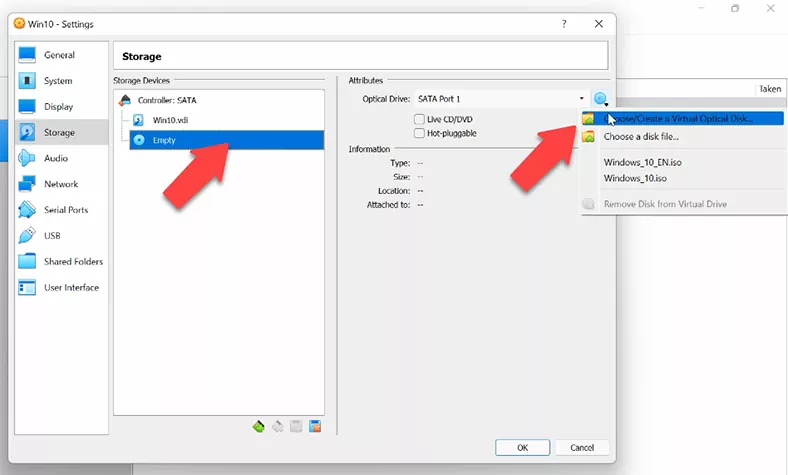
Quindi apri Archiviazione, fai clic sull’icona del disco, vai alla scheda Attributi e seleziona l’opzione “Scegli un file di disco”. Indica il percorso dell’immagine ISO di Windows 10 – OK.
Successivamente, avvia la macchina virtuale facendo clic sul pulsante Start a forma di freccia verde. All’avvio inizierà l’installazione del sistema operativo esattamente come su un PC convenzionale. Al termine, potrai utilizzare la macchina virtuale.

Come scattare uno snapshot della macchina virtuale
VirtualBox permette di scattare snapshot della tua macchina virtuale. Per scattare uno snapshot su una macchina virtuale attualmente in esecuzione, trova il menu nella parte superiore della finestra del programma, apri la scheda Macchina e scegli Scatta snapshot.
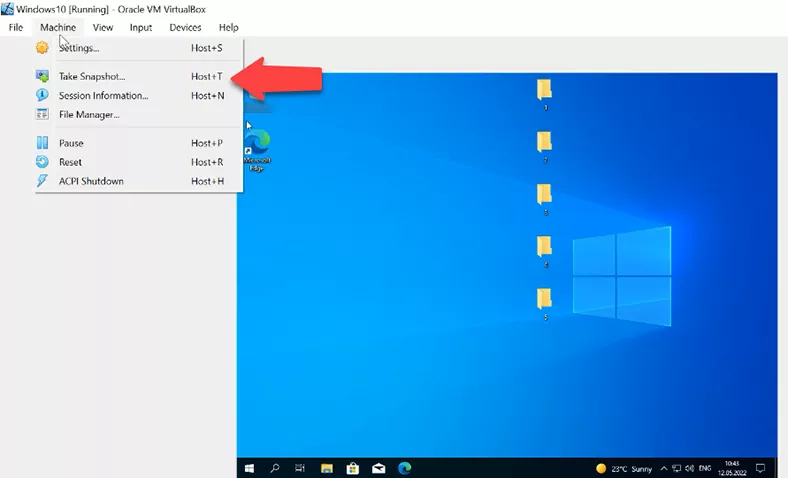
Assegna un nome, aggiungi una descrizione se necessario e poi fai clic su OK per salvarlo. Ora hai uno snapshot di questa macchina che rappresenta il suo stato in una certa data e ora, utile per il recupero in caso di guasto o rimozione accidentale. Potrai ripristinare la macchina allo stato in cui si trovava al momento dello snapshot.
Come ripristinare una macchina virtuale al suo stato precedente
Per riportare la macchina virtuale allo stato catturato in uno snapshot, vai alla scheda Macchina – Strumenti – Snapshot.
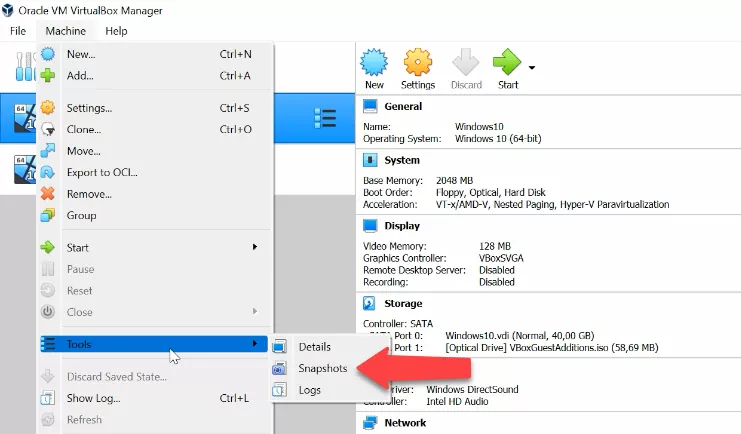
Seleziona lo snapshot dall’elenco (puoi guardare il nome e la data per capire quale ti serve) e fai clic su Ripristina. Decidi se vuoi creare uno snapshot dello stato corrente della macchina virtuale e spunta la casella corrispondente, poi fai nuovamente clic su Ripristina.

Quindi avvia la macchina virtuale e controlla la presenza dei file che erano stati persi.
Come recuperare i file del disco virtuale (VDI)
Se hai rimosso accidentalmente uno snapshot o un file di disco virtuale (VDI), puoi recuperarli con lo strumento specializzato per il recupero dati – Hetman Partition Recovery.
Se la macchina è stata rimossa senza eliminare i file, è molto facile ripristinarla facendo clic su Macchina – Aggiungi. Tuttavia, se hai cancellato i file, è necessario un’utilità speciale per recuperarli.

Scarica, installa e avvia l’utilità. Fai clic con il tasto destro sul disco in cui erano memorizzati i file dei dischi rigidi virtuali e avvia la scansione. Prova prima la Scansione rapida.

Apri la cartella che conteneva i dischi rigidi virtuali e verifica se i file che stai cercando sono lì. Per impostazione predefinita, i file VDI sono memorizzati qui:
C:\Users\User name\VirtualBox VMs\Virtual machine name
I file degli snapshot sono memorizzati nella cartella con lo stesso nome - Snapshots.

Se la Scansione rapida non riesce a trovare i file necessari, passa all'Analisi completa:
- Fai clic con il tasto destro sul disco - Analizza di nuovo - scegli Analisi completa.
- Specifica il tipo di file system - Avanti e Fine.
- Seleziona i file che desideri ripristinare e fai clic su Ripristina.
- Scegli il disco dove salvarli e fai nuovamente clic su Ripristina.
- Alla fine, troverai i file recuperati nella cartella che hai scelto.
Ora dovresti aggiungere il disco alla macchina virtuale, avviarla e accedere ai file che cercavi.
Come aggiungere un disco esistente alla macchina virtuale
Per aggiungere un disco alla macchina virtuale, scegli l'opzione “Usa un file di disco rigido virtuale esistente” durante la creazione della macchina, indica il percorso del file e fai clic su Crea. Quando la macchina è pronta all'uso, fai clic sul pulsante Start.
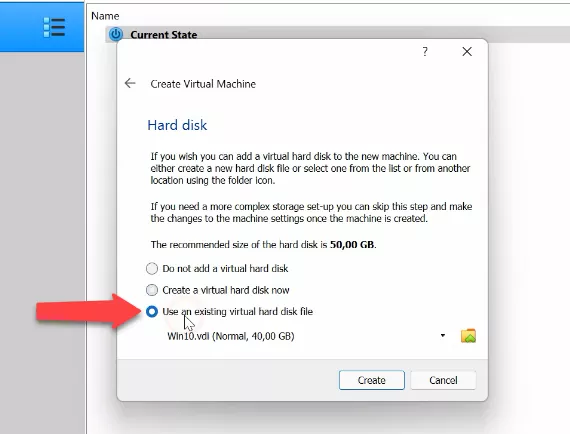
Se sei riuscito anche a ripristinare un file .vbox contenente le impostazioni della macchina virtuale, per aggiungere la macchina devi fare clic su Macchina – Aggiungi, indicare il percorso del file – Apri, e poi apparirà nell'elenco del programma.
Come recuperare i dati se la macchina virtuale non si avvia
Se la macchina virtuale si rifiuta di avviarsi o visualizza un errore all'avvio che non è possibile correggere, tieni presente che il nostro programma supporta il recupero dati dai dischi rigidi virtuali di vari hypervisor.
La lista include estensioni di file come VDI, VHD, VHDX, VMDK, .hdd, *.qed, *.qcow e altre. Nel mio caso, i file dei dischi rigidi virtuali sono conservati in un sistema NAS (network-attached storage). Per questo spiegherò come recuperare i dati dai dischi virtuali (VDI) tramite rete.
Avvia il programma, clicca Strumenti – Monta disco. Ci sono due modi per montarlo: scegli un'immagine disco RAW se necessario, oppure scegli Macchine virtuali. Dopo aver scelto la seconda opzione, puoi vedere l'elenco dei file e degli schemi che il nostro programma supporta.

Seleziona il tipo di immagine corrispondente; nel nostro caso si tratta di VirtualBox, l'estensione del file – VDI, e indica il percorso di rete alla cartella dove sono memorizzati i file dei dischi rigidi virtuali. Network – Archive – VirtualMachine – VirtualBox. Dopo aver indicato il percorso della directory richiesta, seleziona la cartella.

Il programma mostrerà tutti i file della macchina virtuale presenti in tale cartella. Come puoi vedere, ci sono file di disco e snapshot, cioè copie dello stato della macchina virtuale in una data specifica. Il file del disco attualmente in uso dalla macchina virtuale sarà contrassegnato come attivo. Seleziona la casella accanto al disco che ti interessa e fai clic su Avanti. Se hai bisogno di recuperare i dati di uno snapshot, seleziona la casella accanto ad esso - puoi facilmente trovare questo file tramite nome e data.
Dopo aver selezionato la cartella, il disco montato apparirà immediatamente in Gestione unità. Fai clic con il tasto destro su di esso - Apri. Seleziona il tipo di scansione e scegli inizialmente “Scansione rapida”. Se la “Scansione rapida” non trova i file richiesti, passa a “Analisi completa”. Fai clic con il tasto destro sul disco - “Analizza di nuovo” - “Analisi completa” - e specifica il file system per questo disco.

Quindi vai nella cartella dove i dati persi erano precedentemente memorizzati e cerca quelli che devi ripristinare. Selezionali e fai clic su “Ripristina”, scegli il disco e la cartella e fai di nuovo clic su “Ripristina”.

Conclusione
Per semplificare la vita agli utenti, il nostro programma include l'opzione di ricerca dei file per nome. Inoltre, sarà possibile visualizzare in anteprima il contenuto dei file per assicurarsi che si tratti di quello desiderato.
La capacità del programma di operare tramite rete semplifica il processo di recupero, poiché non è necessario predisporre dischi aggiuntivi per copiare i file VDI sul tuo computer, risparmiando così tempo e risorse. Basta montare i file di disco via rete e avviare la scansione. L'unico svantaggio significativo è che se la connessione di rete viene interrotta, sarà necessario rieseguire la scansione quando la connessione viene ripristinata.

