Recupero dei file da RAID 6: problema del controller o guasto del disco
-
Autore:
Anton Kryvoruchko

-
Editore:
Mykhailo Miroshnichenko



Scopri come recuperare file da RAID 6 dopo un problema al controller o la rottura di dischi con la nostra guida essenziale. Se hai subito una perdita di dati sull’array RAID 6 a causa di un malfunzionamento del controller o della rottura di dischi, è fondamentale conoscere i passaggi per un recupero dati efficace in queste situazioni critiche. In questo tutorial completo, ti guideremo passo dopo passo e con tecniche professionali per aiutarti a recuperare file da RAID 6 dopo un problema al controller o la rottura di dischi. Dalla valutazione dell’entità del danno all’implementazione delle strategie di recupero, imparerai tutto il necessario per garantire un recupero dati riuscito. Non lasciare che i guasti del RAID 6 provochino una perdita di dati permanente: segui la nostra guida e recupera oggi stesso i tuoi file preziosi.
- Introduzione
- Come creare un RAID 6
- Come sostituire un disco rigido in RAID 6
- Come recuperare file da RAID 6
- Conclusione
- Domande frequenti
- Commenti
Introduzione
I sistemi RAID sono tra le soluzioni di storage più affidabili e performanti, ma neanche essi sono immuni da danni e guasti. L’intero sistema smette di funzionare quando uno dei dispositivi di memorizzazione fisici si guasta, quando la struttura dei file subisce danni o quando il controller non funziona correttamente. Anche un array di dischi basato sull’hardware più costoso può guastarsi o rompersi: è solo questione di tempo. Per questo è sempre una buona pratica eseguire periodicamente il backup di tutti i file critici per l’operatività, a meno che non si voglia essere costretti a ricorrere alle armi pesanti, cioè software specializzati per il recupero dati.

I migliori strumenti per il recupero dati da RAID
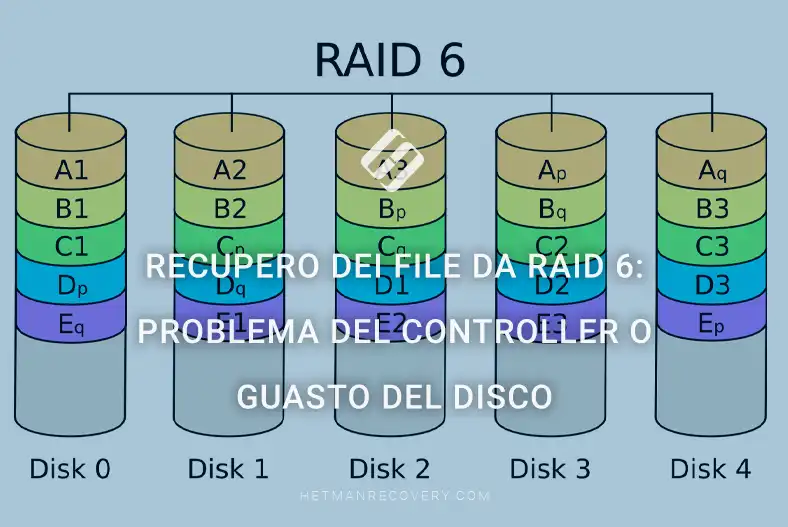
RAID 6 è un array ridondante di dischi indipendenti che offre un elevato grado di tolleranza alla perdita di dati. Questo tipo di configurazione richiede almeno quattro dischi e utilizza lo striping con doppia parità. Per costruire l’array useremo un controller SAS RAID Adaptec 6805T e sei dischi rigidi; tutti i test saranno condotti con questa configurazione hardware.
| Caratteristica | RAID 6 |
|---|---|
| Tipo di distribuzione dei dati | Doppia parità con due bit di parità indipendenti |
| Numero minimo di dischi | 4 |
| Ridondanza | Sì, grazie a due bit di parità |
| Tolleranza ai guasti | Può sopportare fino a due guasti simultanei di dischi |
| Prestazioni in scrittura | Basse a causa del calcolo della doppia parità |
| Prestazioni in lettura | Alte, simili a RAID 5 |
| Capacità utilizzabile | (N-2) * capacità del disco più piccolo |
| Caso d’uso ideale | Sistemi che richiedono alta tolleranza ai guasti, come archivi, server di database, file server |
| Tempo di recupero | Complesso e lungo a causa della ricostruzione della parità |
| Costo | Elevato a causa della necessità di più dischi |
Esistono due modi per creare il sistema di storage: tramite il BIOS o tramite il software specializzato fornito dal vendor del controller; esploreremo entrambe le opzioni.
Come creare un RAID 6
Come creare un RAID 6 tramite il BIOS
Avvia il computer come di consueto e premi la combinazione di tasti Ctrl + A per accedere al BIOS.

Vai a Array Configuration Utility.

Il passo successivo è l’inizializzazione; seleziona la voce Initialize Drives e premi Enter.

Usa il tasto Space o Insert per selezionare i dischi che comporranno il sistema di storage, quindi premi Enter per confermare l’operazione.

Il sistema mostrerà un avviso che tutti i dischi selezionati verranno cancellati. Digita Yes per confermare l’operazione.

Attendi il completamento del processo, poi inizia a creare l’array. Seleziona la voce Create Array.

Seleziona i dischi che vuoi combinare nel sistema di archiviazione e premi Enter.

Nella nuova finestra specifica quanto segue: nome, tipo, dimensione del blocco, capacità e altre proprietà.

Nota importante: questi dettagli devono essere memorizzati o annotati, perché saranno necessari quando si avvierà il recupero dei dati dell’array. Quando i valori corretti sono impostati, premi Enter per confermare.
Creare un RAID con Adaptec Storage Manager
Useremo il software specializzato Adaptec Storage Manager, scaricabile dal sito ufficiale del produttore dell’adattatore. Vai al sito, seleziona la versione necessaria in base al tuo sistema operativo, scarica e installa il programma.

Avvia l’utility e clicca sul nome del computer nella finestra principale del programma.

Inserisci i dati di registrazione e la password del tuo account.

Ora il controller dovrebbe apparire in questa finestra.

Clicca sulla sua icona per visualizzare l’elenco dei dischi connessi.

Per creare un array, clicca su Create.

Nella finestra successiva scegli tra le opzioni di configurazione Express o Custom.

La prima modalità è automatica: l’utility proporrà il tipo di array più adatto al set di dischi.

Nella seconda modalità è possibile selezionare la configurazione manualmente. Nel nostro caso scegliamo l’opzione Custom.
Nella finestra successiva seleziona il tipo di array. Se non trovi quello necessario nell’elenco, clicca su Advanced Settings per visualizzare altre opzioni.

Seleziona il tipo di RAID desiderato – nel nostro caso è RAID 6 – quindi clicca Next.

Nella finestra successiva compila il campo Name.

Clicca Next, inserisci/modifica altre proprietà o lasciale ai valori predefiniti.

Tutte le proprietà dovrebbero essere annotate o memorizzate, poiché saranno necessarie al momento del recupero dei dati.
Successivamente, seleziona tutti i dischi da includere in questo RAID e clicca Next.

Clicca su Apply per salvare la configurazione, poi su Yes.

L’utility inizierà immediatamente a creare l’array.

Questo è uno stadio che richiede attesa: potrebbe durare venti minuti o anche diverse ore.

Ora può essere utilizzato non appena viene completato l’ultimo passaggio in Gestione disco.
Questa utility può anche essere usata per consultare le proprietà e lo stato dell’array, rimuoverlo o ricostruirlo se necessario.

Come sostituire un disco rigido in RAID 6
La tecnologia impiegata in RAID 6 è progettata per una maggiore tolleranza ai guasti. È costruita in modo da poter funzionare correttamente anche se uno o più dischi fisici sono fuori uso. Quindi, dopo il guasto di uno o due dispositivi di memorizzazione fisici, questo tipo di RAID rimane operativo. Durante l’avvio del computer vedrai un avviso di sistema che indica “Following Arrays have Missing or Rebuilding or Failed Members and are degraded” e il nome dell’array.

Nota importante: prima di intraprendere qualsiasi azione per riparare l’array, assicurati di aver effettuato il backup di tutti i file importanti. Questo è fondamentale, perché durante il processo di ricostruzione dell’array potresti incontrare imprevisti come il guasto di un altro disco, un malfunzionamento hardware di un altro dispositivo o un errore software nella procedura di rebuilding; ognuno di questi eventi può comportare la perdita definitiva dei tuoi dati.
Per individuare quale disco è fuori uso, utilizza Adaptec Storage Manager.

Per vedere quali dischi sono ancora funzionanti, fai clic con il tasto destro su ciascuno di essi e apri le loro Proprietà.

Trova la voce Serial Number relativa a un particolare HDD.

Questo è lo stesso numero di serie riportato sull’adesivo presente sul disco fisico.

Quando identifichi i dischi non più funzionanti, l’unica cosa da fare è sostituirli con altri nuovi e ricostruire il RAID 6. Sostituisci i dischi guasti, collega i nuovi dischi, riavvia il computer e, dopo l’inizializzazione, premi la combinazione Ctrl + A.

Nel menu del controller vai a Array Configuration Utility.

Seleziona ora la voce Initialize Drives.

I nuovi dischi devono essere inizializzati. Premi il tasto Insert per selezionarli, poi Enter per confermare l’operazione.

Aggiungi ora i nuovi dischi all’array andando su Manage Arrays.

Premi la combinazione Ctrl + S per aprire la finestra di gestione.

Usa il tasto Space per selezionare tutti i dischi fisici necessari, quindi premi Enter -> Yes per confermare. Il processo di creazione dell’array inizierà immediatamente.

Ora puoi avviare il server normalmente e continuare il lavoro; l’intero processo di creazione dell’array è lungo e può richiedere molto tempo.
Anche quando tre dischi fisici si guastano o il controller fallisce, è ancora possibile recuperare i dati memorizzati su quegli dischi. Utilizzeremo Hetman RAID Recovery.
Questo software aiuta a trovare informazioni da array danneggiati o dai dischi fisici inclusi in tali array. Innanzitutto rileva i dati tecnici: modello del controller, software, scheda madre. Successivamente ricostruisce l’array, quindi tutto ciò che resta da fare è salvare i dati.
Come recuperare file da RAID 6
Metodo 1. Come recuperare file dopo il guasto del controller RAID
Quando il controller è guasto, i dati sui dischi non possono essere letti nel modo abituale. Se colleghi i dischi direttamente alla scheda madre, Windows mostrerà una notifica che i dischi devono essere formattati.
In questa situazione puoi sostituire il controller con uno simile della stessa serie (ma non c’è garanzia che l’array torni a funzionare completamente) oppure usare strumenti software specializzati in grado di ripristinare l’array e preservare tutti i dati.
Su un computer con Windows OS, collega i dischi funzionanti direttamente alla scheda madre. Il sistema operativo li identificherà come danneggiati – RAW – e proporrà di inizializzarli se apri la Gestione disco.

Analogamente, se li apri in Esplora risorse, ti verrà suggerito di formattarli.

Nota importante: annulla sempre le operazioni di formattazione o inizializzazione, altrimenti tutte le informazioni verranno cancellate e non potrai ricostruire l’array.
Puoi scaricare Hetman RAID Recovery dal sito ufficiale e installarlo con privilegi amministrativi. Ogni disco all’interno dell’array conserva tutti i dati di servizio: i dischi inclusi nell’array, l’ordine di connessione al controller, come vengono scritti i blocchi, il tipo di RAID, il numero di gruppi, la capacità.

All’avvio il programma esegue una ricerca automatica e inizializza tutti i dispositivi di archiviazione connessi al computer. Dopo aver individuato i dati necessari dal sistema operativo e dai dischi collegati, Hetman RAID Recovery aggiungerà automaticamente gli array RAID ricostruiti alla lista. Ricostruirà l’array al volo se i dischi sono integri; a quel punto basterà scansionare i volumi e salvare le informazioni.
Apri la scheda Gestione unità nell’utility, trova la sezione RAID, fai clic con il tasto destro e seleziona Apri.

Esegui prima una Scansione rapida; se la struttura interna dei dischi è ancora integra, sarà sufficiente per trovare i file necessari.

Dopo la scansione rapida, apri il disco per cercare i dati necessari: se il programma non li ha trovati, esegui un’Analisi completa. Al termine dell’analisi vedrai i file rilevati sul lato destro della finestra.

Di conseguenza, Hetman RAID Recovery ha ricostruito l’array con facilità e ha individuato tutti i dati.

Effettua il backup dei file più importanti e poi sostituisci il controller con quello più appropriato.
Metodo 2. Come recuperare file con controller RAID guasto e due dischi difettosi?
Immaginiamo ora una situazione in cui il controller non funziona correttamente e due dischi non rispondono affatto. Grazie alla tecnologia RAID 6, anche con due dischi guasti l’array rimane operabile. Tuttavia, quando il controller fallisce è necessario utilizzare strumenti software aggiuntivi per accedere ai file sui dischi.
Come prima, abbiamo collegato sei dischi al computer. Il programma ha identificato automaticamente il tipo di array.

Due dei dischi non rispondono, ma le informazioni corrette sull’array sono visualizzate.

Fai clic con il tasto destro sulla riga corrispondente, poi su Apri, e avvia la procedura guidata di scansione.

Esegui prima una Scansione rapida: se il programma mostra tutti i file necessari non è necessario eseguire l’analisi completa.

Seleziona tutti i file necessari e clicca su Recovery.

Scegli una directory su un altro disco dove salvare i dati recuperati e clicca Recovery.

Metodo 3. Come recuperare un sistema RAID senza controller e con tre dischi su sei mancanti?
Esploriamo un caso in cui il controller si rifiuta di funzionare correttamente e tre dei dischi nell’array sono danneggiati. L’architettura RAID 6 non può garantire il corretto funzionamento in questo scenario. Anche se il controller fosse funzionante, le informazioni risulterebbero comunque inaccessibili. Anche sostituendo i dischi guasti e tentando di ricostruire l’array, i dati risulterebbero definitivamente persi.
Cominciamo collegando i tre dischi integri alla scheda madre. Se non riesci a identificare quali dischi sono guasti e quali no, collegali tutti. Anche in questa situazione, Hetman RAID Recovery sarà in grado di riconoscere automaticamente il tipo di RAID basandosi sulle informazioni disponibili.

Se il programma non riesce a riconoscerlo automaticamente e non lo aggiunge alla lista dei dispositivi, dovrai utilizzare il Costruttore RAID integrato.

Ricordi quando ti ho consigliato di memorizzare o annotare le proprietà durante la creazione dell’array? Ora abbiamo bisogno di queste informazioni per costruire l’array manualmente.

Se il programma riconosce automaticamente il tipo di RAID, assicurati che tutte le proprietà siano visualizzate correttamente. La quantità di dati recuperabili dipende in gran parte da queste informazioni. Dopo aver verificato le proprietà e averle corrette se necessario, clicca Add per avviare la scansione.

Nel nostro caso il programma ha trovato i file necessari, anche se alcuni risultano danneggiati.

Si raccomanda di eseguire un’Analisi completa in modo che l’utility trovi ulteriori informazioni e migliori le possibilità di recuperare i file integri.
I passaggi successivi sono semplici: verifica l’Anteprima, seleziona i file necessari e clicca Recovery.

Seleziona una directory di destinazione per il salvataggio dei file e assicurati che sia posizionata su un disco fisico diverso.

Al termine del processo, tutti i file saranno salvati nella directory selezionata.
Conclusione
Attualmente, RAID 6 è uno dei tipi di architettura più affidabili per quanto riguarda l’integrità dei dati. Inoltre, le probabilità che tre dischi rigidi si guastino contemporaneamente sono molto basse. Se uno dei dischi si guasta, sostituirlo e ricostruire l’array richiede poche ore, e anche con due dischi guasti la situazione non è così grave. Tuttavia, quando il controller fallisce e non è disponibile un disco integro per sostituire quello difettoso, l’unica soluzione affidabile per accedere ai dati è l’uso di software specializzati. Il nostro programma ha affrontato il compito con eccellenti risultati: è stato in grado di ricostruire l’array anche con tre dischi fuori uso, ha recuperato file nonostante il controller danneggiato e due dischi completamente guasti, e ha inoltre estratto una parte dei file quando tre dischi su sei sono diventati inaccessibili.

