Sbloccare dispositivi USB, schede di memoria e dischi rigidi protetti da scrittura
-
Autore:
Anton Kryvoruchko

-
Editore:
Mykhailo Miroshnichenko



Scopri come sbloccare unità USB protette da scrittura, schede di memoria (Il disco è protetto da scrittura), o dischi rigidi in Windows 10, 8 o 7 con la nostra guida essenziale. La protezione da scrittura può impedirti di modificare o trasferire dati sui dispositivi di memorizzazione, ma con le tecniche corrette puoi rimuovere facilmente questa restrizione. In questo tutorial completo ti guideremo passo dopo passo e con tecniche professionali per aiutarti a sbloccare con successo i dispositivi di memorizzazione protetti da scrittura in Windows. Dall’utilizzo delle funzionalità integrate all’impiego di strumenti di terze parti, imparerai tutto il necessario per riprendere il controllo dei tuoi dispositivi di memorizzazione. Non lasciare che la protezione da scrittura limiti la gestione dei tuoi dati-segui la nostra guida e impara oggi come sbloccare i dispositivi protetti da scrittura.
- Metodo 1. Sbloccare un'unità USB con il Prompt dei comandi
- Metodo 2. Sbloccare l'unità flash nel registro di Windows
- Metodo 3. Editor dei Criteri di Gruppo Locale
- Metodo 4. Strumenti di riparazione per unità USB e schede di memoria
- Domande frequenti
- Commenti
Potresti ricevere messaggi di errore simili quando lavori con un computer o laptop, così come con un telefono cellulare, tablet, TV o impianto audio per auto. Per risolvere il problema, segui semplicemente le nostre istruzioni.

Come recuperare i dati dopo aver formattato un disco rigido, una chiavetta USB / scheda di memoria
-
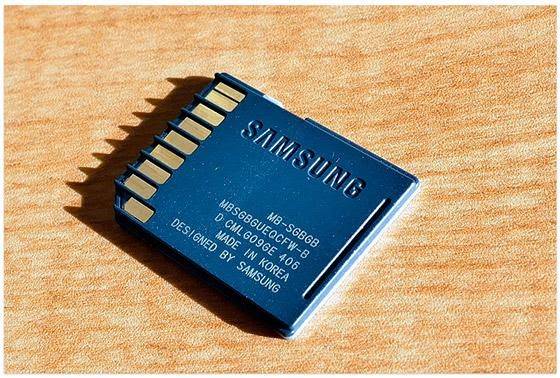
Alcuni modelli di unità flash, schede di memoria e dischi esterni possono avere interruttori per abilitare la protezione da scrittura. Più spesso si trovano tali interruttori nelle schede SD. Esamina attentamente il dispositivo e verifica la posizione dell’interruttore (se presente).
-
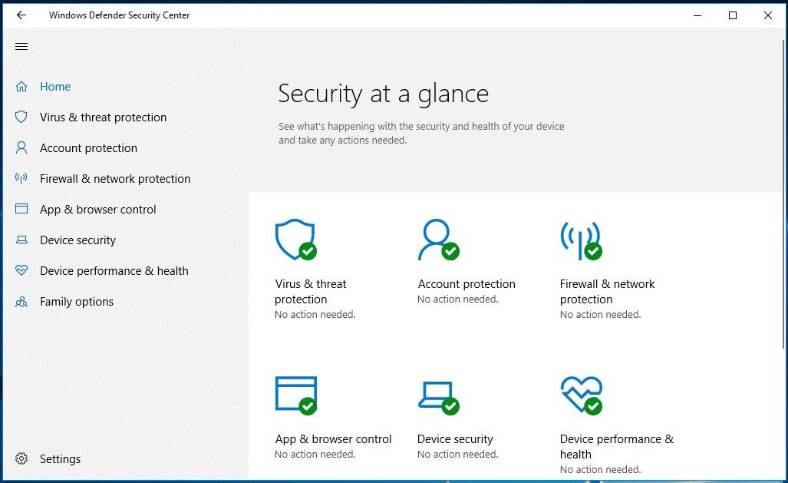
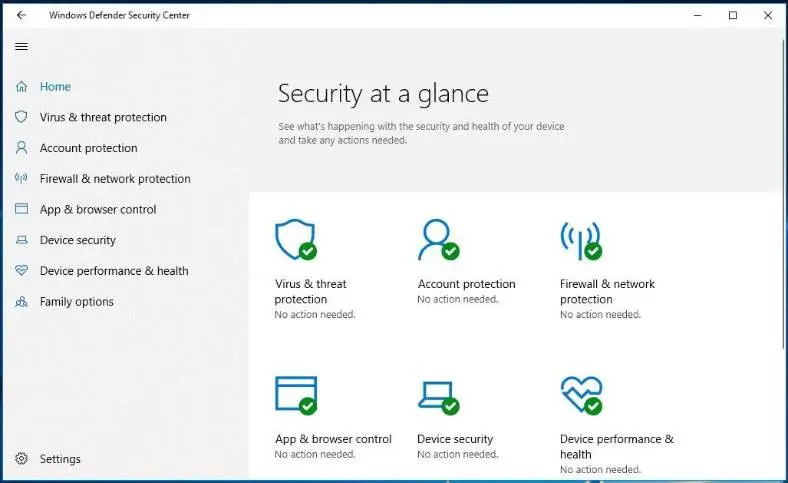
Il dispositivo potrebbe essere infetto da un virus che blocca i tentativi di scrivere o formattare l’unità. Controlla il dispositivo con un antivirus e rimuovi eventuali minacce, se necessario.
-
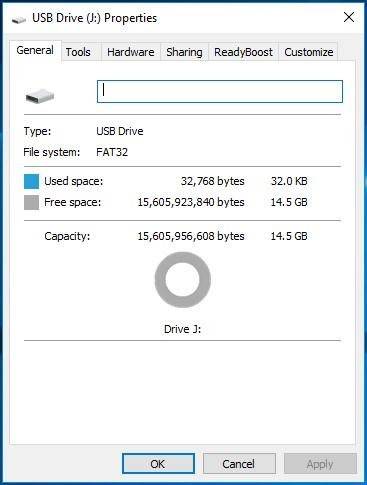
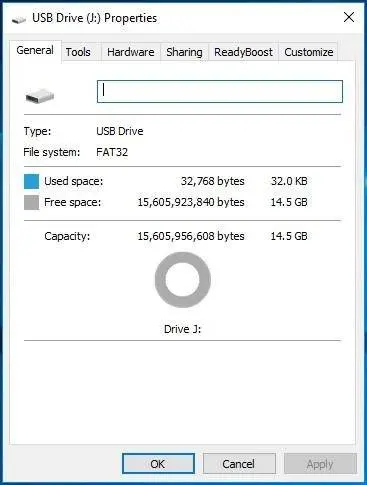
Gli errori di scrittura possono verificarsi quando l’unità USB è piena. Verifica lo spazio libero e annota il file system in uso. Con il file system FAT32 non è possibile scrivere file più grandi di 4 GB.

Metodo 1. Sbloccare un’unità USB con il Prompt dei comandi
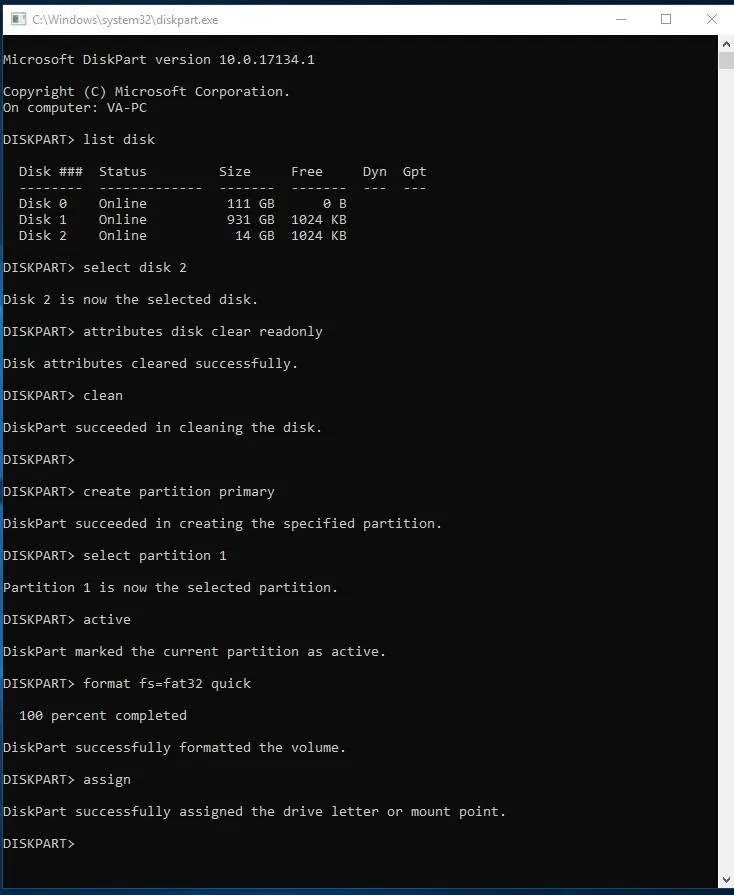
- Avvia il Prompt dei comandi come Amministratore, digita il comando Diskpart e premi Invio.
Diskpart - Digita list disk e premi Invio.
list disk -
Trova il numero del disco corrispondente alla tua unità flash. In questo caso la dimensione dell'unità ti aiuterà. Digita select disk N (dove N è il numero del disco corrispondente all'unità flash) e premi Invio.
select disk N -
Digita attributes disk clear readonly e premi Invio. Questo sbloccherà il dispositivo in scrittura. Raccomandiamo inoltre di pulire e formattare l'unità per un uso successivo. Esegui i passaggi seguenti solo se l'unità non contiene dati importanti.
attributes disk clear readonly - Digita clean e premi Invio - questo cancellerà tutti i dati su questa unità, incluse le informazioni di servizio.
clean - Digita create partition primary e premi Invio - questo crea una nuova partizione.
create partition primary - Quindi digita select partition 1 e premi Invio.
select partition 1 - Digita active e premi Invio, e la nuova partizione diventerà attiva.
active - Quindi digita format fs=fat32 quick e premi Invio - questo formatterà il dispositivo in FAT32.
format fs=fat32 quick - Dopo di ciò, digita assign e premi Invio per assegnare una lettera all'unità flash.
assign
Metodo 2. Sbloccare l'unità flash nel registro di Windows

Apri la finestra Esegui, digita il comando regedit e premi Invio.
regedit-
Vai a HKEY_LOCAL_MACHINESYSTEMCurrentControlSetControlStorageDevicePolicies. Se non lo vedi, crealo manualmente.
HKEY_LOCAL_MACHINE/SYSTEM/CurrentControlSet/Control/StorageDevicePolicies -
Imposta il valore WriteProtect su 0. Crea questo valore se è assente nel sistema.
Metodo 3. Editor dei Criteri di Gruppo Locale
Se visualizzi il seguente messaggio durante la copia o la creazione di file sul dispositivo:
È necessario il permesso per eseguire questa operazione

O se visualizzi questo messaggio quando provi a formattare il dispositivo:
Non disponi dei diritti necessari per eseguire questa operazione

Significa che devi rimuovere la protezione da scrittura per questo dispositivo nell'Editor dei Criteri di Gruppo Locale:

- Apri la finestra Esegui, digita il comando gpedit.msc e premi Invio.
gpedit.msc - Vai a «Configurazione computer» - «Modelli amministrativi» - «Sistema» - «Accesso alle unità rimovibili».
- Disabilita «Dischi rimovibili: nega accesso in scrittura». Fai doppio clic sull'impostazione, seleziona l'opzione Disabilitato e clicca Ok.
- Ripeti questi passaggi per «Configurazione utente» - «Modelli amministrativi» - «Sistema» - «Accesso alle unità rimovibili».
Al termine, prova a creare un file o una cartella sull'unità flash.
Come riparare un disco RAW e recuperare dati da un HDD con partizioni RAW
Metodo 4. Strumenti di riparazione per unità USB e schede di memoria
| Programma | Descrizione |
|---|---|
| USB Disk Storage Format Tool | Aiuta a formattare unità flash e a correggere errori del file system |
| Check Flash | Consente di testare le unità flash per errori ed eseguire la formattazione |
| DiskGenius | Un programma per la gestione dei dischi che include strumenti per correggere errori sulle unità flash |
| USB Repair Tool | Un programma specializzato per la riparazione di errori sulle unità flash |
| JetFlash Online Recovery | Per utenti dei dispositivi Transcend |
| SP USB Flash Drive Recovery Software | Per utenti dei dispositivi SP |
| Kingston Format Utility | Per utenti dei dispositivi Kingston |

