Recupero dei dati NAS/SAN e configurazione del sistema di storage: Guida esperta
-
Autore:
Anton Kryvoruchko

-
Editore:
Mykhailo Miroshnichenko



Scopri come recuperare i dati da NAS/SAN e configurare sistemi di storage connessi in rete (NAS) con la nostra guida essenziale. Che tu abbia subito una perdita di dati su NAS/SAN o necessiti assistenza per configurare un nuovo sistema NAS, conoscere le tecniche di recupero dati e di configurazione è fondamentale. In questo tutorial completo ti guideremo passo dopo passo con istruzioni ed tecniche da esperti per aiutarti a recuperare correttamente i dati da dispositivi NAS/SAN e a configurare sistemi NAS per prestazioni ottimali. Dall’identificazione delle opzioni di recupero dati alla configurazione RAID, imparerai tutto ciò che è necessario per garantire un recupero e una configurazione NAS/SAN di successo. Non lasciare che la perdita di dati o le difficoltà nella configurazione del NAS ti ostacolino: segui la nostra guida e riprendi il controllo della tua esperienza NAS/SAN oggi stesso.
- Introduzione
- Storage connesso alla rete (NAS)
- Passo 1. Come collegare uno storage SAN alla rete
- Passo 2. Configurazione iniziale dello storage di rete
- Passo 3. Installazione e configurazione di Java
- Passo 4. Come creare e configurare un'unità di rete
- Passo 5. Come aggiungere un indirizzo di rete per lo scambio dati
- Passo 6. Configurazione dell'iniziatore iSCSI
- Passo 7. Inizializzazione del disco
- Passo 8. Configurazione del disco rigido
- Funzionalità offerte da xStack Storage
- Come recuperare i dati da un'unità di storage di rete
- Come creare un'immagine del disco
- Conclusione
- Domande frequenti
- Commenti
Introduzione
Indipendentemente da quanto spazio di archiviazione dispongano i nostri computer, abbiamo sempre bisogno di più. Il problema della conservazione dei dati è sempre attuale: per esempio, se fai montaggio video, fotografia o altri lavori che richiedono grandi volumi di spazio, oppure se devi creare uno storage connesso in rete per un piccolo ufficio.
NAS o SAN, a seconda delle circostanze e delle esigenze dell’utente.
La conservazione dei dati richiede particolare attenzione perché, in caso di guasto hardware, errore o cancellazione accidentale, si possono perdere informazioni importanti e il processo di recupero può richiedere tempo e non sempre avere successo.
Prima di effettuare una scelta, esaminiamo più da vicino le differenze tra i due e il loro funzionamento.
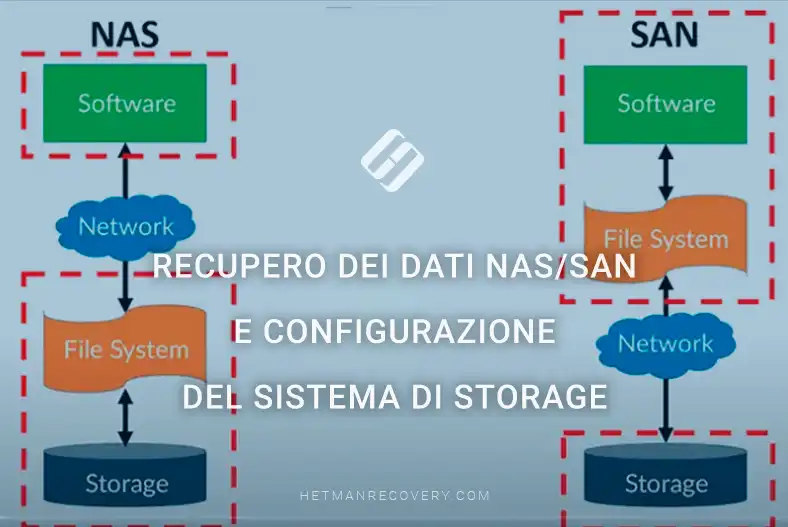
Nel prosieguo di questo tutorial, dedicato alla configurazione di uno storage di rete e alle opzioni di recupero, scopriremo come NAS (Network Attached Storage) si differenzia da SAN (Storage Area Network).
Tratteremo inoltre come connetterlo alla rete, configurare l’accesso di rete, creare un’unità di rete, esplorare le opportunità offerte dall’iniziatore iSCSI e come configurarlo; infine, copriremo la procedura per il recupero dei dati persi da un’unità SAN/NAS.

I migliori strumenti per il recupero dati da RAID
Storage connesso alla rete (NAS)
Un Network-Attached Storage (NAS) è un dispositivo o server con un array di dischi, connesso a una rete. Tutti i membri di tale rete possono utilizzare i dati memorizzati su tale dispositivo.
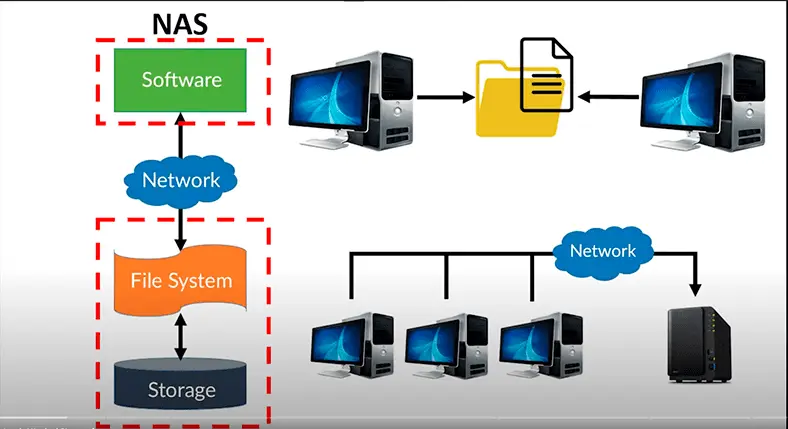
La principale differenza rispetto a un dispositivo di archiviazione convenzionale collegato direttamente a un computer è che, nel caso del NAS, il sistema operativo e il software sono progettati con un unico scopo: l’archiviazione dei dati.

Un Storage Area Network (SAN) è una soluzione architetturale che consente di collegare dispositivi di archiviazione esterni ai server in modo tale che il sistema operativo possa riconoscere le unità di rete collegate come dischi locali.
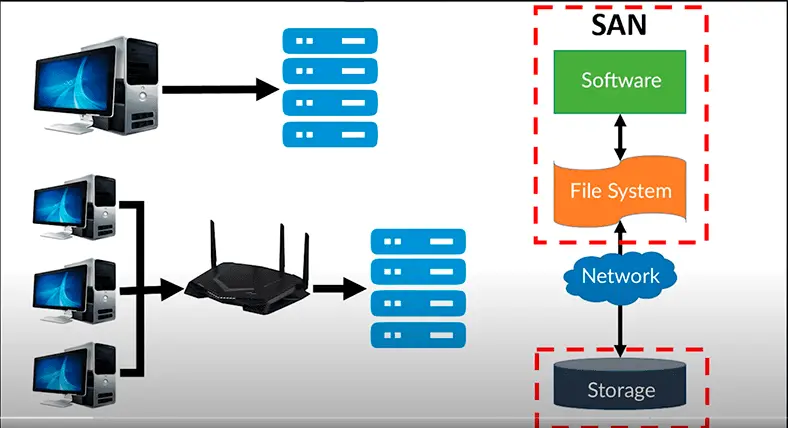
SAN è una rete progettata per collegare dispositivi e software ai server. Può trasferire informazioni da un dispositivo di archiviazione a un altro e consentire a diversi server di scambiare dati, accelerando i processi di backup e di recupero.
SAN accede ai dati a livello di blocco. Il suo principale protocollo di input/output è l’iSCSI (Small Computer System Interface). Un computer “vede” tale storage come se fosse un proprio disco locale.

iSCSI è un protocollo di rete per l’interazione con sistemi di archiviazione dati che consente loro di comunicare con i computer all’interno di una rete.
Un tale sistema di storage può essere organizzato con quasi qualsiasi sistema operativo, poiché si basa su un livello logico e non richiede hardware speciale per la gestione dei dati (come controller particolari); questa funzionalità è inclusa nella maggior parte dei sistemi operativi e può essere abilitata facilmente.
Windows non fa eccezione e include componenti iSCSI come elementi aggiuntivi.
Qual è quindi la differenza tra i due approcci? In termini semplici, SAN è un disco di rete che consente lo scambio di dati a blocchi, esattamente come avviene nei dischi locali.
Nel frattempo, NAS è un file system di rete, una risorsa con accesso condiviso. È una sorta di file server accessibile tramite la rete locale.
SAN è un dispositivo basato su blocchi erogato tramite rete, mentre NAS è un file system erogato tramite rete.
In realtà, il NAS fornisce sia lo storage sia il file system. Spesso contrasta con il SAN, che fornisce solo storage basato su blocchi e lascia le questioni del file system al “client”. I protocolli tipici SAN includono Fibre Channel, iSCSI, ATA over Ethernet (AoE) e HyperSCSI.
Cosa significa “block-based” nel concetto di SAN? Un blocco è un insieme contiguo di bit o byte che forma un’unità identificabile di dati. Il termine è utilizzato nella gestione di database, nell’elaborazione testi e nelle comunicazioni di rete.
Quindi, quale metodo di archiviazione scegliere: NAS o SAN? La risposta dipende dalle tue esigenze e possibilità, poiché si tratta di due configurazioni diverse ideate per compiti differenti. Per accesso ai file e uso condiviso delle informazioni da parte di applicazioni su varie piattaforme server in una rete locale, scegli NAS. Per accesso a blocchi ad alta velocità a database, storage consolidato con maggiore efficienza ed efficacia, opta per SAN.
| Caratteristica | NAS (Network Attached Storage) | SAN (Storage Area Network) |
|---|---|---|
| Definizione | Archiviazione di rete che fornisce accesso ai dati tramite la rete. | Rete progettata per l’archiviazione dei dati che fornisce accesso a storage a blocchi. |
| Tipo di archiviazione | Archiviazione a livello di file. | Archiviazione a blocchi. |
| Protocollo | NFS, SMB/CIFS. | iSCSI, Fibre Channel. |
| Prestazioni | Solitamente prestazioni inferiori rispetto al SAN. | Prestazioni elevate e maggiore velocità di trasferimento dati. |
| Complessità | Facile da configurare e utilizzare. | Architettura e configurazione più complesse. |
| Costo | Generalmente più economico rispetto al SAN. | Costo più elevato a causa della complessità del sistema. |
| Utilizzo | Adatto a piccole e medie imprese, uffici domestici. | Utilizzato in grandi aziende e per applicazioni critiche. |
| Backup | Backup dei dati semplice. | Più complesso, richiede soluzioni specializzate. |
| Scalabilità | Scalabilità dello storage limitata. | Scalabile facilmente per grandi volumi di dati. |
| Disponibilità | Accesso ai dati tramite la rete. | Accesso ai dati tramite server e dispositivi specializzati. |
Nonostante le differenze, SAN e NAS non sono mutuamente esclusivi e possono essere integrati in un sistema ibrido SAN-NAS, una combinazione di protocolli a livello di file (NAS) e protocolli basati su blocchi (SAN) all’interno della stessa configurazione. Il file system di un’unità condivisa può anche essere eseguito su SAN per fornire servizi di file system.
L’uso condiviso di uno storage tipicamente semplifica le attività di amministrazione e aggiunge flessibilità, perché per spostare lo storage da un server a un altro non è necessario spostare fisicamente cavi e dispositivi di archiviazione.
Passo 1. Come collegare uno storage SAN alla rete
Di seguito imparerai come assemblare e configurare uno storage SAN basato su D-Link DSN-1100-10 con supporto RAID 0, 1, 1+0 e 5.
Per prima cosa, monta lo storage e fissa le unità negli alloggiamenti.


Poi inseriscile negli slot corrispondenti del telaio principale.


Questo è tutto ciò che occorre fare in termini di assemblaggio. L’ultimo passo è collegarlo a una presa di corrente e alla rete.
Per configurare lo storage SAN, è necessario collegarlo alla rete, o direttamente a un computer, tramite un cavo di rete. Inserisci un’estremità del cavo nella Porta di gestione dello storage,

e l’altra estremità nella porta LAN del router.

Collega il cavo di alimentazione e inseriscilo nella presa di corrente.
Se scegli di collegare lo storage direttamente al computer, avrai bisogno di un cavo di rete di tipo speciale, noto come cavo incrociato.

Per questo tipo di collegamento, inserisci l’altra estremità del cavo di rete nella porta LAN del tuo computer invece che nel router.

Accendi il sistema di storage e attendi finché sul pannello frontale non appare un LED: significa che il server si è avviato.

Passo 2. Configurazione iniziale dello storage di rete
Per la configurazione iniziale dello storage, apri un browser sul computer che è connesso alla rete o direttamente allo storage. Digita l’indirizzo dello storage di rete nella barra degli indirizzi: questo indirizzo è indicato nel manuale dell’utente o nei documenti forniti con lo storage. Dopo di ciò, l’assistente web inizierà la ricerca del dispositivo.

Quando è pronto, procediamo alla configurazione. Accetta il contratto di licenza e imposta la password dell’amministratore.

Inserisci l’indirizzo IP, la subnet e il gateway per la Porta di gestione se quest’ultima deve essere modificata, quindi fai clic su Avanti.

Ora devi inserire le impostazioni della Porta dati per la connessione iSCSI. In alternativa, puoi scegliere di specificarle in seguito e fare clic su Salta alle notifiche e-mail.

Nella scheda successiva puoi abilitare e configurare il Supporto e-mail. Quando è configurato, l’applicazione invierà notifiche sullo stato dello storage, errori e guasti.

Verifica le impostazioni e, se tutto è corretto, fai clic su Fine.

Se devi modificare qualcosa, torna alla finestra precedente e modifica le impostazioni.

Questo è tutto per la configurazione primaria.
Passo 3. Installazione e configurazione di Java
Nella finestra successiva ti verrà suggerito di scaricare e installare Java. È richiesto per il corretto funzionamento di xStack Storage, e utilizziamo questa applicazione specifica per gestire lo storage. Per l’installazione è necessaria una connessione Internet: clicca sul collegamento e installa il pacchetto.

Se il tuo computer ha già Java installato, clicca sul collegamento sottostante per scaricare l’app xStack Storage.

Aggiungi l’applicazione alle eccezioni perché Java potrebbe bloccarla.
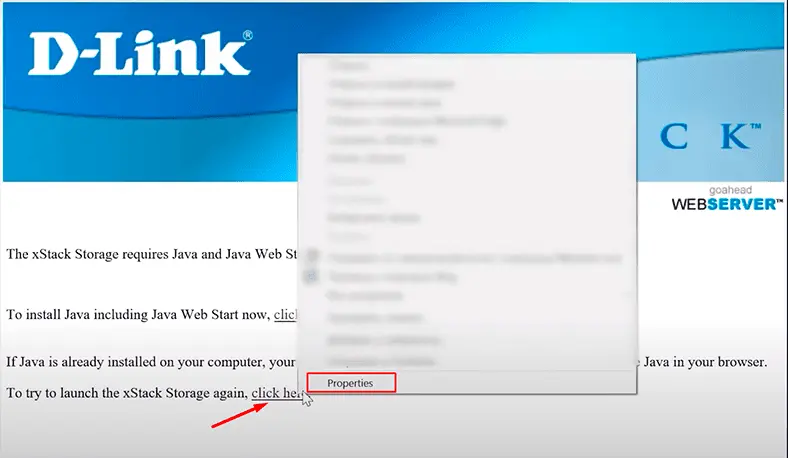

Apri il menu Start e trova la voce Configura Java.

Vai alla scheda Sicurezza e aggiungi l’indirizzo.


Conferma di autorizzare l’esecuzione dell’applicazione selezionando questa casella.

Consenti l’accesso di Java nel firewall. Dopo di ciò, l’applicazione xStack Storage si avvierà.

Passo 4. Come creare e configurare un’unità di rete
Per accedere alle informazioni e alle impostazioni dello storage, inserisci le credenziali di accesso: nome utente e password.

In questo modo verrà stabilita la connessione con lo storage.

Ora devi creare un disco e configurare l’accesso di rete per esso.
Apri la Procedura guidata creazione volume.

Assegna il nome al volume e seleziona le impostazioni avanzate.

Se hai bisogno di assistenza per scegliere la migliore organizzazione dello storage, seleziona la prima opzione.
Se conosci i dettagli esatti, seleziona la seconda opzione e clicca Avanti.

Scegli il tipo di composizione (cioè il tipo di array di dischi).

Se devi selezionare dischi specifici, scegli la seconda opzione e individua i dischi necessari nella lista.

Specifica la dimensione del volume che intendi creare.

Infine, scegli il tipo di accesso di rete iSCSI corrispondente.

Opzioni: a tutti gli iniziatori, a un iniziatore dalla lista, a un iniziatore non presente nella lista, nessun accesso; poi clicca Avanti e Fine.

Ora il volume è stato creato correttamente.
Passo 5. Come aggiungere un indirizzo di rete per lo scambio dati
Se non hai specificato un indirizzo di rete per lo scambio dati durante la configurazione primaria, fallo ora. Per farlo, apri le Impostazioni di rete.

Fai clic con il tasto destro sulla porta Ethernet e scegli Crea portale.

Specifica indirizzo IP, subnet, gateway e clicca OK.

In basso puoi abilitare o disabilitare i diritti amministrativi per questo portale.

Ora la configurazione di base dello storage è completa; l’ultimo passo è collegarlo al computer.
Successivamente illustrerò in dettaglio le voci del menu di xStack.
Passo 6. Configurazione dell’iniziatore iSCSI
Per configurare la connessione allo storage, inserisci l’estremità del cavo di rete nella Porta dati.

Su un computer Windows, utilizza il campo di ricerca per trovare l’Iniziatore iSCSI.

Se avvii questa applicazione per la prima volta, il sistema operativo suggerirà di abilitare il servizio corrispondente in modo che l’unità venga connessa ad ogni avvio del sistema operativo.

Qui, indica il percorso verso il disco di rete iSCSI. Apri la scheda Targets e inserisci l’indirizzo del server in questo campo: l’indirizzo della porta dove è impostato lo scambio dati, quindi clicca Connessione rapida.

Ora clicca “Connessione rapida”, seleziona il disco nella finestra che si apre

e clicca Connetti.

Passo 7. Inizializzazione del disco
Se la connessione è avvenuta con successo, il passo successivo è inizializzare il disco e assegnargli una lettera di unità. Questo può essere fatto tramite Gestione computer o Gestione disco.
Vai su: Start – Pannello di controllo – Strumenti amministrativi – Gestione computer – Gestione disco.


In alternativa, fai clic con il pulsante destro sul menu Start e seleziona Gestione disco.

Al termine dell’inizializzazione, il disco sarà accessibile come disco fisico locale.

Tuttavia non verrà visualizzato in Esplora risorse finché non verrà configurato per l’uso: specifica il tipo di file system, la dimensione e assegna una lettera di unità.
Passo 8. Configurazione del disco rigido
In Gestione disco, fai clic con il tasto destro sul disco e seleziona Nuovo volume semplice – Avanti.

Specifica la lettera di unità.

Scegli il file system. Poi clicca Avanti e Fine.

Ora il disco dovrebbe apparire in Esplora risorse; puoi usarlo e salvare le informazioni al suo interno.
In questo modo puoi utilizzare l’Iniziatore iSCSI per collegare un’unità di rete a qualsiasi computer all’interno della rete.
Funzionalità offerte da xStack Storage
Diamo ora una panoramica rapida del menu presente in xStack Storage. Per una descrizione più dettagliata, consulta i documenti forniti con il tuo dispositivo di storage.
Nella scheda File puoi:
- Aggiungere una nuova connessione;
- Rimuovere una connessione esistente;
- Effettuare il logout;
- Configurare l’accesso automatico;
- Chiudere l’applicazione.

Nella scheda Visualizza, apri le impostazioni del volume per modificare le opzioni di accesso degli iniziatori, effettuare la scansione, distruggere, espandere o riconfigurare il volume.


Nella scheda Amministrazione sistema puoi accedere ad altre opzioni di gestione del server: Riavvia, Arresta e Ripristina impostazioni di fabbrica.

Puoi anche aggiungere un utente o cambiare la password dell’amministratore.

Nelle Impostazioni di rete, puoi aggiungere e configurare un altro portale, rimuovere quello esistente, o creare un gruppo di porte per ridurre il carico di rete e aumentarne la velocità, e così via.

Nella scheda Strumenti puoi personalizzare la visualizzazione dell’ora, avviare la procedura guidata di creazione del volume o salvare la cronologia degli eventi.

Inoltre sono presenti schede con informazioni dettagliate sul disco, sul suo stato, sulle impostazioni ecc.

Come recuperare i dati da un’unità di storage di rete
Durante la configurazione e la gestione del sistema di storage potresti cancellare accidentalmente informazioni importanti, formattare il disco o ricreare il volume causando una perdita di dati. Anche se ciò dovesse accadere, non preoccuparti: con il nostro strumento di recupero dati, Hetman Partition Recovery, potrai recuperarli.
Hetman Partition Recovery consente di ripristinare i dati persi da tali unità senza sforzo. L’utility eseguirà la scansione del disco di rete, troverà i dati persi e ti aiuterà a salvarli in modo semplice ed efficace.
Ecco cosa fare per recuperare i dati:
Passo 1. Scarica, installa e avvia Hetman Partition Recovery. Come puoi vedere, il programma ha identificato facilmente questo tipo di disco.

Passo 2. In Gestione unità, seleziona il disco, fai clic con il tasto destro su di esso e scegli Apri.

Passo 3. Prima prova la Scansione rapida – richiederà meno tempo.

Passo 4. Se la scansione rapida non trova i dati cancellati, esegui un’Analisi completa.

La procedura guidata di recupero file effettuerà immediatamente la scansione del volume selezionato e mostrerà i risultati della scansione nel pannello a destra della finestra del programma.

Passo 5. Al termine della scansione, seleziona i file cancellati che desideri ripristinare e poi clicca Recupero.

Passo 6. Specifica la posizione in cui salvare i dati e clicca nuovamente Recupero.

Come creare un’immagine del disco
Il nostro programma può anche creare un’immagine del disco ed eseguire tutte le operazioni di recupero su tale immagine, aumentando le probabilità di ripristino dei dati cancellati con successo, poiché ripetute scansioni possono causare sovrascritture dei dati.
Passo 1. Apri la scheda Strumenti e clicca Salva disco.

Specifica la posizione in cui vuoi salvare l’immagine e clicca Salva.

Conclusione
Come puoi vedere, il recupero delle informazioni perse non richiede di essere un esperto IT: seguendo questo tutorial puoi gestire agevolmente l’operazione.
Puoï utilizzare il nostro programma per il recupero dati in uno dei seguenti casi:
- Per recuperare file persi dopo cancellazione, formattazione di partizioni, errori di sistema, attacchi di virus e altri scenari che comportano perdita di dati.
- Per recuperare dati da dischi rigidi interni ed esterni, dispositivi di archiviazione USB, memory card SD, fotocamere e altri dispositivi di memorizzazione.
- Per recuperare foto, video, musica, documenti e altri tipi di file persi.
Ora sai come creare il tuo storage connesso in rete, proteggerlo dalla perdita di dati e cosa fare se qualche informazione viene persa nonostante le precauzioni.

