Guida completa al recupero dei dati RAID per gli utenti del WDA4NC40000
-
Autore:
Anton Kryvoruchko

-
Editore:
Mykhailo Miroshnichenko



Hai bisogno di recuperare dati da un array RAID Western Digital ShareSpace? La nostra guida completa ti copre le spalle! Segui istruzioni passo passo e suggerimenti di esperti per recuperare con successo i dati dal sistema WDA4NC40000. Dì addio alle preoccupazioni per la perdita dei dati e benvenuti file recuperati!
- Come creare un array RAID
- Come creare una cartella condivisa
- Recupero dati da RAID su NAS Western Digital ShareSpace WDA4NC40000
- Domande frequenti
- Commenti
Un dispositivo di archiviazione collegato in rete (NAS) è un apparecchio informatico usato come file server per permettere a vari dispositivi client di accedere a determinati dati. Di solito questi dispositivi si basano sulla tecnologia RAID, che consente di combinare più unità in un unico grande spazio di archiviazione e di migliorare l’affidabilità e la sicurezza dei dati. Tuttavia, anche il tipo di RAID più affidabile al mondo non può prevenire completamente la perdita di dati. Errori hardware e software, configurazioni errate, rimozione accidentale di file o formattazione del disco: tutte queste situazioni dipendono poco dall’affidabilità della configurazione RAID e possono comportare la perdita di un’intera porzione di informazioni importanti.
Il recupero dei dati da un sistema NAS comporta lo smontaggio del dispositivo, il collegamento diretto dei suoi dischi a un altro computer e l’uso di software specializzato per il recupero dati per recuperare le informazioni.
I dispositivi NAS di solito eseguono Linux, pertanto i loro volumi sono formattati in file system supportati da Linux come EXT, XFS e BTRFS; quando scegli uno strumento di recupero dati, assicurati di verificare il supporto dei file system.
Nell’articolo di oggi esploreremo un processo di recupero dati passo dopo passo con il server WD ShareSpace che supporta l’installazione di 4 dischi rigidi – WDA4NC40000.
| Caratteristica | Descrizione |
|---|---|
| Modello | Western Digital ShareSpace WDA4NC40000 |
| Capacità | 4 TB (espandibile) |
| Livelli RAID supportati | RAID 0, RAID 1, RAID 5, RAID 10 |
| Interfacce di connessione | Gigabit Ethernet, USB 2.0 |
| Sistemi operativi supportati | Windows, macOS, Linux |
| Tipo di disco | HDD SATA da 3,5″ |
| Sistema operativo | Sistema NAS integrato |
| Supporto DLNA | Sì |
| Protocolli di rete | SMB/CIFS, NFS, FTP, HTTP, HTTPS |
| Gestione | Tramite interfaccia web |
| Alimentazione | 100-240V AC, 50/60Hz |
| Dimensioni | 170 x 160 x 225 mm |
| Peso | 5,2 kg |

I migliori strumenti per il recupero dati da RAID
Come creare un array RAID
Per cominciare, vediamo come costruire un array RAID, ad esempio un sistema RAID 5.
Apri il menu di gestione del NAS WD ShareSpace.
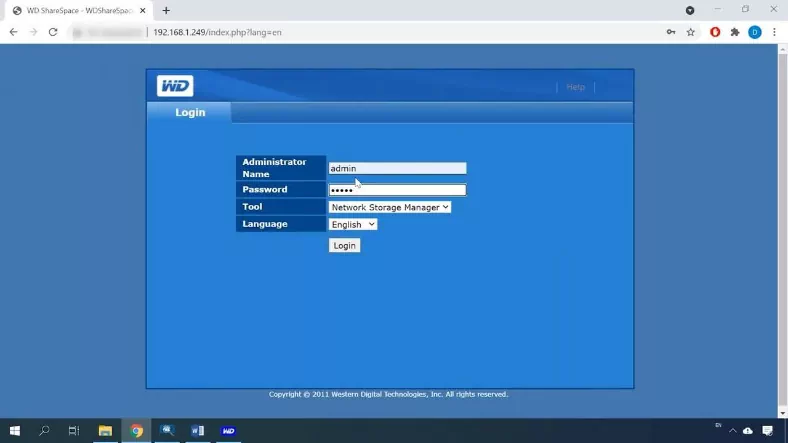
Quindi vai in Modalità Avanzata.

Passa alla scheda Storage, poi clicca sulla tessera Volume & RAID Management.

Per impostazione predefinita, dopo l’installazione del sistema operativo viene creato un volume concatenato (spanned) con tutti i dischi collegati al dispositivo in quel momento; in altre parole, tutti i dischi disponibili vengono combinati in uno solo.
Per cambiare il livello RAID, seleziona quello che preferisci. Nel mio caso è RAID 5; clicca Invia per procedere.

Vedrai l’avviso che tutti i dati saranno cancellati, e che la ricostruzione di un volume RAID 5 richiede 16-17 ore: clicca OK.

Il processo di ricostruzione inizia. Ora che la configurazione RAID è stata modificata con successo, è in corso la risincronizzazione/formattazione.
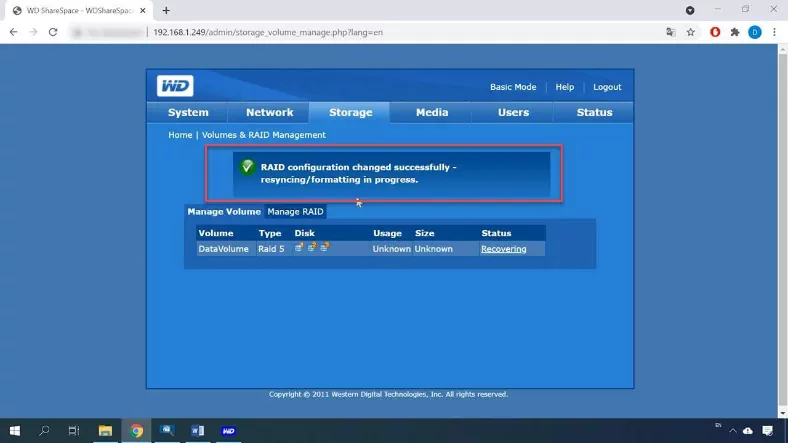
Ecco il volume RAID 5 composto da tre dischi, e l’ultima colonna mostra il suo stato – Recupero. Ora non resta che attendere il termine del processo, quindi creare una cartella condivisa e scrivere i dati sul disco.
Come creare una cartella condivisa
Durante la ricostruzione del sistema RAID, abilitiamo il protocollo di rete FTP per accedere allo storage. Apri la scheda Network, vai su Services e abilita FTP selezionando la casella corrispondente, quindi clicca Invia.

Quando l’array di dischi sarà ricostruito, potrai creare cartelle condivise.
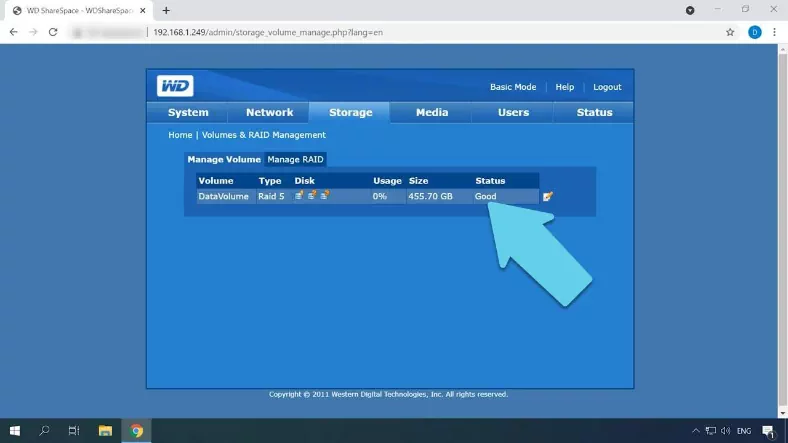
Per crearne una, apri Storage, vai a Folder Shares e clicca il pulsante “più” per aggiungere una nuova cartella.

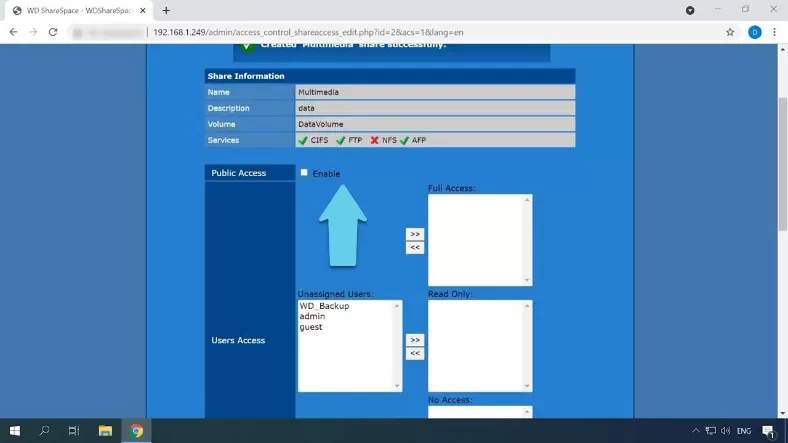
Assegna un nome a questa directory, una descrizione, seleziona i servizi di rete e clicca Invia per confermare. Ora è il momento di configurare l’accesso a questa cartella condivisa. Abiliterò l’accesso pubblico selezionando questa casella e cliccando Invia.

Dopo di ciò diventa accessibile, quindi puoi andare sull’unità di rete e scrivervi i tuoi dati.
Recupero dati da RAID su NAS Western Digital ShareSpace WDA4NC40000
Metodo 1. Come recuperare dati da un NAS non funzionante
Guasti hardware e software, configurazioni errate, rimozione accidentale o formattazione possono causare una significativa perdita di dati dall’archivio su disco all’interno del tuo dispositivo NAS. In una di queste situazioni avrai bisogno di uno strumento affidabile per recuperare le informazioni.
Hetman RAID Recovery è una soluzione completa per il recupero dati da NAS che ti aiuta a ripristinare i tuoi file in diversi scenari. Questo programma supporta i file system più diffusi, inclusi quelli usati nei dispositivi NAS. Dispone di un meccanismo di scansione avanzata automatizzato che troverà le informazioni necessarie per il recupero, come il numero del primo settore RAID, la dimensione del blocco, il numero e l’ordine dei dischi.
Le informazioni del NAS possono essere recuperate sia da soluzioni a disco singolo sia da grandi array di dischi combinati in vari sistemi RAID.
Tieni presente che prima di avviare le operazioni di recupero dati dovresti preparare dello spazio libero su disco con una capacità pari alla quantità di dati che prevedi di recuperare dal tuo NAS.
Estrai i dischi dal dispositivo NAS e collegali a un computer Windows. Assicurati che tutti i dischi siano riconosciuti correttamente da Windows in “Gestione disco”. Fai clic con il tasto destro sul menu Start e seleziona Gestione disco.
Se ti viene suggerito di inizializzare i dischi, non farlo in nessun caso – questo può cancellare i dati rimanenti.

Se stai cercando di recuperare dati da un sistema RAID 5 e la scheda madre del computer a cui vuoi collegare i dischi non dispone di porte SATA sufficienti per tutti i dischi, puoi collegare tutti tranne uno, poiché questo tipo di RAID rimane operativo anche se manca uno dei dischi.
Installa ed esegui Hetman RAID Recovery.
Grazie alla funzione di scansione automatica, l’utilità analizzerà i dischi, leggerà le loro informazioni di servizio e ricostruirà il sistema RAID danneggiato. Le informazioni sintetiche sul RAID vengono visualizzate di seguito: verifica se il programma le ha lette correttamente.

Se le proprietà sono state rilevate con errori, dovrai ricostruirlo manualmente nel RAID Constructor.
Per cercare le informazioni, fai clic destro sul disco – “Apri”. Seleziona il tipo di scansione e avvia l’analisi. Il programma analizzerà i dischi e mostrerà il loro contenuto al termine dell’operazione. Ora ha trovato tutti i dati memorizzati sui dischi all’interno dell’array.

Seleziona i file che vuoi recuperare e clicca “Recovery”, scegli dove vuoi salvarli e clicca lo stesso pulsante per recuperarli.

Al termine del processo di recupero, troverai i file recuperati nella directory che hai scelto.
Metodo 2. Come recuperare i dati dopo una rimozione accidentale
Questo programma può anche recuperare dati dopo la formattazione del disco o la rimozione accidentale di file.
Al termine della scansione vedrai i file cancellati – sono contrassegnati da una croce rossa. Per aiutarti a cercare foto, video e documenti specifici in modo più efficiente, è disponibile una comoda funzione di anteprima.

Seleziona e recupera i dati cancellati accidentalmente. Durante la scansione di un RAID che conteneva un sistema operativo, il programma mostra diversi array di dischi: un RAID mirror contenente il sistema operativo e un RAID 5 contenente i dati.

Se vuoi recuperare informazioni da una cartella di sistema, esegui la scansione del RAID mirror che memorizza i file di sistema.
Metodo 3. Come ripristinare manualmente un RAID, con il RAID Constructor
Hetman RAID Recovery è molto facile da usare. Troverà automaticamente tutte le informazioni necessarie per il recupero come il numero del primo settore, la dimensione del blocco, il numero e l’ordine dei dischi.
Quando un disco è danneggiato o le informazioni di servizio sono state cancellate, il programma può avere difficoltà a ricostruire automaticamente il RAID; tuttavia, puoi farlo manualmente con il RAID Constructor se conosci le proprietà di questo array danneggiato.
Apri il Constructor e seleziona l’opzione “Modalità manuale”.

Compila tutte le informazioni che conosci: il tipo di RAID, l’ordine e la dimensione dei blocchi, aggiungi i dischi che conteneva, usa le frecce per riempire lo spazio mancante con dischi vuoti rispettandone l’ordine, e sostituisci i dischi mancanti con unità vuote cliccando il pulsante “più”.

Di solito, se fornisci i dati delle proprietà corretti, il sistema RAID appena costruito ha almeno una partizione. Espandila per verificare le cartelle di cui hai bisogno. Se quelle cartelle vengono visualizzate, allora hai costruito correttamente l’array.

Quando tutte le proprietà sono inserite, clicca “Aggiungi” per far apparire il sistema RAID nel Drive Manager. Per il recupero, esegui la scansione dell’array appena aggiunto, cerca i file necessari, selezionali e recuperali.

