Problema risolto: recupero con successo dei dati da NETGEAR ReadyNAS
-
Autore:
Anton Kryvoruchko

-
Editore:
Mykhailo Miroshnichenko



Devi recuperare i dati da un NETGEAR ReadyNAS? La nostra guida completa ti fornisce tutto il necessario! Segui le istruzioni passo dopo passo e i consigli di esperti per recuperare con successo i dati dal sistema ReadyNAS. Dì addio alle preoccupazioni per la perdita dei dati e ritrova i tuoi file!
- Cos'è X-RAID
- Come abilitare il protocollo di rete FTP per ReadyNAS
- Come aggiungere una cartella condivisa
- Come recuperare dati da X-RAID NETGEAR
- Domande frequenti
- Commenti
In questo NetGear dispositivo noto come ReadyNAS, i dischi ad esso collegati e utilizzati per l’archiviazione vengono automaticamente aggregati in un array X-RAID. Questa tecnologia può utilizzare automaticamente tutta la capacità dei dischi non attualmente in uso e renderla ridondante indipendentemente dalla dimensione e dal tipo dei dischi combinati in questo modo.
Tutte le funzionalità del server sono gestite da un sistema operativo basato su Linux, denominato NAS OS per NETGEAR.
Tutti i dispositivi NETGEAR possono essere classificati in due gruppi:
- Il primo gruppo comprende dispositivi prodotti prima del 2013 e gestiti da NAS OS versione 5 o inferiore. In questi dispositivi lo schema di memorizzazione dei dati è organizzato come segue: i dischi sono divisi in partizioni che vengono quindi combinate in un sistema RAID con la tecnologia md, e poi gli array md sono combinati in un volume LVM unificato. Per quanto riguarda il file system, tali configurazioni tendono ad usare EXT.
- Il secondo gruppo include dispositivi che utilizzano NAS OS 6 e prodotti nel 2013 o successivamente. I moderni sistemi di storage NETGEAR trattano i dati in modo diverso. I loro dischi rigidi sono ancora combinati in un sistema RAID con la tecnologia md, ma il livello successivo è il file system BTRFS invece di LVM.

I migliori strumenti per il recupero dati da RAID
Come qualsiasi altro dispositivo di storage, tali sistemi possono subire guasti, malfunzionamenti hardware e software. Perciò, quando si sceglie uno strumento di recupero dati per ripristinare i dati da array di dischi basati su ReadyNAS, è necessario sapere se lo strumento supporta il file system utilizzato dal drive di rete specifico, in base al tipo di dispositivo di storage.
Qualsiasi modifica al livello RAID del volume ReadyNAS cancellerà tutti i dati. Per questo motivo, prima di cambiare il livello RAID o modificare altre impostazioni che potrebbero potenzialmente cancellare i dischi, è fondamentale avere una copia di backup delle informazioni importanti e conservarla su un altro disco rigido per prevenire la perdita dei dati. Se alcune informazioni sono state cancellate accidentalmente, i dischi rigidi sono stati formattati o il dispositivo di storage è danneggiato, sarà necessario un software specializzato per recuperare i dati.
Cos’è X-RAID
Per cominciare, esploriamo la tecnologia X-RAID per ottenere una comprensione di base di come funziona prima di scegliere uno strumento di recupero e iniziare a utilizzarlo.

X-RAID è una tecnologia RAID auto-espandibile disponibile solo sui sistemi ReadyNAS. Con X-RAID non è necessario conoscere i dettagli più complessi del RAID per amministrare il sistema. X-RAID consente di aggiungere spazio di archiviazione senza riformattare i dischi o spostare i dati in un’altra posizione. Poiché l’espansione avviene online, è possibile continuare a utilizzare il sistema ReadyNAS mentre la capacità del volume aumenta.
| Caratteristica | Descrizione |
|---|---|
| Tipo di RAID | X-RAID è una tecnologia proprietaria di Netgear per la gestione automatica degli array RAID. |
| Supporto Hot Swap | Supportato. È possibile aggiungere nuovi dischi o sostituire quelli guasti senza arrestare il sistema. |
| Espansione automatica del volume | La capacità del volume si espande automaticamente quando si aggiungono nuovi dischi o si sostituiscono con altri di maggiore capacità. |
| Protezione dei dati | L’array garantisce la protezione dei dati tramite mirroring o parità, a seconda della configurazione. |
| Semplicità di configurazione | Il sistema gestisce automaticamente la collocazione dei dati e la configurazione RAID, semplificando la gestione dell’utente. |
| Numero minimo di dischi | 2 dischi per la configurazione iniziale di X-RAID. |
| Compatibilità | Principalmente utilizzato nei dispositivi Netgear ReadyNAS. |
Essendo un’architettura a volume singolo, se configuri i tuoi dischi rigidi per utilizzare X-RAID, il sistema di storage avrà un solo volume composto da tutti i dischi installati. Questa architettura a volume singolo presenta due vantaggi principali: gestione semplificata del sistema ed espansione automatica.
Se sostituisci i dischi esistenti con altri di maggiore capacità, X-RAID si espanderà automaticamente.
Con X-RAID puoi configurare il sistema con un disco rigido, aggiungere un secondo disco per la protezione dei dati e aggiungere successivamente altri dischi per aumentare la capacità di archiviazione.
Tieni presente, comunque, che X-RAID richiede un minimo di due dischi rigidi per fornire protezione contro il guasto di un disco.
Questo tipo di RAID utilizza la capacità di un disco per l’archiviazione dei dati e riserva la capacità di un secondo disco per la protezione dei dati, il che permette al volume di ricostruire i dati se un disco dovesse guastarsi. In generale, la capacità totale del sistema di storage è pari alla capacità di tutti i dischi meno la capacità di un disco.
Il primo disco che installi viene utilizzato per lo spazio di archiviazione iniziale (non protetto).

Il secondo disco che installi è riservato alla protezione dei dati (informazioni di parità).

L’installazione di dischi aggiuntivi aumenta lo spazio di archiviazione.
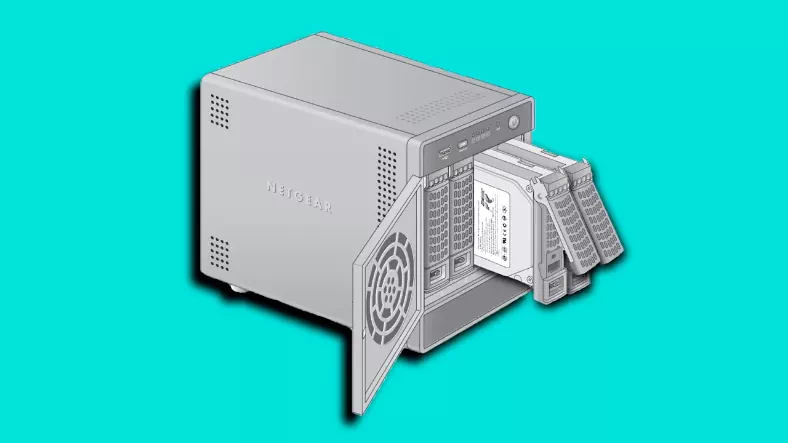
Pur potendo riutilizzare un disco fisico proveniente da un altro sistema per aumentare la capacità, qualsiasi dato esistente sul disco deve essere rimosso prima che il disco possa essere aggiunto al volume X-RAID. Se sul disco sono presenti dati importanti, ricordati di copiarli su un altro dispositivo di storage prima di procedere.
Come abilitare il protocollo di rete FTP per ReadyNAS
Ora che sappiamo cos’è X-RAID e che l’array di dischi è stato creato automaticamente, possiamo vedere come configurare l’accesso di rete al drive. Inizia aprendo la scheda “Services” – “Standard file protocols”.

Per abilitare il protocollo FTP, seleziona la casella accanto all’opzione e clicca per applicare.
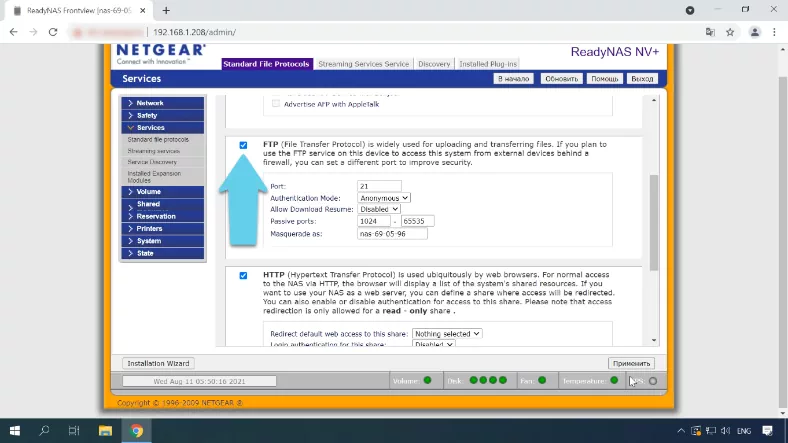
Ora che FTP è attivo, possiamo connetterci al server, aggiungere una cartella condivisa e configurare l’accesso di rete ad essa.
Come aggiungere una cartella condivisa
Per aggiungere una nuova cartella condivisa, seleziona la scheda “Shared” – clicca su “Add shared resources”.
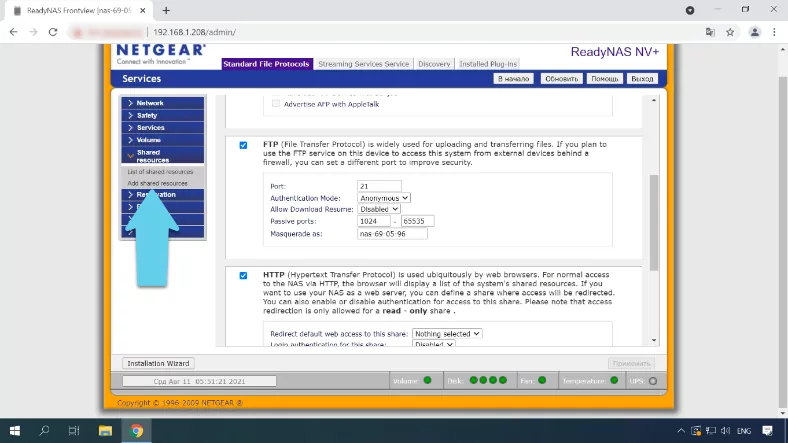
Assegna un nome alla cartella, aggiungi una descrizione e una password se necessario, quindi clicca per applicare le modifiche. Ora che questa nuova cartella condivisa è pronta, configuriamo l’accesso di rete a questa directory.

La directory viene aggiunta con accesso predefinito. Per configurare l’accesso a una risorsa condivisa, vai alla pagina “Elenco risorse condivise”. Accanto alla nuova cartella, clicca sul protocollo di rete che deve essere abilitato.

Successivamente, modifica il tipo di accesso predefinito – Solo lettura o Lettura/Scrittura – e clicca Applica.

L’accesso di rete è attivo, quindi ora puoi connetterti al server via FTP e scrivere informazioni sul disco.
Sfortunatamente questo dispositivo NAS non dispone di un cestino per le cartelle condivise, quindi se qualcosa viene rimosso accidentalmente non esiste un modo semplice per ripristinarlo. Per recuperare informazioni cancellate accidentalmente, usa Hetman RAID Recovery
Come recuperare dati da X-RAID NETGEAR
I guasti hardware e software, configurazioni errate, rimozioni accidentali o formattazioni possono causare una perdita importante di dati dall’archivio disco all’interno del tuo dispositivo NAS. In una di queste situazioni avrai bisogno di uno strumento affidabile per recuperare le informazioni.
Non tutti i software di recupero supportano questo tipo di RAID, quindi è necessario considerare questo aspetto quando si sceglie lo strumento da utilizzare. Inoltre, la maggior parte dei programmi che supportano X-RAID è progettata in modo tale da non trovare molti dati se uno dei dischi nell’array è danneggiato.
| Nome | Supporto X-RAID | Funzionalità |
|---|---|---|
| Hetman RAID Recovery | Sì | Interfaccia intuitiva, supporto per vari livelli RAID, scansione approfondita. |
| R-Studio | Sì | Strumento potente che supporta molti file system, recupero da drive di rete. |
| DiskInternals RAID Recovery | Sì | Recupero dati da vari livelli RAID, capacità di creare un array RAID per il recupero. |
| UFS Explorer RAID Recovery | Sì | Configurazione RAID flessibile, supporto per vari file system, funzione di anteprima. |
| Raise Data Recovery | Sì | Facile da usare, recupero efficace da array RAID, supporto per vari file system. |
Hetman RAID Recovery è una soluzione completa per il recupero dati da NAS progettata per aiutarti a ripristinare i file in diversi scenari:
- guasti hardware e software;
- errori di configurazione e impostazioni;
- file rimossi accidentalmente;
- formattazione del disco;
Questo programma supporta i file system più diffusi, inclusi quelli utilizzati nei dispositivi NAS, e tutti i tipi di RAID più popolari, incluso X-RAID.
La scansione è eseguita in modo tale che il programma possa successivamente ricostruire un sistema X-RAID anche se un disco manca, permettendoti comunque di recuperare tutti i dati necessari.
Tieni presente che prima di avviare le operazioni di recupero dati dovresti preparare dello spazio libero su disco con una capacità pari alla quantità di dati che prevedi di recuperare dall’array di dischi.
Rimuovi i dischi dal dispositivo NAS e collegali a un computer Windows. Assicurati che tutti i dischi siano riconosciuti dall’utilità integrata di Windows Disk Management. Per avviarla, clicca con il tasto destro sul menu Start e seleziona Gestione disco.
Se ti viene proposto di inizializzare i dischi, non accettare – questo potrebbe cancellare i dati rimanenti.
Se stai tentando di recuperare dati da un array di dischi e la scheda madre del computer a cui desideri collegare i dischi non dispone di sufficienti porte SATA per tutti i dischi rigidi, puoi collegare tutti tranne uno dei dischi. Il tipo X-RAID rimane operativo anche se uno dei dischi manca; come ricordiamo, uno dei dischi viene utilizzato per memorizzare le informazioni di parità per gli altri.
Installa e avvia Hetman RAID Recovery.
Come accennato sopra, ecco come vengono distribuite le informazioni sui dischi.

Il primo disco contiene il sistema operativo e i dati, il secondo è un disco di parità e tutti gli altri dischi ampliano lo spazio di archiviazione del primo disco. All’inizio del disco sono presenti dati di servizio, poi la partizione dati, e queste partizioni sono combinate in un volume JBOD esteso che viene visualizzato in questo programma come un disco rigido locale.
Ogni disco inizia con uno spazio dedicato ai dati di servizio, seguito dalle partizioni dati e da uno spazio libero riservato. Ecco il secondo disco contenente i dati di parità e due dischi rigidi aggiuntivi. Qui sotto si trova il nostro drive di rete, un volume esteso composto da quattro dischi.

Se il programma riesce a identificarlo correttamente, vedrai qui la sua capacità e il tipo di file system.
Per illustrare il funzionamento del programma, ho deliberatamente escluso il primo disco, poiché questo tipo di RAID si basa su JBOD, quindi tutte le informazioni vengono inizialmente scritte sul primo disco fino al suo riempimento, e solo successivamente sugli altri dischi presenti nell’array.
In caso di disco mancante, il programma dovrebbe leggere il disco di parità e quindi ricostruire e visualizzare l’array di dischi ripristinato.

Per cercare le informazioni, fai clic con il tasto destro sul disco – “Apri”. Seleziona il tipo di scansione e avvia l’analisi. Il programma analizzerà i dischi e ne mostrerà il contenuto al termine dell’operazione. Nel caso di X-RAID11 i dati sono intatti anche se manca un disco. Se stai cercando file eliminati, puoi identificarli dalle croci rosse.

Seleziona i file che desideri recuperare, clicca Recupera, scegli dove vuoi salvarli e clicca nuovamente Recupera. Al termine del processo di recupero troverai tutti i file nella cartella scelta.

È importante ricordare, tuttavia, che se un array di questo tipo subisce il danneggiamento di due dischi, la maggior parte dei file risulterà danneggiata o non disponibile per anteprima e recupero.

