Guida: Come recuperare i dati da una macchina virtuale su Parallels Hypervisor?
-
Autore:
Anton Kryvoruchko

-
Editore:
Mykhailo Miroshnichenko



Hai mai perso dati importanti dalla tua macchina virtuale su Parallels Hypervisor e ti sei chiesto come recuperarli? In questo video ti mostreremo metodi semplici ed efficaci per il recupero dei dati persi dalla tua macchina virtuale su Parallels Hypervisor. Leggi ora per saperne di più!
- Passo 1. Come creare una macchina virtuale in Parallels
- Passo 2. Come configurare una macchina
- Passo 3. Come recuperare i dati
- Passo 4. Come configurare una connessione di rete al Mac
- Passo 5. Ripristino dei dati con Hetman Partition Recovery
- Conclusione
- Domande frequenti
- Commenti
Parallels Desktop per Mac è uno strumento di virtualizzazione per il sistema operativo MacOS. Questo software di virtualizzazione consente di eseguire diversi sistemi operativi all’interno di MacOS, nonché programmi specifici progettati per tali sistemi operativi.
In questo modo puoi eseguire Windows o Linux come un’applicazione. Parallels Desktop crea un’immagine di disco virtuale all’interno del sistema operativo MacOS. Durante l’uso questi file possono danneggiarsi rendendo impossibile avviare la macchina virtuale. In tal caso sorge la domanda: come recuperare i dati dai file *.hdd e *.hds?
Scopriremo come creare una macchina virtuale, usando come esempio una macchina con Windows, e poi esploreremo quale strumento software è il migliore per recuperare i dati dai file di macchine virtuali *.hdd e *.hds.

Le migliori utility per il recupero dati su Linux
Passo 1. Come creare una macchina virtuale in Parallels
Se non hai mai usato Parallels Desktop prima d’ora, devi prima scaricarlo. È disponibile su App Store o dal sito ufficiale.

Dopo di ciò, devi scaricare Windows: questo può essere fatto dall’interno del programma stesso, oppure scaricando un’immagine ISO originale dal sito Microsoft e creando una USB avviabile.

Avvia il programma e scegli il metodo di installazione: ottenere Windows da Microsoft, installare il sistema operativo da disco o da chiavetta USB, oppure trasferire Windows da un altro computer – quindi clicca su “Continua”.

Quindi seleziona l’immagine corrispondente, deseleziona l’opzione per l’inserimento della chiave di licenza, scegli l’edizione, assegna il nome alla macchina virtuale e il percorso dove salvare i suoi file – quindi clicca su “Crea”.

Dopodiché inizierà il download e il sistema operativo verrà installato. Segui semplicemente le istruzioni della procedura guidata – è lo stesso processo che si usa per installare Windows su un computer.

Quando questo processo sarà completato, la macchina si riavvierà ed sarà pronta all’uso.

Passo 2. Come configurare una macchina
Per accedere alle impostazioni avanzate, clicca sull’icona dell’ingranaggio nel Parallels Control Center.
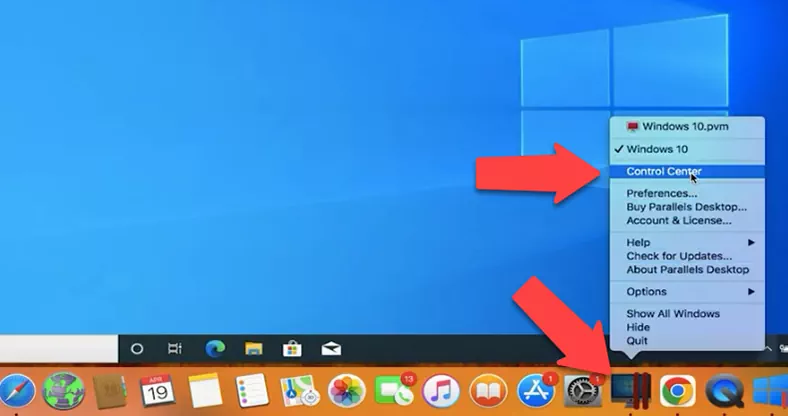
Nelle impostazioni Hardware puoi modificare la dimensione del disco, crearne uno nuovo, cambiare il tipo, abilitare o disabilitare la funzione TRIM.

Usa la scheda Backup per configurare le impostazioni degli snapshot.
Uno snapshot è uno stato fisso del sistema operativo guest salvato in un determinato istante. Gli snapshot possono essere catturati manualmente o automaticamente mentre la macchina virtuale è in esecuzione.
Per creare uno snapshot, apri la scheda Azioni – Cattura snapshot. Nella finestra che si apre, assegna un nome allo snapshot e clicca OK.
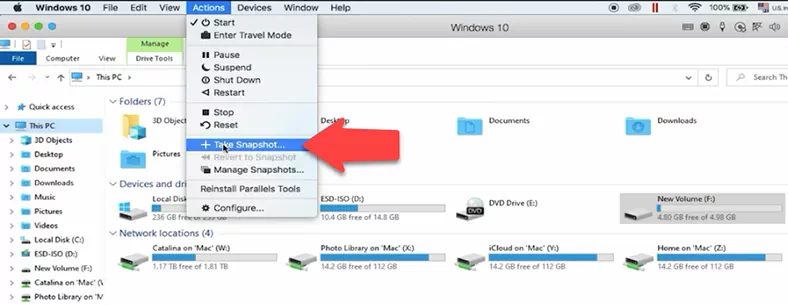
Quando lo snapshot è stato creato, puoi continuare a lavorare con la macchina virtuale e tornare allo stato salvato in questo snapshot in qualsiasi momento.

Per tornare indietro, apri la scheda Azioni e clicca “Ripristina snapshot”. Qui puoi scegliere se desideri creare un altro snapshot per salvare lo stato corrente della macchina virtuale, oppure tornare allo snapshot precedente senza salvare.
Passo 3. Come recuperare i dati
Ripristinando uno snapshot puoi riportare la macchina allo stato in cui si trovava al momento della creazione dello snapshot.
In questo modo puoi recuperare qualsiasi file rimosso accidentalmente dalla macchina virtuale, o annullare impostazioni dopo le quali la macchina ha rifiutato di avviarsi correttamente.
Se questi passaggi non risolvono il problema e la macchina virtuale mostra errori durante il tentativo di avvio, rendendo tutti i tuoi dati inaccessibili, puoi comunque recuperare i file persi con uno strumento speciale – Hetman Partition Recovery.
Supporta tutti i formati di file system più diffusi e può aiutarti a recuperare i dati dopo cancellazioni, formattazioni, errori hardware o software, e in molte altre situazioni che comportano perdita di dati.
| Formato | Descrizione |
|---|---|
| Macchine virtuali | Il software supporta il recupero dati da dischi virtuali nei seguenti formati:
|
| File system | Hetman Partition Recovery supporta il recupero dati dai seguenti file system:
|
| Tipi di archiviazione | Supportati dischi rigidi, SSD, unità flash USB, schede di memoria e dischi esterni collegati tramite USB o altre interfacce. |
| Tipi di partizione | Il software funziona con partizioni primarie, logiche e dinamiche. |
| Estensioni | Supporto per lavorare con partizioni danneggiate, formattate o cancellate. |
Per recuperare i dati, è necessario individuare dove sono memorizzati i file della macchina virtuale, copiarli su un computer Windows, quindi installare ed eseguire il programma. Successivamente, carica i file nel programma e avvia la scansione del disco virtuale.
Per impostazione predefinita questo è il percorso ai file della macchina virtuale:
Disk/Users/User name/Parallels
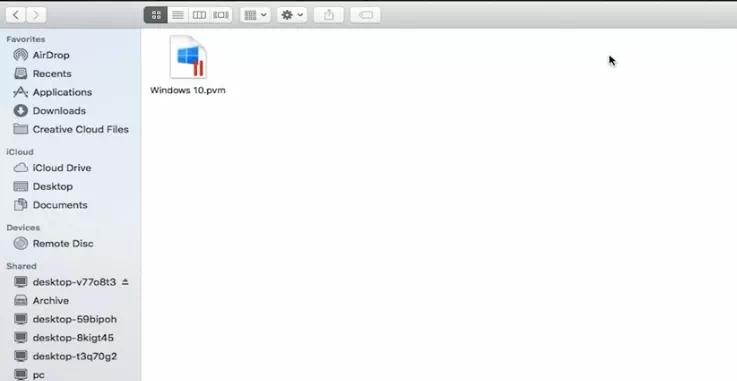
I file della macchina virtuale si trovano nella cartella Parallels. Se non riesci a trovarli nella directory predefinita, fai clic con il tasto destro sulla macchina e seleziona “Mostra nel Finder”. In questo modo puoi individuare la cartella che contiene i file della macchina virtuale.

Passo 4. Come configurare una connessione di rete al Mac
Dopo di ciò, devi trasferire i file su un computer Windows - ad esempio, questo può essere fatto tramite rete. Per consentire a un PC Windows di accedere a un Mac, devi modificare alcune impostazioni di rete.
Clicca sull'icona della mela e apri “Preferenze di Sistema”. Ora vai alla scheda Condivisione.
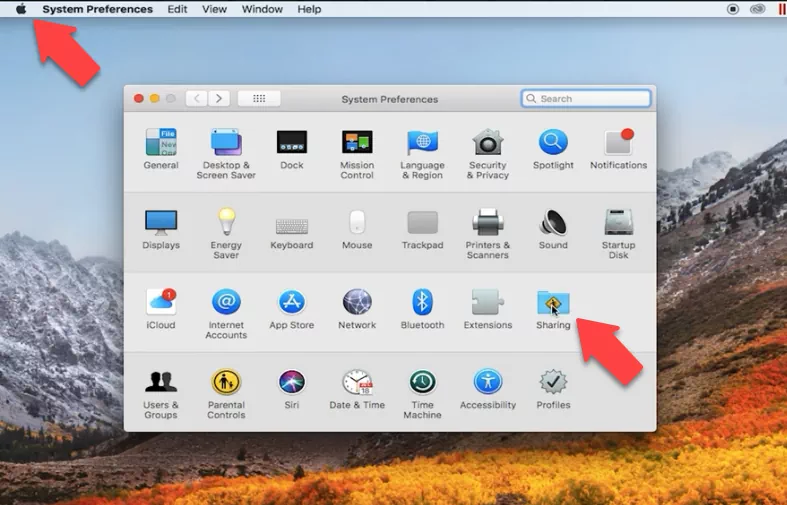
Seleziona la casella accanto a “Condivisione file”, apri “Opzioni”, scegli l'opzione SMB e l'utente richiesto.

Quindi aggiungi la cartella che contiene i file della macchina virtuale alle cartelle condivise. Clicca sul pulsante più, indica il percorso della cartella, clicca “Aggiungi” e poi imposta i permessi per l'utente desiderato.

Ora puoi connetterti al Mac da un computer Windows tramite rete e copiare i file della macchina virtuale.

Passo 5. Ripristino dei dati con Hetman Partition Recovery
Avvia Hetman Partition Recovery e inizia le operazioni di recupero. Prima di tutto, è necessario montare i dischi virtuali. Nella finestra del programma, apri la scheda Strumenti e scegli “Monta disco”.

Ci sono due modi per montarlo: scegliere un'immagine disco RAW se necessario, oppure scegliere Macchine virtuali. Dopo aver scelto la seconda opzione, vedrai l'elenco dei file e degli strumenti supportati dal nostro programma. Seleziona il tipo di immagine richiesto - nel mio caso si tratta di file Parallels - indica il percorso della cartella contenente i file del disco virtuale che hai copiato dal Mac e clicca “Seleziona cartella”.
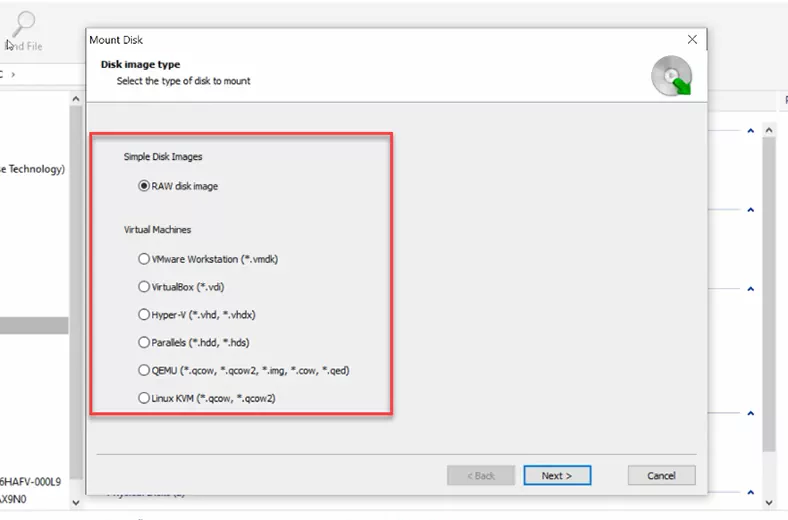
Inoltre, puoi montare i dischi direttamente attraverso la rete, senza copiarli sul disco rigido del computer. Per farlo, basta indicare il percorso di rete ai file sul dispositivo Mac e poi cliccare “Seleziona cartella”.
Il programma mostrerà tutti i file della macchina virtuale presenti in quella cartella. Il file del disco attualmente in uso dalla macchina virtuale sarà contrassegnato come attivo. I file snapshot sono contrassegnati come snapshot1 e snapshot2. Se la macchina virtuale ha più dischi, il secondo disco avrà il proprio nome, un file disco attivo e i propri file snapshot.

Seleziona le caselle dei dischi dai quali desideri recuperare i dati e clicca qui per continuare. Successivamente appariranno nella finestra del programma.
Per iniziare la ricerca dei dati, fai clic con il tasto destro sul disco e scegli “Apri”. Quindi scegli il tipo di analisi. Raccomandiamo di iniziare con “Scansione rapida”. Se il programma non riesce a trovare i file mancanti, procedi con “Analisi completa”.

Il programma ora mostra tutti i file trovati su questo disco. La croce rossa indica quelli che sono stati eliminati. Clicca su un file per vedere il suo contenuto nella finestra di anteprima. Se conosci i nomi dei file che stai cercando, usa la funzione di ricerca rapida per individuarli in un attimo.

Ora seleziona i file che vuoi ripristinare, clicca “Recupera”, specifica il disco dove vuoi salvare i file e clicca nuovamente “Recupera”.
Conclusione
Con Hetman Partition Recovery potrai anche ripristinare i file dei dischi rigidi virtuali - .pvm, .hdd, .hds, se sono stati danneggiati o rimossi accidentalmente.

