I migliori strumenti per il recupero dei dati da unità ZFS: guida definitiva
-
Autore:
Anton Kryvoruchko

-
Editore:
Mykhailo Miroshnichenko



State riscontrando perdite di dati sui vostri dischi ZFS e vi chiedete come recuperare i dati importanti? In questo video forniremo consigli essenziali, i principali strumenti e metodi passo passo per il recupero dei dati da file system ZFS. Leggete ora per conoscere tutto ciò che serve sapere sul recupero dei dati ZFS!
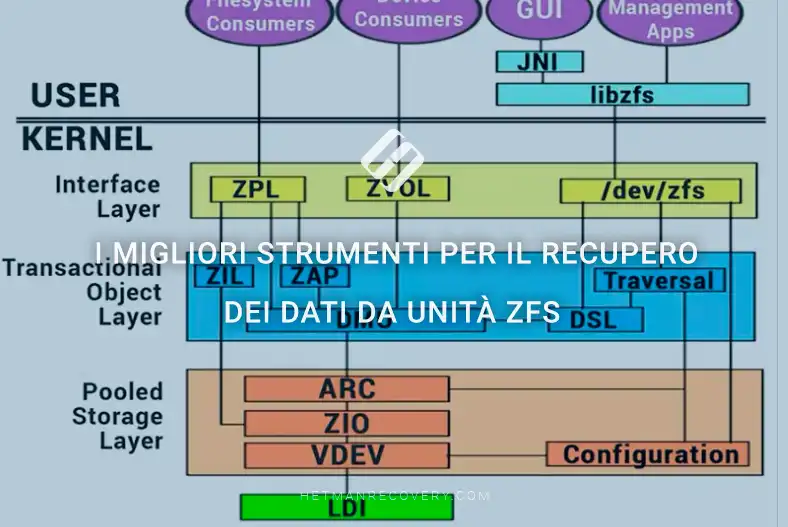
- Struttura del file system ZFS
- Come recuperare i dati da un disco ZFS
- Cancellazione dell'etichetta Vdev principale
- Conclusione
- Domande frequenti
- Commenti
ZFS è un file system rivoluzionario che adotta un approccio sostanzialmente diverso all’amministrazione dei file system, offrendo nuove funzionalità e vantaggi che al momento nessun altro file system è in grado di fornire. ZFS è affidabile, scalabile e facile da gestire.
Si discosta dai principi dei file system convenzionali abbandonando il concetto di volumi. Invece, ZFS offre pool di archiviazione più complessi composti da uno o più supporti dati. Tali supporti possono essere aggiunti al pool o rimossi da esso quando necessario. I file system vengono quindi espansi o ridotti dinamicamente senza dover riformattare supporti specifici. ZFS garantisce un formato dei dischi costantemente armonizzato e coordinato. Questo schema assicura che i dati del disco non vengano sovrascritti per un tempo relativamente lungo e che tutti gli aggiornamenti al file system vengano effettuati al livello più basso. Tuttavia, come qualsiasi altro file system, ZFS non è perfetto e talvolta può subire crash e perdita di dati.
| Funzionalità | Descrizione |
|---|---|
| Supporto per grandi volumi di dati | ZFS supporta volumi di dati estremamente grandi, consentendo l’archiviazione fino a exabyte di informazioni. |
| Integrazione di file system e gestione dei volumi | Combina file system e volume manager, semplificando la gestione dello spazio su disco. |
| Snapshot istantanei | Permette di creare snapshot del file system per un rapido recupero dei dati senza un significativo overhead di risorse. |
| Protezione dalla corruzione dei dati | Meccanismi integrati di verifica dell’integrità dei dati tramite checksumming per prevenire la corruzione. |
| Ridondanza dei dati (RAID-Z) | Fornisce vari livelli di protezione dei dati tramite funzioni RAID-Z integrate per salvaguardare dalle perdite. |
| Compressione dei dati | Offre compressione efficace dei dati, contribuendo a risparmiare spazio su disco. |
| Clonazione del file system | Consente di creare copie clonate direttamente dagli snapshot per testing o sviluppo. |
| Crittografia | Supporta la crittografia dei dati per proteggere informazioni sensibili. |

Come aprire un disco con file system ZFS in Windows
Struttura del file system ZFS
Per cominciare, esploriamo la struttura di ZFS. È suddivisa in 7 elementi principali:
- SPA (allocatore del pool di storage)
- DSL (livello dei dati e degli snapshot)
- DMU (unità di gestione dei dati)
- ZAP (processore di attributi ZFS)
- ZPL (livello POSIX di ZFS)
- ZIL (intent log di ZFS)
- ZVOL (volume ZFS)

I pool ZFS sono costruiti come combinazioni di dispositivi virtuali di due tipi: dispositivi virtuali fisici e logici (vdev). I vdev fisici sono dispositivi a blocchi scrivibili (ad esempio dischi rigidi), mentre i vdev logici sono gruppi combinati di dischi fisici. Tutti i vdev formano un albero, le foglie del quale sono rappresentate dai dispositivi fisici. Tutti i pool hanno un vdev logico speciale, che è la radice di tale albero. Tutti i rami del vdev radice sono noti come dispositivi virtuali di livello superiore.

Ogni dispositivo virtuale fisico contiene una struttura di 256 KB nota come etichetta vdev. Essa contiene informazioni su questo dispositivo e su tutti i dispositivi virtuali con cui condivide un vdev di livello superiore.

L’etichetta è composta da quattro parti: 8 KB di spazio vuoto, 8 KB di header di avvio, 112 KB di coppie nome/valore e 128 KB occupati da strutture uberblock da 1 KB.
A differenza di altri file system, ZFS non ha una Superblock, ma dispone invece di un’etichetta Vdev.

Nella struttura ci sono quattro etichette, ciascuna di 256 KB di spazio. Ecco dove si trovano: label zero e label uno – all’inizio del disco. 0-256 – label zero, e 257-512 – la prima label. La seconda e la terza sono posizionate in modo analogo, ma alla fine del disco.
All’interno delle etichette vdev ci sono gli uberblock che contengono link ai dati. Se una delle etichette vdev viene cancellata, uno strumento di recupero dati potrebbe avere difficoltà a cercare informazioni sul disco.
Come recuperare i dati da un disco ZFS
Nel sistema operativo Linux, ho creato un pool ZFS, ho scritto alcuni dati sul disco – alcune cartelle contenenti foto, video e documenti – e poi ne ho cancellate alcune.

Per i nostri test abbiamo selezionato diversi strumenti di recupero dati popolari – Hetman RAID Recovery, ReclaiMe, UFS Explorer, Disk Drill, Wondershare Recoverit e R-Saver.
Bene, iniziamo i test.
Test 1. Hetman RAID Recovery
Colleghiamo il disco ZFS. Windows non riesce a riconoscere questo file system e, quando il disco viene collegato, il sistema operativo suggerisce di formattarlo per poter utilizzare il disco.
Tuttavia, in realtà non è necessario formattare nulla – avviate Hetman RAID Recovery e scansionate il disco. Potete vedere che il programma riesce a riconoscere il disco, rilevare il suo file system e visualizzarne correttamente nome e dimensione.

Per visualizzare il contenuto e trovare i file eliminati, cliccate con il tasto destro sul disco e scegliete “Apri”. In questo caso, una “Scansione rapida” dovrebbe essere sufficiente. Questo tipo di analisi scansionerà il disco rapidamente e mostrerà i risultati.

In questo scenario, lo strumento non ha difficoltà a trovare i file cancellati in questo modo, e li visualizza contrassegnati con una croce rossa. Non è richiesta un’analisi completa né la ricerca per firma in questo caso. Considerando che richiedono molto più tempo, ciò ci ha fatto risparmiare parecchio tempo.
Il contenuto di tutti i file può essere verificato con la funzione di anteprima e potete cercare i file per nome, il che aiuta a trovare i dati necessari ancora più rapidamente.

Ora tutti i file sono stati recuperati. Inoltre, la struttura del disco è mantenuta, quindi tutti i file e le cartelle possono essere trovati dove erano prima, il che rende la ricerca dei dati persi estremamente semplice. In pochissimo tempo e con poco sforzo, il programma è stato in grado di trovare e recuperare i dati precedentemente rimossi da un disco ZFS.
Test 1. UFS Explorer
Proviamo un altro candidato, UFS Explorer. Mostra il nome del disco, la capacità e una partizione ZFS sottostante. Quando visualizzate il contenuto di questa directory, vengono mostrati solo i file ancora presenti sul disco, ma non quelli eliminati. Avviamo una Scansione rapida. Il risultato è simile.

Ora avviamo la ricerca dei file persi. Deselezionate le opzioni non necessarie – se non lo fate, la ricerca richiederà più tempo. Questo è uno svantaggio per gli utenti meno esperti, che difficilmente noteranno e disabiliteranno tutte queste opzioni. La ricerca di file persi su un disco relativamente piccolo da 15 GB ha impiegato oltre 15 minuti. La scansione di un disco di maggiore capacità richiederà certamente molto più tempo.

Di conseguenza, il programma ha trovato i dati cancellati – sono contrassegnati con un colore diverso, ma è possibile visualizzare l’anteprima solo delle foto. Questo è un altro svantaggio, perché non possiamo capire se potranno essere recuperati integralmente o se risulteranno danneggiati. Inoltre, è molto scomodo avere così poche informazioni sulle probabilità di recupero prima di acquistare effettivamente lo strumento.

Test 1. ReclaiMe Pro
Proviamo un altro candidato, ReclaiMe. La schermata iniziale non mostra i dischi; inizialmente è necessario configurare un server proxy, poi saltare la finestra di registrazione e poi configurare le opzioni di scansione del disco. Dopodiché il programma inizierà ad analizzare i dischi rigidi collegati e poi mostrerà la loro lista sullo schermo, il che richiede tempo. Il programma legge le informazioni di servizio, identifica il file system, i nomi dei file e così via. Quando il processo è terminato, possiamo vedere l’elenco dei dispositivi riconosciuti.

Selezionate il disco di test con file system ZFS e avviate la scansione. Nella finestra successiva potete scegliere il tipo di scansione: lasciamo l’opzione consigliata così com’è, deselezionando le varianti di file system non necessarie. Il programma ha identificato il file system, ma tuttavia tutte le varianti del file system sono attivate. Se tutte le varianti sono selezionate, la scansione impiegherà molto più tempo, quindi deselezioniamo quelle non necessarie e poi clicchiamo “Avvia”.

Di conseguenza, il programma ha trovato alcuni file; è possibile visualizzare in anteprima solo il contenuto della cartella RAW, mentre gli altri file non vengono mostrati. I file cancellati non vengono visualizzati, i nomi dei file non sono preservati, la struttura del disco è danneggiata e il programma non è riuscito a trovare alcun documento. Molto probabilmente è necessaria una scansione più approfondita per trovare i file cancellati, quindi clicchiamo “Riprendi” per avviare la scansione profonda.

La scansione approfondita di un drive da 15 GB ha impiegato oltre 30 minuti; durante la scansione questo programma utilizza la ricerca per firma – si nota da come i file sono ordinati. Con un drive di grande capacità, il processo può essere davvero lungo. Come risultato, i documenti non sono disponibili in anteprima e alcune delle foto trovate risultano danneggiate.

Lo stesso è accaduto ai file video: alcuni di essi sono danneggiati e non possono essere riprodotti correttamente. La struttura e i nomi dei file sono persi, molti file sono danneggiati e non verranno recuperati completamente.
Test 1. Disk Drill
Il successivo nella lista è Disk Drill. Il programma riesce a identificare il dispositivo di archiviazione, il suo nome e la capacità, ma non riconosce il file system. La Scansione rapida non è disponibile per questo disco poiché il programma non è stato in grado di identificare il file system, quindi è possibile usare solo una scansione più approfondita. Cliccate “Cerca dati persi”.

Con tale scansione, il programma cerca i file anche tramite le loro firme; in questo caso i nomi dei file e la struttura del disco non sono preservati, e la scansione richiede un tempo piuttosto lungo per completarsi – è risultata più lunga rispetto ad altri strumenti. Poiché i nomi dei file non sono preservati, è difficile capire quali siano quelli eliminati e valutare l’efficacia del risultato finale. Nell’anteprima vediamo che alcune foto e alcuni video sono danneggiati. I documenti trovati non possono essere visualizzati.

Il programma è riuscito a trovare alcuni dei dati cancellati, ma manca la funzionalità di scansione rapida, i file cancellati non sono contrassegnati in alcun modo, tutti i file sono ordinati in cartelle per tipo e risulta difficile trovare quelli necessari. Inoltre, la ricerca dei file richiede molto tempo. Considerando i risultati dimostrati dai concorrenti, è preferibile scegliere uno strumento diverso.
Test 1. Wondershare Recoverit
Un altro programma da testare è Wondershare Recoverit. Il programma riesce a riconoscere il disco di test, ma non è in grado di identificarne il nome né la partizione contenente il file system. Inoltre, non è possibile scegliere un tipo di scansione per questo file system.

Quando provate ad aprire il disco, parte immediatamente la scansione completa. Durante la scansione questo programma utilizza la ricerca per firma. Come per gli altri strumenti di recupero, i file sono ordinati per tipo. Al termine della scansione vediamo che il programma è riuscito a trovare i file e persino a ricostruire parzialmente la struttura del disco. Le cartelle con i nomi preservati non contengono file cancellati.

Altri file sono ordinati per tipo ma mancano i nomi, quindi è difficile valutare il risultato della scansione. Alcune foto sono danneggiate, le anteprime video sono limitate a 10 secondi, perciò è difficile dire se il programma può recuperare tali file completamente. Nei documenti è possibile visualizzare solo la prima pagina; il resto è disponibile solo dopo l’acquisto della versione completa dello strumento.

In conclusione, possiamo dire che questo programma supporta ZFS, ma alcuni file risultano danneggiati ed è difficile valutare correttamente il risultato poiché non possiamo vedere quali file fossero stati eliminati prima della scansione.
Test 1. R-Saver
Il successivo nella lista è R-Saver. Riesce a riconoscere il disco, ma il formato non è noto a questo strumento, poiché non riesce a identificare il file system. Non siamo riusciti ad aprire il disco senza eseguire la scansione, quindi inizia la scansione profonda.

Alla fine il programma ha trovato alcuni file; mostra le foto cancellate nella cartella radice e il loro contenuto può essere visualizzato in anteprima. I documenti non sono visualizzati; i video rimasti sul disco e quelli che abbiamo rimosso non sono stati trovati; e non c’è nemmeno una singola cartella con le foto.

I video non vengono mostrati in anteprima. Tuttavia, la struttura del disco è preservata, ma una cartella manca ancora. È un buon risultato per uno strumento gratuito, ma non ci si dovrebbe affidare troppo ad esso, poiché la maggior parte delle informazioni non è stata recuperata.
Cancellazione dell’etichetta Vdev principale
Per il secondo test cancellerò l’etichetta Vdev principale. Successivamente salverò il risultato in un’immagine disco. Essa sarà utilizzata in tutte le operazioni di recupero.
Tutti i test successivi coinvolgeranno solo i programmi che sono riusciti a recuperare tutti i dati e a preservare la struttura del disco – ovvero Hetman RAID Recovery e UFS Explorer. Per quanto riguarda gli altri, sappiamo già, con più o meno certezza, quali risultati aspettarci.
Test 2. Hetman RAID Recovery
Bene, avviamo Hetman RAID Recovery. Come potete vedere, anche in questo caso il programma è in grado di identificare il disco, il suo nome e il file system. È disponibile anche l’opzione “Scansione rapida”.

Infine, mostra lo stesso risultato del test precedente, senza elementi cancellati. Tutte le foto, i documenti e i video vengono visualizzati, e quelli cancellati sono contrassegnati di conseguenza, con i loro nomi e la struttura del disco preservati, e nessun file risulta danneggiato. I loro contenuti possono essere visualizzati senza limitazioni, il che significa che potete essere certi al 100% che questi file verranno recuperati integralmente.

Test 2. UFS Explorer
Proviamo l’altro candidato, UFS Explorer. Anche qui non c’è l’opzione di scansione rapida, quindi cerchiamo i dati eliminati.

Il risultato è simile al test precedente. Il programma ha trovato i file cancellati e li ha contrassegnati con un colore diverso. Tuttavia, le anteprime sono disponibili solo per le foto. Questo è uno svantaggio serio, poiché non sappiamo se il programma può recuperarle integralmente; per verificarlo, l’unica opzione è acquistare la versione completa. Perciò non possiamo essere certi che il recupero funzioni come previsto.

Questo è un altro limite, perché non possiamo capire se i file potrebbero essere recuperati completamente o se risulteranno danneggiati. Inoltre, è molto scomodo sapere così poco sulle probabilità di recupero prima di acquistare lo strumento. Se osserviamo da vicino le foto, possiamo vedere che alcune non vengono visualizzate.
Conclusione
Tracciamo ora le conclusioni. Dall’intero elenco degli strumenti di recupero testati, solo due programmi sono riusciti a trovare dati con nomi di file e struttura del disco preservati – Hetman RAID Recovery e UFS Explorer. Tuttavia, UFS Explorer non è in grado di visualizzare le anteprime per documenti e video. Senza poter salvare i file, è difficile stimare se tutti possano essere recuperati integralmente. Questo è molto scomodo, perché è necessario acquistare la versione completa del programma per poter salvare i file e, alla fine, i file potrebbero essere danneggiati, e alcuni documenti o video potrebbero non aprirsi mai.
D’altra parte, Hetman RAID Recovery visualizza tutti i file nella finestra di anteprima e permette di valutare l’efficacia del programma prima di acquistare la licenza completa. Il processo di recupero è molto semplice grazie all’interfaccia comoda e intuitiva che è facile da usare anche per i principianti. Questo programma consente di mantenere la struttura delle cartelle e i nomi dei file, il che facilita la ricerca di dati specifici e fa risparmiare tempo. L’algoritmo utilizzato nel nostro prodotto consente di recuperare i dati anche se l’intera struttura del file system è stata cancellata; se sul disco rimane almeno qualche dato, Hetman Partition Recovery può ripristinarlo e visualizzarlo grazie all’uso dell’analisi per firma.
Inoltre, questo strumento supporta il recupero da array RAID di vari livelli, incluso RAID-Z, e funziona con la maggior parte dei file system. Può anche aiutare a ricostruire un array di dischi danneggiato ed estrarre le informazioni perse.
| Caratteristica | Hetman RAID Recovery | UFS Explorer | Reclaime | DiskDrill | Wondershare Recoverit | R-Saver |
|---|---|---|---|---|---|---|
| Supporto ZFS | Supporta, rileva file system e struttura del disco | Supporta, mostra i file rimanenti ma non quelli cancellati | Supporta, ma non preserva la struttura del disco, richiede analisi approfondita | Non supporta la scansione rapida, è possibile solo analisi approfondita | Supporta, ma la scansione può essere lunga | Supporta, ma la velocità di scansione è nella media |
| Velocità di scansione | Alta, scansione rapida | Media, la scansione rapida non trova i file cancellati | Bassa, è necessaria analisi approfondita | Bassa, l’analisi approfondita richiede molto tempo | Media, la scansione può richiedere tempo | Media, richiede analisi approfondita prolungata |
| Recupero della struttura dei dati | Preserva struttura e nomi dei file | La struttura è preservata, ma non mostra i file cancellati | La struttura è danneggiata, i nomi dei file non sono preservati | La struttura non è preservata, i nomi dei file sono assenti | La struttura può essere parzialmente danneggiata | La struttura è preservata, ma l’analisi può essere lunga |
| Anteprima file | Supporta anteprima di tutti i tipi di file | Supporta solo le foto | Supporta solo i file RAW | Supporta, ma parte di foto e video può risultare danneggiata | Supporta, ma possono verificarsi danneggiamenti | Supporta anteprima, ma la valutazione completa richiede analisi approfondita |
| Velocità di recupero | Alta, recupero rapido dei file cancellati | Media, ma recupera solo i file rimanenti | Bassa, è necessaria analisi approfondita | Bassa, l’analisi approfondita è dispendiosa in termini di tempo | Media, il recupero può richiedere più tempo | Media, possibile recupero lento |
| Integrità dei file | Alta, recupera tutti i file senza danni | Non determinabile fino all’acquisto della versione completa | Alcuni file, specialmente foto e video, possono essere danneggiati | Alcuni file, specialmente foto e video, possono essere danneggiati | Possibili danni ad alcuni file | Alta, la maggior parte dei file è recuperata integra |

