Espansione di RAID 5 senza perdita di dati: aggiunta di dischi su controller, NAS e Linux
-
Autore:
Anton Kryvoruchko

-
Editore:
Mykhailo Miroshnichenko



In questo tutorial spiegheremo il processo di aggiunta di ulteriori unità a un array RAID 5 esistente senza rischiare la perdita di dati. Che tu utilizzi un controller hardware, un NAS o un sistema basato su Linux, questa guida fornirà i passaggi necessari per espandere lo spazio di archiviazione in modo sicuro.
- Metodo 1. Come espandere un RAID 5 esistente basato su controller
- Metodo 2. Come espandere un RAID5 in un dispositivo NAS
- Metodo 3. Come espandere MDRAID
- Metodo 4. Come espandere un LVM RAID software
- Metodo 5. Come espandere un btrfs RAID
- Conclusione
- Domande frequenti
- Commenti
Quando un RAID esaurisce lo spazio libero, è il momento di considerare le opzioni disponibili per espandere lo spazio di archiviazione. Ciò significa aggiungere ulteriori unità all’array, se l’opzione è supportata dall’hardware del server; in caso contrario, è possibile ricostruire l’array con dischi di capacità maggiore.
Se il server dispone di uno slot libero per un altro HDD, è possibile espandere il sistema RAID esistente senza perdere dati. Esamineremo come aggiungere un disco rigido a un array basato su controller, o costruito su un sistema di storage NAS (con l’esempio di un’unità Qnap), come farlo su un RAID software Linux creato con l’aiuto delle utility MDADM e LVM, oppure su un array creato usando il file system BTRFS.

I migliori strumenti per il recupero dati da RAID
Metodo 1. Come espandere un RAID 5 esistente basato su controller
Per cominciare, vediamo come aggiungere un nuovo disco a un RAID hardware basato su un controller dedicato.
Alcuni controller supportano l’aggiunta di nuovi dischi rigidi agli array RAID 5 e 6 esistenti, il che consente di espandere l’array per ottenere maggiore spazio di archiviazione. Nel nostro esempio, espanderemo un RAID 5 composto da 3 dischi per ottenere un RAID 5 con 4 dischi.
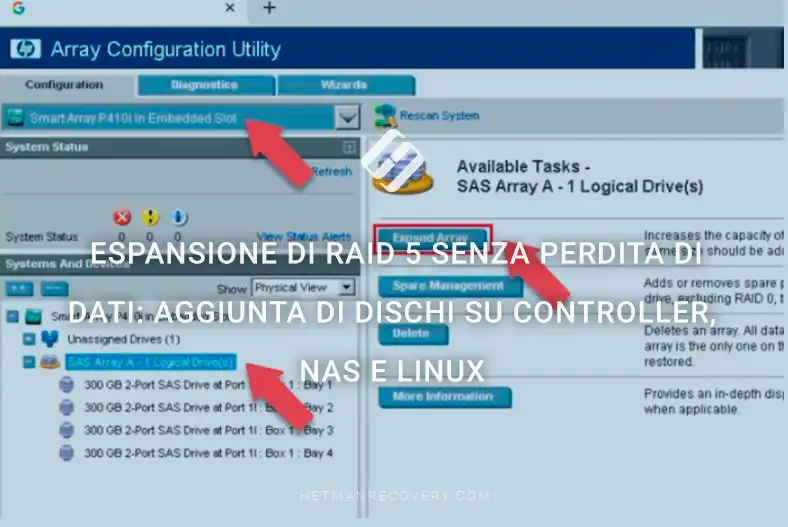
Iniziamo collegando il nuovo disco al server. Successivamente, accedi al BIOS del controller o all’utilità di gestione RAID. Tieni presente che alcuni controller potrebbero non supportare l’aggiunta di nuovi dischi, quindi è sempre consigliabile verificare il manuale del dispositivo di storage per i dettagli. Tieni presente che alcuni controller potrebbero non supportare l’aggiunta di nuovi dischi, quindi è sempre consigliabile verificare il manuale del dispositivo di storage per i dettagli. Tutti i dati sul nuovo disco verranno cancellati. Inoltre, raccomandiamo di creare una copia di backup dei file importanti memorizzati nell’array.
Nella finestra dell’utilità di gestione RAID, seleziona il controller e poi l’array da espandere; guarda a destra per trovare e selezionare l’opzione Espandi array.

Successivamente, scegli il disco da aggiungere all’array e clicca Salva. Inizia il processo di espansione dell’array e qui puoi visualizzarne lo stato.

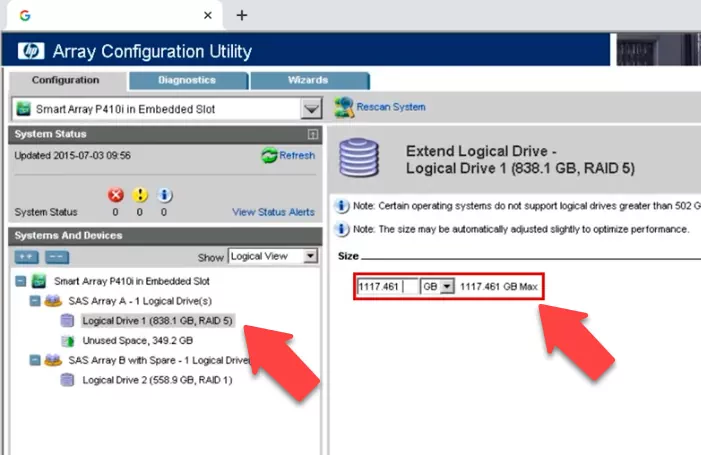
Attendi il completamento della ricostruzione. Al termine, comparirà dello spazio inutilizzato nell’array, che dovrai aggiungere all’unità logica. Seleziona l’unità logica che desideri estendere e clicca a destra su Estendi unità logica. Scegli Dimensione massima qui o imposta un altro valore, quindi clicca Salva.

Dopo di ciò, inizia il processo di ricostruzione dell’array. Quando sarà terminato, la capacità dell’array aumenterà. Nel frattempo, tutti i dati presenti sui dischi dell’array rimarranno intatti.
Se un disco specifico non compare in questa lista, potrebbe essere inadatto per l’aggiunta all’array. Ad esempio, la sua capacità potrebbe essere inferiore a quella di un altro disco nell’array, oppure il disco non è formattato per questa operazione. Potrebbe anche appartenere a un altro array o essere stato configurato come unità hot-swap.
Metodo 2. Come espandere un RAID5 in un dispositivo NAS
Ora vediamo come farlo con un dispositivo NAS. Se il tuo NAS dispone di uno slot vuoto per un ulteriore HDD, puoi facilmente espandere la capacità del tuo volume virtuale aggiungendo un nuovo disco rigido.
Per farlo, collega il disco rigido al NAS, avvialo e apri il pannello di gestione dello storage. Successivamente, apri il menu e accedi a Gestione archiviazione – Pool di archiviazione.

Clicca sul pulsante Azioni e seleziona dalla lista Aggiungi disco.

Nella finestra che si apre, aggiungi il nuovo disco all’array esistente e clicca Avanti.

Quando lo farai, verrà mostrato un avviso che tutte le informazioni sul disco verranno cancellate. Clicca OK per confermare questa azione. Nella fase successiva, verifica le proprietà e clicca Applica. Inizia il processo di inizializzazione, ma il disco sarà disponibile anche subito, quindi puoi continuare a lavorare con lo storage.

Quando l’inizializzazione è terminata, l’ultimo passaggio è espandere il RAID. Per farlo, apri Volume, poi vai su Azione – Configura, e nella finestra che si apre imposta la dimensione necessaria e clicca OK. Attendi il completamento dell’operazione di espansione e verifica i dati presenti sui dischi.

Tutti i file sono ancora presenti.
Metodo 3. Come espandere MDRAID
Ora vediamo come aggiungere un disco a MDRAID 5 senza perdere i dati memorizzati nell’array. Su Linux Ubuntu ho creato un RAID software 5 composto da tre dischi, utilizzando l’utility MDADM. Devo aggiungere un altro disco rigido della stessa capacità a questo array. Per prima cosa, dobbiamo preparare il disco.
Identifichiamo il disco da aggiungere e digitiamo questo comando.
Cat /proc/partitions
Successivamente, devo creare una partizione sul disco.
fdisk /dev/sde
- n – nuovo;
- p – primario;
- 1 – numero di partizione.

Lasciare le altre impostazioni invariate e premere Enter due volte.
W – registra le modifiche.
Ora che il disco è partizionato, aggiungilo all'array RAID5 esistente usando questo comando:
mdadm –add /dev/md127 /dev/sde1

Controlla lo stato del RAID:
cat /proc/mdstat
Di conseguenza, il disco è stato aggiunto come dispositivo di riserva (spare). Per espandere l'array con questo nuovo disco, è necessario digitare il seguente comando:
Mdadm –grow –raid-devices=4 /dev/md127
Questo comando indica al sistema che il RAID utilizza 4 dischi rigidi. In questo modo il comando inizializza la ricostruzione del RAID, poiché le informazioni devono essere distribuite su tutti i dischi. Il processo richiede tempo, quindi attendi il completamento.

Per visualizzarne lo stato è disponibile un comando specifico:
Cat /proc/mdstat
Qui verrà mostrato l'effettivo progresso del reshape.
Ora il RAID è costituito da quattro dischi rigidi, ma la sua dimensione è ancora pari a 100 GB.
Per poter usare i 50 GB disponibili nel RAID 5, dovrai modificare la dimensione del file system. Per prima cosa esegui il controllo di integrità.
e2fsck -f /dev/md127
Dopo che questa operazione si è completata senza errori, il file system può essere esteso. Puoi farlo con lo strumento resize2fs.
resize2fs /dev/md127

Monta il disco e verificane il contenuto. La partizione è stata estesa e tutti i file sono ancora presenti.

Metodo 4. Come espandere un LVM RAID software
Ora vediamo cosa si può fare con un altro tipo di RAID software, costruito con l'utility LVM. Ho un LVM RAID 5 composto da tre dischi rigidi e desidero aggiungerne uno in più.

Per prima cosa va preparato e partizionato. Ti mostrerò come farlo con l'utility fdisk.
Per la partizione, digita il seguente comando:
Fdisk /dev/sdd
Specifica qui il nome del disco.
- n – nuovo;
- p – primario;
- 1 – numero di partizione.
Lasciare le altre impostazioni invariate e premere Enter due volte.
W – registra le modifiche.

Dopo di ciò, crea un disco virtuale su questo HDD usando il seguente comando:
Pvcreate /dev/sdd1
Poi usa questo disco virtuale per estendere il gruppo vg1 con questo comando:
Vgextend vg1 /dev/sdd1

Controlla le proprietà del gruppo virtuale.
Vgs
Infine, digita il comando per espandere il volume logico RAID 5:
lvconvert --stripes 3 /dev/vg1/lvr5

Quindi estendi il file system sul volume logico
lvresize --extents +100%FREE --resizefs /dev/vg1/lvr5

Apri l'utility disco e verifica le proprietà del RAID. Ora è composto da quattro dischi e i file sono intatti.

Metodo 5. Come espandere un btrfs RAID
Ecco un altro sistema RAID creato tramite il file system BTRFS. È composto da tre dischi rigidi e aggiungeremo un altro disco di dimensione simile. I file memorizzati su questo RAID non verranno cancellati.
Per espandere il btrfs RAID software, utilizzeremo il comando btrfs device add. Per aggiungere un dispositivo di storage al file system montato, esegui questo comando:
btrfs device add /dev/sdd /media/lin/data
Dopo aver aggiunto il dispositivo, è consigliabile bilanciare il file system BTRFS. Per farlo, digita questo comando nel terminale:
btrfs balance start /media/lin/data

Quando controlliamo l'array con l'utility disco, si può vedere che la sua dimensione è aumentata e i file memorizzati nell'array non sono stati cancellati.

Conclusione
In sintesi, abbiamo esaminato diversi modi per espandere un RAID. Seguendo il nostro video tutorial, sarai in grado di preservare i dati memorizzati nel sistema RAID. Ma anche se il tuo RAID dovesse guastarsi e perdi l'accesso ai file memorizzati nell'array, potrai sempre recuperarli con l'aiuto di uno strumento specializzato - Hetman RAID Recovery. Nei nostri articoli precedenti abbiamo esaminato in dettaglio il processo di recupero dati per tutti i tipi di RAID menzionati in questo materiale.
| # | Azione | Descrizione |
|---|---|---|
| 1. | Spegni il NAS o il controller RAID | Spegni in modo sicuro il NAS o il controller RAID e scollega i dischi. |
| 2. | Collega i dischi al PC | Collega i dischi RAID a un PC Windows usando adattatori SATA o USB. |
| 3. | Installa Hetman RAID Recovery | Scarica e installa il software Hetman RAID Recovery sul PC Windows. |
| 4. | Avvia il programma | Apri Hetman RAID Recovery e consenti al software di rilevare automaticamente la configurazione RAID. |
| 5. | Scansione dei dati | Seleziona l'array RAID rilevato ed esegui una scansione completa per cercare i dati persi. |
| 6. | Rivedi e recupera | Rivedi i file trovati e seleziona quelli da recuperare. Salvali su un altro dispositivo di archiviazione. |
| 7. | Sostituisci il disco guasto | Sostituisci eventuali dischi difettosi con unità nuove, se rilevati. |
| 8. | Ripristino dei dati | Trasferisci i dati recuperati nuovamente sul NAS. |

