Recupero RAID 5: come ripristinare i dati su un NAS Synology
-
Autore:
Anton Kryvoruchko

-
Editore:
Mykhailo Miroshnichenko



In questo tutorial mostreremo come recuperare un NAS Synology con RAID 5 degradato e quindi migrare senza perdita di dati da RAID 5 a RAID 6. Che tu stia riscontrando problemi con il tuo array RAID o desideri semplicemente aggiornare la configurazione di archiviazione per una maggiore affidabilità, qui troverai le indicazioni necessarie.
- Passo 1. Come identificare il disco rigido difettoso
- Passo 2. Come migrare da RAID 5 a RAID 6
- Domande frequenti
- Commenti
È difficile immaginare un suono più inquietante di quello che si sente quando un disco rigido si guasta o il sistema NAS rileva un errore di archiviazione. In quel momento sei molto vicino a perdere gigabyte di foto, video e documenti, poiché il tuo array di dischi risulta in stato degradato. L’integrità dei dati dipende in larga misura dalla sostituzione corretta del disco guasto e dal recupero del sistema RAID. Se utilizzi un dispositivo NAS per archiviare i tuoi dati, potrai riparare facilmente l’array RAID, purché segua la procedura corretta.

I migliori strumenti per il recupero dati da RAID
Prima di sostituire il disco difettoso, è necessario identificare il tipo di RAID e capire se supporta la sostituzione dei dischi senza perdita di dati, e stabilire quanti dischi possono guastarsi senza interrompere il funzionamento dell’array. Per illustrare la procedura useremo un dispositivo Synology e un sistema RAID 5 come esempio.
Se il tuo sistema utilizza la tecnologia RAID 5 per distribuire i dati su più dischi rigidi e si è guastato un solo disco, la situazione non è così grave. Questa tecnologia permette al NAS di funzionare normalmente anche se un disco è danneggiato, quindi non è necessario correre a sostituirlo con il primo disco disponibile. Tuttavia, l’array ha perso la tolleranza agli errori, poiché il RAID collasserà non appena si guasterà un altro disco. Inoltre, i dischi rimanenti nell’array sono ora sottoposti a un maggiore carico di lavoro, dovendo svolgere le operazioni precedentemente eseguite dal disco difettoso. È quindi solo questione di tempo prima che altri dischi inizino a presentare errori. Se si guasta un ulteriore disco rigido, la riparazione del RAID e il recupero dei dati diventeranno ancora più complicati (e talvolta quasi impossibili). Per questo motivo è consigliabile sostituire il disco difettoso il prima possibile.
Quando un disco rigido è fuori servizio, il NAS emette un forte segnale acustico. Inoltre, aprendo DiskStation Manager, vedrai un avviso che indica che uno dei pool ha lo stato degradato e che è consigliabile sostituire il disco insufficiente.
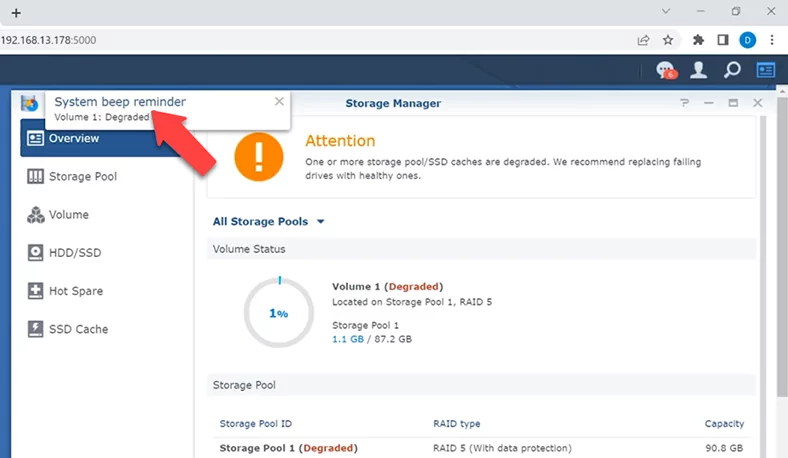
Se hai configurato le notifiche in precedenza, riceverai anche una notifica via email riguardo l’errore.
Passo 1. Come identificare il disco rigido difettoso
Per cominciare, devi identificare il disco rigido difettoso. Per farlo, apri il menu – Gestione archiviazione – HDD. Guardando questa lista, puoi usare i numeri dei dischi per capire quale disco deve essere sostituito.
Accanto a ciascun disco vedrai il suo stato, verde o rosso, a seconda delle condizioni del disco. Se tutto funziona correttamente, accanto a ogni disco ci sarà la parola verde Normale. Al contrario, accanto a un disco difettoso apparirà una parola rossa come Interrotto o Guasto. Nel mio caso, il disco rigido difettoso non viene visualizzato affatto, perché è completamente fuori uso.

Prima di eseguire qualunque operazione sui dischi rigidi, raccomandiamo vivamente di eseguire il backup dei dati importanti, contrassegnare tutti i dischi, annotarne l’ordine e così via.

Dopo ciò, estrai il disco difettoso dal suo vassoio – ogni vassoio è numerato.
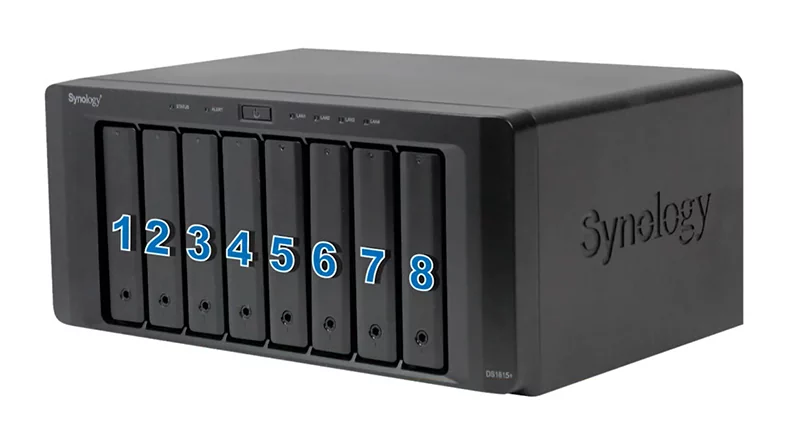
Se non sono presenti numerazioni, puoi facilmente determinare i numeri dei dischi dalla loro posizione nel dispositivo NAS, contando da sinistra a destra. In altre parole, se il disco 5 è identificato come difettoso, sarà il quinto disco contando da sinistra. Quando trovi il disco difettoso, rimuovilo dal telaio. I dispositivi NAS Synology supportano la funzione hot-swap: ciò significa che non è necessario spegnere il dispositivo ogni volta che si desidera sostituire un disco rigido.
Inserisci un nuovo disco nel vassoio al posto di quello difettoso oppure aggiungi un nuovo disco in un vassoio vuoto, se disponibile.
Prima di aggiungere un disco all’array, dovresti verificarlo eseguendo un test SMART. Apri Gestione archiviazione e vai alla scheda HDD/SSD. Seleziona il nuovo disco e clicca sul pulsante Informazioni sullo stato.

Quindi, osserva la parte destra della finestra – Test SMART. Scegli il tipo di test e clicca su Avvia.
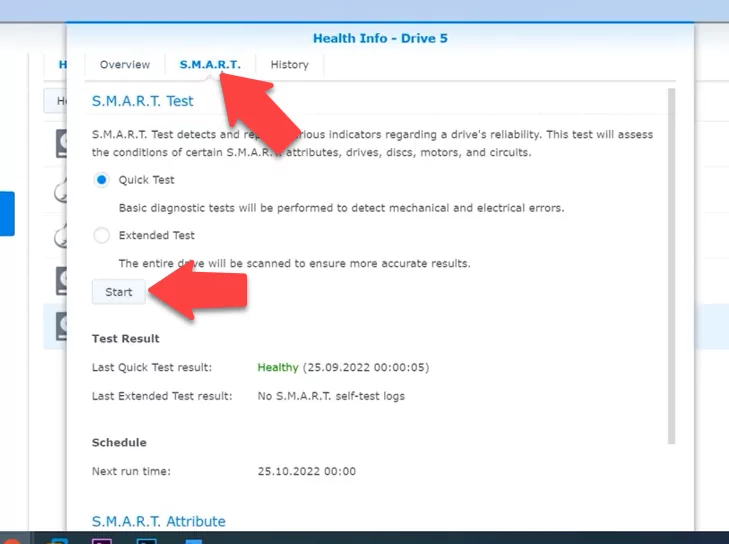
Mentre il test è in esecuzione, potrai monitorarne lo stato e il progresso. Se il test ha esito positivo, puoi aggiungere il disco all’array.
Apri il gestore NAS – menu – Gestione archiviazione – Pool di archiviazione. Poi clicca sul pulsante Azioni e seleziona Aggiungi disco dalla lista.

Nella finestra che si apre, aggiungi il nuovo disco all’elenco a destra e clicca Avanti. Comparirà un avviso che tutti i dati sul disco verranno cancellati. Clicca OK per confermare questa operazione, e poi Applica. Inizia così il processo di ripristino.

Quando il processo è terminato, il suo stato cambierà in Normale e tutti i file memorizzati sul dispositivo rimarranno intatti.
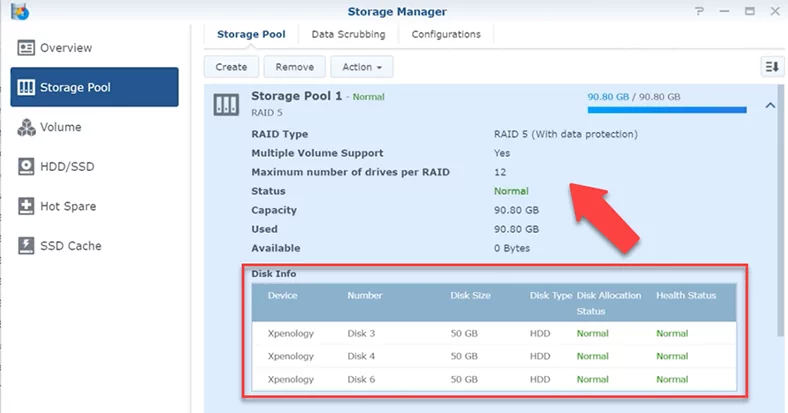
Passo 2. Come migrare da RAID 5 a RAID 6
Ora che abbiamo descritto il processo di aggiunta di un disco rigido, esploriamo anche come aggiungere altri dischi a un dispositivo NAS e migrare l’intero sistema da un livello RAID a un altro senza perdere dati – ad esempio, da RAID 5 a RAID 6.
Con i dispositivi NAS è possibile modificare il tipo di RAID per i pool di archiviazione senza preoccuparsi di una possibile perdita di dati. Ad esempio, puoi creare un pool RAID 1, quindi convertirlo in RAID 5 non appena vengono aggiunti altri dischi e infine trasformarlo in RAID 6 in un secondo momento.
Per poter cambiare il tipo di RAID, il NAS deve avere un numero sufficiente di dischi installati. Il numero minimo di dischi per RAID 5 è tre, e è necessario aggiungere almeno un disco in più se si desidera convertirlo in RAID 6.
Prima di cambiare il tipo di RAID, assicurati che il tuo pool di archiviazione sia in stato sano. Quando aggiungi dischi all’array, la loro capacità dovrebbe essere maggiore o uguale alla capacità del disco più piccolo presente in questo pool. Inoltre, tutti i dischi dovrebbero essere dello stesso tipo.
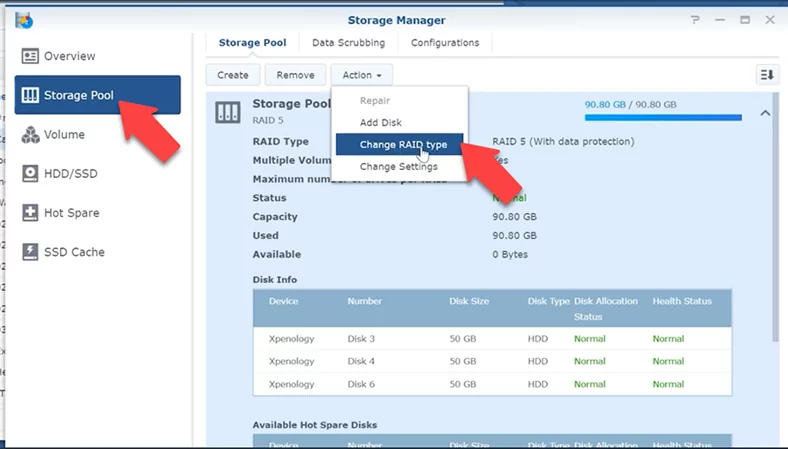
Per modificare il livello RAID, apri il menu – Gestione archiviazione – Pool di archiviazione. Clicca sul pulsante Azioni e seleziona Cambia tipo RAID dalla lista.
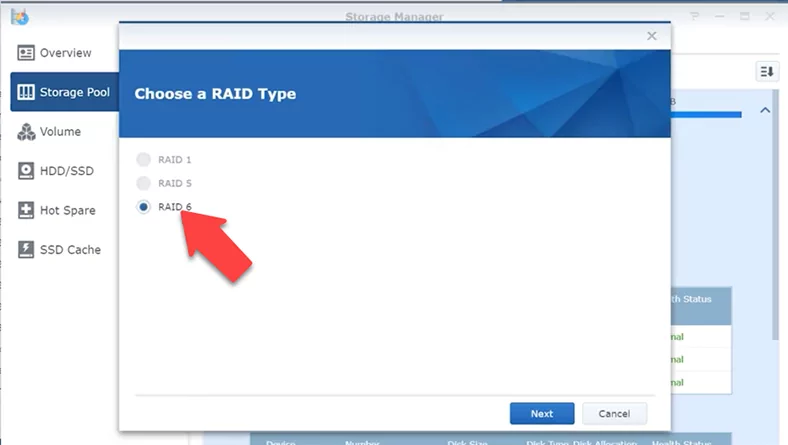
Scegli RAID 6 – Avanti, aggiungi i dischi per espandere l’array e clicca Avanti; quando apparirà la finestra di avviso che ti informa che tutti i dati sui dischi verranno cancellati, clicca OK.
Controlla la configurazione e clicca Applica per confermarla. Inizia così il processo di aggiunta dei nuovi dischi e di ricostruzione del sistema RAID. Al termine vedrai una notifica che indica che il RAID è stato modificato con successo.

Con questo tipo di trasformazione, tutti i dati memorizzati sull’array di dischi rimarranno invariati, eccetto nelle situazioni in cui l’array può essere danneggiato da un’improvvisa interruzione di corrente.
Quando l’array di dischi viene ricostruito, ciò comporta il ricalcolo della parità e la riscrittura dei dati sui dischi. Se si verifica un’interruzione di corrente in quel preciso momento, il processo viene interrotto e tutti i dati memorizzati nella memoria volatile possono essere danneggiati, con conseguente crash del RAID. In tal caso, l’accesso a tutti i file sarà perso e sarà necessario utilizzare un’utilità specializzata per ripristinare i dati dal RAID. Cosa può accadere a un array di dischi in caso di interruzione di corrente durante il processo di ricostruzione? L’array può collassare, il volume non sarà disponibile e tutti i dati andranno persi.

Per espandere un volume, clicca sul pulsante Azioni e apri la scheda Volume, quindi clicca su Azioni e seleziona una configurazione dalla lista.
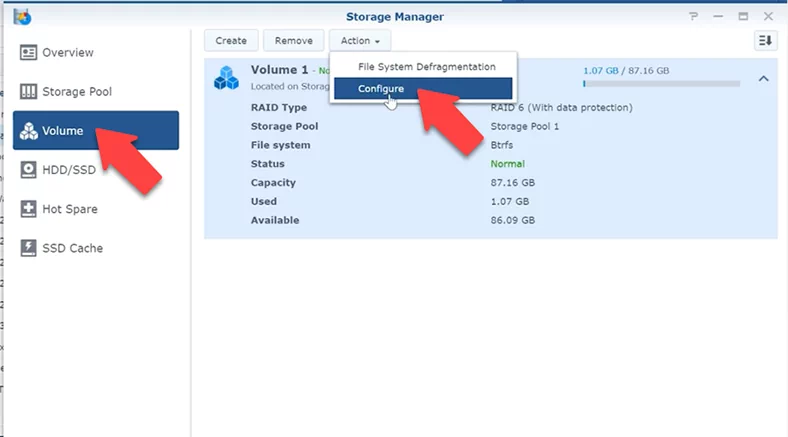
Imposta la dimensione del volume qui e clicca OK per confermare la scelta.

Ora il volume è stato espanso, la migrazione da RAID 5 a RAID 6 è avvenuta con successo e tutti i file memorizzati sull’array RAID 5 sono rimasti invariati anche dopo la ricostruzione dell’array.

Se però si verifica un’interruzione di corrente durante il processo di ricostruzione e il sistema RAID va in crash, o se hai eliminato dati importanti per errore, usa uno strumento affidabile per il recupero dati – Hetman RAID Recovery. Ricostruirà automaticamente il sistema RAID danneggiato e potrai recuperare i tuoi file. Questo programma supporta tutti i tipi RAID più diffusi e la maggior parte dei dispositivi NAS dei vari produttori.
| Passo | Descrizione |
|---|---|
| 1. Identificare il disco difettoso | Apri Synology DiskStation Manager (DSM) e vai su Gestione archiviazione per identificare il disco degradato. |
| 2. Spegnere il NAS | Spegni in modo sicuro il NAS Synology e rimuovi il disco difettoso. |
| 3. Collegare i dischi al PC | Collega i dischi rimanenti dell’array RAID a un PC Windows usando adattatori SATA o USB. |
| 4. Installare Hetman RAID Recovery | Scarica e installa Hetman RAID Recovery sul PC Windows. |
| 5. Avviare il programma | Apri Hetman RAID Recovery e consenti al programma di rilevare automaticamente la configurazione RAID. |
| 6. Scansionare per i dati | Seleziona l’array RAID rilevato ed esegui una scansione completa per trovare i dati persi. |
| 7. Revisionare e recuperare | Revisiona i file trovati e seleziona quelli che desideri recuperare. Salvali su un dispositivo di archiviazione diverso. |
| 8. Sostituire il disco difettoso | Sostituisci il disco difettoso nel NAS Synology con uno nuovo. |
| 9. Ricostruire il RAID | Accendi il NAS e usa DSM per ricostruire l’array RAID con il nuovo disco. |
| 10. Ripristinare i dati | Trasferisci i dati recuperati nuovamente sul NAS Synology. |

