Ripristino del database di Exchange Server su Windows: consigli degli esperti
-
Autore:
Anton Kryvoruchko

-
Editore:
Mykhailo Miroshnichenko



In questo articolo vi guidiamo attraverso il processo di ripristino di un database di Microsoft Exchange Server su Windows, assicurandovi di poter recuperare i dati critici in caso di guasto imprevisto o corruzione.
- Eseguire il backup dei dati con Windows Server Backup
- Ripristino di Microsoft Exchange Server su Windows
- Domande frequenti
- Commenti
Un Exchange Server locale è una soluzione di posta elettronica efficace con tutte le funzionalità di sicurezza fornite da Microsoft. Tuttavia, i suoi database possono danneggiarsi a causa di una gestione scorretta, errori fisici o logici. Questo non rappresenta un problema grave se si dispone di un backup del server: in tal caso un database Exchange danneggiato può essere recuperato facilmente. Sebbene un amministratore competente possa ridurre al minimo i danni al database, la possibilità di tali sfortune non può essere completamente esclusa. Per questo motivo è sempre buona norma avere un backup aggiornato a disposizione, così da non perdere dati importanti se qualcosa dovesse andare storto.
| Caratteristica | Descrizione |
|---|---|
| Tipo di prodotto | Un server software per posta elettronica e calendario, sviluppato da Microsoft. |
| Scopo principale | Fornisce posta elettronica, gestione contatti, calendari, attività e cartelle condivise in ambienti aziendali. |
| Protocolli | Supporta vari protocolli di posta elettronica, inclusi IMAP, POP3 e SMTP. |
| Funzionalità di collaborazione | Permette la condivisione di calendari, contatti e documenti tra gli utenti dell’organizzazione. |
| Sicurezza | Include crittografia, autenticazione e protezione contro virus e spam. |
| Supporto dispositivi mobili | Compatibile con dispositivi mobili tramite il protocollo ActiveSync per la sincronizzazione di posta, contatti e calendari. |
| Accesso web | Accesso alla posta via interfaccia web tramite Outlook Web Access (OWA). |
| Architettura | Può funzionare localmente su un server o nel cloud tramite Microsoft 365. |
| Gestione | Fornisce gestione centralizzata della posta e dei servizi correlati tramite una console di amministrazione. |
| Integrazione | Si integra strettamente con altri prodotti Microsoft come Outlook, SharePoint e Teams. |

I migliori strumenti per il recupero dati da RAID
Eseguire il backup dei dati con Windows Server Backup
Esistono molti programmi specializzati per effettuare il backup di Exchange Server 2019, ma Windows Server dispone di una funzionalità integrata a questo scopo: il componente chiamato Windows Server Backup.
Le opzioni di backup di Windows Server consentono agli amministratori di scegliere di eseguire il backup dell’intero server, di volumi selezionati o di cartelle specifiche.
Windows Server Backup è un modulo di backup integrato nel sistema operativo Windows Server.
| Caratteristica | Descrizione |
|---|---|
| Tipo di backup | Supporta backup completo, backup incrementale e backup di file/cartelle selezionati. |
| Pianificazione | Consente di impostare backup automatici secondo una pianificazione. |
| Compatibilità disco | Supporta dischi rigidi, unità USB e supporti ottici (DVD/Blu-ray). |
| Ripristino di sistema | Consente il ripristino del sistema a uno stato precedente, inclusi OS e dati. |
| Ripristino file e cartelle | Permette il recupero di singoli file e cartelle dai backup. |
| Flessibilità delle impostazioni | Consente di eseguire il backup di risorse locali e remote. |
| Crittografia | Supporta la crittografia del backup per proteggere i dati. |
| Log e report | Genera report e log sul successo del backup o sugli errori riscontrati. |
| Interfaccia | Interfaccia grafica con opzione da riga di comando per utenti avanzati. |
Le migliori utility per il recupero dati su Linux
Come aggiungere il ruolo Windows Server Backup al server
Poiché la funzionalità di backup non è installata per impostazione predefinita, è necessario aggiungerla. Aprire Server Manager, fare clic sul menu – Gestisci – Aggiungi ruoli e funzionalità.

Nella finestra che si apre, andare su Funzionalità e selezionare la casella accanto a Windows Server Backup, quindi fare clic su Avanti e su Installa.

Come creare un backup con Windows Server Backup
Dopo l’installazione dell’utilità, aprire Strumenti ed eseguire Windows Server Backup.

Microsoft afferma che con il sistema di backup sarà possibile creare copie dei database di Exchange e recuperarli. Prima di creare un backup è consigliabile smontare il database. Per farlo, aprire il Pannello di amministrazione di Exchange, andare su Server e aprire la scheda Database, selezionare un database, fare clic sul pulsante dei tre puntini e scegliere Smonta.

Nella finestra di Windows Server Backup che si apre, scegliere Backup locale e quindi, a destra, nel menu Azioni, selezionare Esegui backup una volta. Nelle Opzioni di backup selezionare Opzioni diverse e fare clic su Avanti.

Nella Configurazione del backup selezionare Personalizzato e fare clic su Avanti. Nella pagina di selezione degli elementi fare clic su Aggiungi elementi, selezionare il disco in cui è memorizzato il database Exchange e fare clic su OK. Successivamente, fare clic su Impostazioni avanzate.

Qui è possibile aggiungere esclusioni dal disco, in modo che tali file non vengano copiati. Poi passare alla scheda Impostazioni VSS e selezionare la casella accanto a VSS full backup, fare clic su OK e su Avanti.

Alla fase successiva scegliere la directory in cui salvare il backup – un disco locale o una cartella condivisa remota. Controllare tutte le impostazioni e fare clic su Esegui backup per avviare il processo. Congratulazioni: ora avete un backup del database delle cassette postali di Exchange.

Dopo di ciò, andare alla cassetta postale e verificare la posta, eliminare tutte le email, e potete anche eliminarle dalla cartella Posta eliminata. Ora verifichiamo se possono essere recuperate dalla copia di backup.
Ripristino di Microsoft Exchange Server su Windows
Metodo 1. Come ripristinare un database di Exchange Server da un file di Server Backup
È il momento di recuperare un database dall’ultimo file creato da Windows Server Backup. Per farlo, aprire Server Manager, Strumenti, Windows Server Backup. Nella finestra del programma selezionare Backup locale, quindi scegliere Ripristina nella finestra delle azioni.

Specificare dove è archiviato il backup – su questo server o in un’altra posizione – fare clic su Avanti, indicare la posizione esatta del backup – Avanti. Successivamente selezionare il server e la data del backup da cui eseguire il ripristino.

Nella pagina Tipo di ripristino scegliere Applicazioni e fare clic su Avanti. Nella finestra successiva verificare di aver selezionato l’applicazione Exchange e fare clic su Avanti.

Successivamente scegliere Ripristina nella posizione originale se è necessario ripristinare i dati di Exchange nella directory originale, oppure Ripristina in un’altra posizione se si desidera recuperare database specifici. Per avviare il processo, fare clic su Ripristina. Al termine, fare clic sul pulsante Chiudi.

Ora tutte le modifiche e le email eliminate saranno ripristinate allo stato della data del backup. Controlliamo la posta: come si può vedere, tutte le email presenti in questa cassetta postale al momento del backup sono nuovamente disponibili.
Questo è il modo per recuperare un’email importante cancellata definitivamente dalla cassetta postale, ma può anche cancellare qualsiasi email ricevuta dopo la data del backup.
Tuttavia, non sarà possibile recuperare le email in questo modo se la cassetta postale stessa è stata eliminata in modo irreversibile. Per riavere le email sarà necessario creare una nuova cassetta postale e recuperare le email dal database di ripristino.
Metodo 2. Come ripristinare una cassetta postale dal database di ripristino
Un altro modo per recuperare le cassette postali è utilizzare il database di ripristino. Se è necessario recuperare le email su un nuovo server, oppure se il primo metodo non ha consentito di recuperare le email perse, provare a farlo tramite il database di ripristino.
Prima di ripristinare un database su un nuovo server Exchange, questo deve essere installato e configurato. Mostrerò solo il processo di recupero della cassetta postale, supponendo che disponiate già di un Exchange Server appena installato e funzionante con Active Directory.
Bene, disponiamo di un backup creato con Windows Server Backup e mostrerò come usarlo per recuperare un database e la cartella contenente i log su un altro disco, e poi importare tutto su un server con un’installazione pulita di Exchange Server.
Per cominciare, è necessario recuperare un database di Exchange dal backup. Questo potrebbe essere un backup creato con Windows Server Backup o con un altro strumento simile. Dal backup dobbiamo recuperare la cartella contenente il database e i log delle transazioni. Esploriamo questo processo con l’esempio di un file di backup creato con Windows Server Backup:
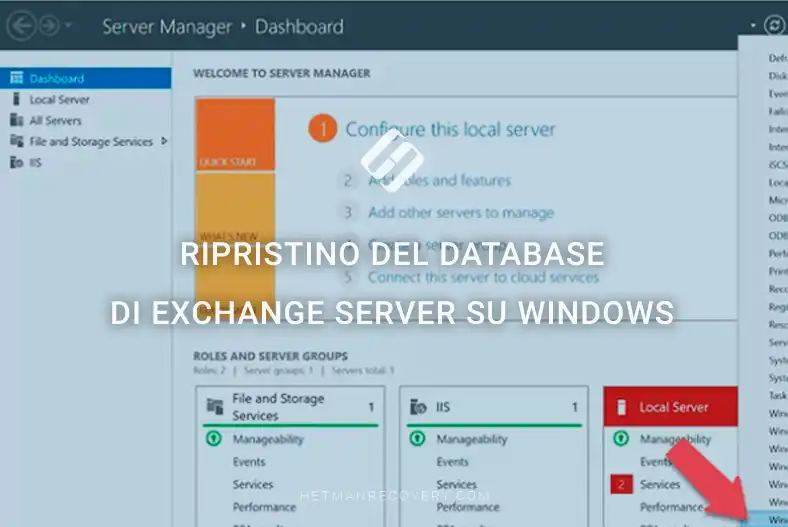
- Aprire Server Manager, guardare in alto a destra, fare clic sul pulsante Strumenti e scegliere Windows Server Backup quando lo trovate in fondo al menu a discesa.
- Nella finestra dell’utilità che si apre, scegliere Backup locale e fare clic su Ripristina.
- Selezionare la posizione del vostro backup – Questo server o Un’altra posizione, e fare clic su Avanti.
- Selezionare un disco o una cartella condivisa, scegliere un volume, selezionare il server e fare clic su Avanti.
- Dopo di ciò, scegliere la data dell’ultimo backup disponibile e fare di nuovo clic su Avanti.
- Alla fase successiva scegliere Applicazione e fare clic su Avanti.
- Ora selezionare Exchange – Avanti – e specificare dove i dati di Exchange Server devono essere ripristinati.
- Fare clic su Sfoglia, scegliere un disco o una cartella, quindi fare clic su Avanti e su Ripristina.
- Attendere il completamento del processo, quindi chiudere la finestra dell’utilità facendo clic su Chiudi.

Come risultato si ottiene una copia del database della cassetta postale e una cartella contenente i file di log. Copierò i file del database e li porterò in un’altra cartella – nella directory radice dell’unità di sistema, in modo da rendere più semplice l’indicazione del percorso. È inoltre possibile modificare i nomi della cartella e del file del database, se necessario.

Per recuperare la cassetta postale è necessario creare un database di ripristino, nel quale verranno importati i file del database e i log recuperati dal backup, e successivamente tutte le email saranno trasferite nel database esistente.
A tal fine utilizzeremo Exchange Management Shell (EMS) e il cmdlet – New-MailboxDatabase.
Andare nella cartella contenente il database:
Cd C:\test
Digitare il comando:
New-MailboxDatabase -Recovery -Name DBR -Server expc -EdbFilePath "C:\test\Mailbox Database 1540046320.edb" -LogFolderPath C:\test

Dove,
- DBR è il nome del nuovo database di ripristino,
- Mailbox Database 1540046320.edb – il nome del file di database,
- e infine, il percorso della cartella contenente i file di log delle transazioni.
New-MailboxDatabase -Recovery -Name (nome del nuovo database) -Server (nome del server) -EdbFilepath “percorso del file di database” -LogfolderPath “percorso della cartella contenente i log delle transazioni”
Dopo l’esecuzione di questo comando, il servizio delle informazioni di Exchange dovrebbe essere riavviato.
Per farlo, aprire la finestra dei servizi, trovare Microsoft Exchange Information Store nell’elenco, selezionarlo e fare clic su Riavvia.

Ora verifichiamo lo stato del database che abbiamo recuperato; eseguire il comando eseutil con l’opzione MH:
Eseutil /MH "Mailbox Database 1540046320.edb"
Se vi trovate in una cartella diversa, dovreste aggiungere il percorso del file a questo comando; nel mio caso ho indicato solo il nome del file perché mi trovo nella stessa cartella dove è presente il file del database.

Se ottenete lo stato del database “Dirty Shutdown”, sarà necessario prima ripristinarlo usando un altro comando.
Eseguire il comando eseutil con l’opzione R.
Eseutil /R "E00"
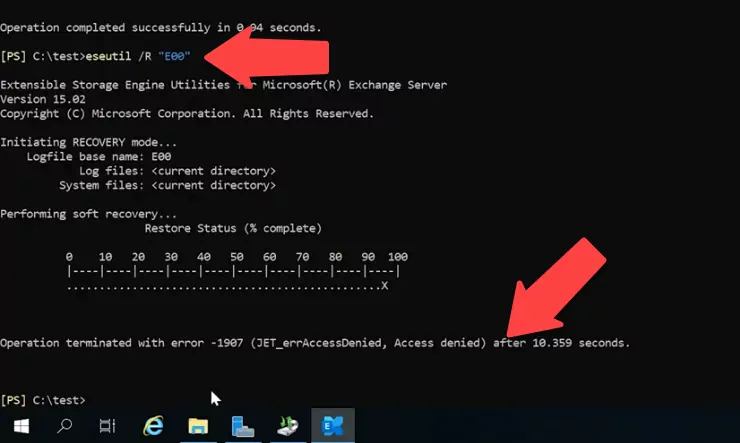
Deve essere aggiunto un prefisso dei log delle transazioni; nel mio caso è E00. Andare nella cartella contenente i log e verificare il prefisso usato per i nomi dei file.
Se questo comando non dovesse funzionare, provare un altro.
esetuil /r E00 /l C:\test /d c:\test
Qui sarà necessario specificare il prefisso per i log delle transazioni e poi indicare il percorso delle cartelle contenenti i log e il database.
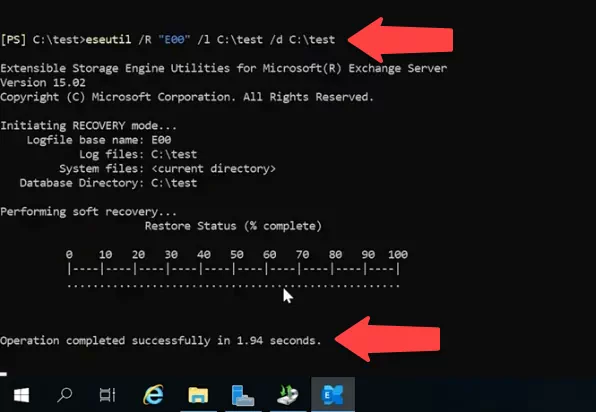
Quando il database è recuperato, è possibile procedere al suo montaggio.
Eseguire l’operazione con un altro comando:
Mount-Database DBR
Per verificare se il backup contiene dei dati, è possibile eseguire questo comando – Get-MailboxStatistics
Get-MailboxStatistics -Database DBR | Format-Table DisplayName,MailboxGUID -AutoSize

Come risultato si otterrà l’elenco delle cassette postali memorizzate nel database di ripristino e il loro ID, che sarà necessario successivamente per trasferire le email nella nuova cassetta postale.
Ecco il comando da utilizzare:
New-MailboxRestoreRequest -SourceDatabase DBR -SourceStoreMailbox 9dd88bc5-cf83-4f26-81f4-77540e638f73 -TargetMailbox DBRtest
In esso bisogna indicare il nome del database di origine (il database di ripristino), l’ID della cassetta postale di origine e, alla fine del comando, il nome della cassetta postale di destinazione.
Se compare questo errore durante l’esecuzione del comando:
Source mailbox legacuexchangedn doesn’t match
Allora aggiungere il seguente valore alla fine del comando:
New-MailboxRestoreRequest -SourceDatabase DBR -SourceStoreMailbox 9dd88bc5-cf83-4f26-81f4-77540e638f73 -TargetMailbox DBRtest -AllowLegacyDNMismatch

Ora testate la nuova cassetta postale. Come potete vedere, tutte le email che erano memorizzate nella cassetta postale perduta sono state trasferite nella nuova. Siamo riusciti a estrarre i dati dal backup e importarli nel nuovo server. Ora potete eseguire la stessa procedura per le cassette postali rimanenti.

Metodo 3. Ripristino di un database
Se il database è danneggiato o mancano i log, potrebbe essere necessario recuperarlo. A tal fine utilizzeremo il comando eseutil con l’opzione p.
eseutil /p "Mailbox Database 1540046320.edb"

Come risultato verrà visualizzato un avviso che questo processo è irreversibile e che alcuni dati andranno comunque persi.
Ora verifichiamo che il database sia in buone condizioni:
eseutil /mh Mailbox Database 1540046320.edb
Il suo stato dovrebbe cambiare in “Clean Shutdown”.
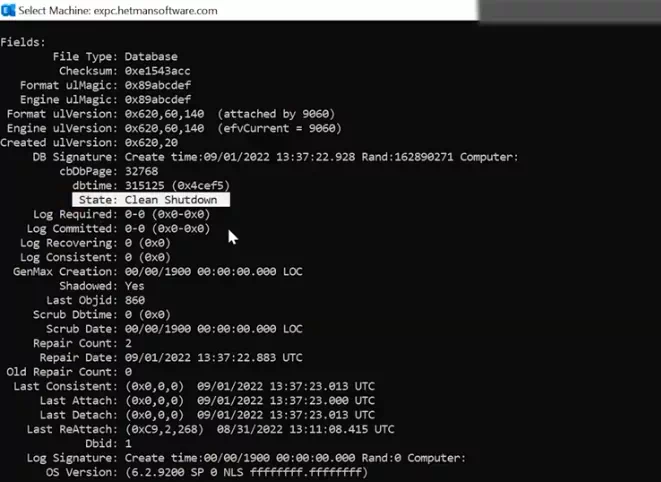
Dopo di ciò sarà necessario deframmentare i dati.
eseutil /d "Mailbox Database 1540046320.edb"
Durante la deframmentazione viene creato un nuovo database e tutti i dati integri vengono trasferiti in esso.
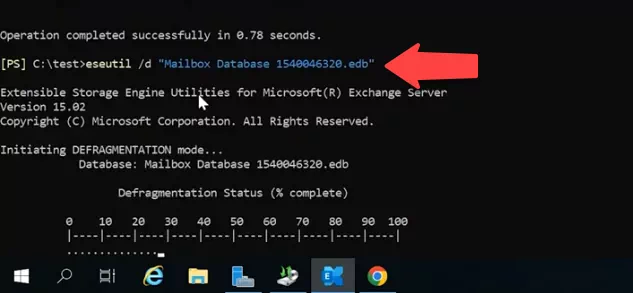
Quando il processo di deframmentazione è terminato, il file del database originale verrà rimosso.
Ora è necessario montarlo ed eseguire un comando di verifica.
Ecco il comando da utilizzare:
Mount-Database "Mailbox Database 1540046320.edb"
E questo comando avvia il controllo:
Get-MailboxRepairRequest -Database "Mailbox Database 1540046320.edb"
Ora il processo di ripristino del database di Exchange Server è terminato.
Metodo 4. Ripristino di un database di cassette postali da un Exchange Server non funzionante
Se il vostro server non è funzionante, il suo database delle cassette postali o la cartella dei log delle transazioni è danneggiata o eliminata, uno strumento di recupero dati specializzato - Hetman Partition Recovery - può aiutarvi. Potete utilizzarlo per eseguire la scansione del disco rigido, trovare i file eliminati, recuperarli e riportarli sul server Exchange.
Hetman Partition Recovery supporta la maggior parte dei file system più diffusi, ma se il vostro database era memorizzato su un array RAID, provate un altro prodotto - RAID Recovery. Questo ricostruirà automaticamente il sistema RAID danneggiato con i dischi disponibili e potrete recuperare i file del database di Exchange.
Vediamo come funziona - con Hetman Partition Recovery e la posizione predefinita del database.
Scaricare, installare ed eseguire il programma. Effettuerà automaticamente la scansione del computer e mostrerà i dischi rigidi collegati.

Fare clic con il tasto destro sul disco in cui era memorizzato il database e scegliere Apri, quindi selezionare il tipo di analisi - Scansione rapida o Analisi completa. Eseguire prima una scansione rapida - richiederà meno tempo.

Se il programma non riesce a trovare i file mancanti, procedere con l’Analisi completa. Fare clic con il tasto destro sul disco - Analizza di nuovo - Analisi completa - specificare il file system per questo disco - quindi fare clic su Avanti.
Andare alla cartella in cui era memorizzato il database di Exchange Server, selezionare la directory e fare clic su Recupera. Successivamente specificare il disco e la cartella in cui salvare il database e premere nuovamente Recupera. Al termine del processo di recupero, la cartella contenente i file verrà collocata nella directory scelta.
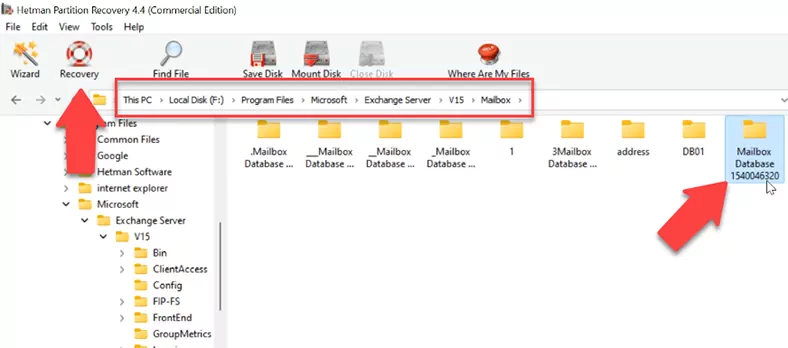
Per impostazione predefinita, il database è memorizzato in questa directory.
C:\Program Files\Microsoft\Exchange Server\V15\Mailbox
Per comodità, il programma dispone di una ricerca file per nome, che aiuta a ridurre il tempo necessario per trovare i file desiderati. Inoltre è possibile salvare un’immagine del disco e quindi utilizzare questa immagine per eseguire tutte le scansioni.
Ora che il database è stato recuperato, è possibile utilizzarlo per creare un database di ripristino e trasferire le email necessarie su un nuovo server - e abbiamo già discusso come farlo.
Prima di ripristinare un database su un nuovo server Exchange, Exchange Server con Active Directory deve essere installato e configurato.

