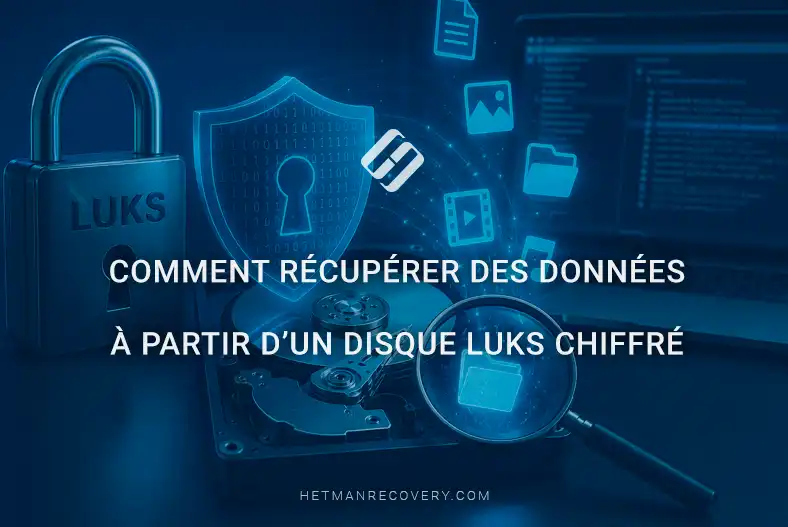
Comment récupérer des données à partir d’un disque LUKS chiffré
-
Auteur:
Abdelhamid Balti

-
Éditeur:
Mykhailo Miroshnychenko



Dans cet article, nous allons examiner comment récupérer des données à partir de lecteurs protégés par la technologie de chiffrement LUKS. Nous expliquerons la récupération multiplateforme des informations à partir de ces supports à l’aide de Hetman Partition Recovery, qui permet de déverrouiller et de récupérer en toute sécurité des lecteurs chiffrés directement dans votre environnement de travail habituel sous Windows, macOS ou Linux.
- Fonctionnalités du chiffrement LUKS
- Comment connecter un support de stockage à un PC ?
- MÉTHODE 1. Récupération de données à partir d’un fichier conteneur LUKS
- MÉTHODE 2. Récupération de données à partir d’une clé USB chiffrée
- MÉTHODE 3. Récupération après suppression de partitions LUKS
- Conclusion
- Questions fréquemment posées
- Commentaires
Un chiffrement fiable fait un excellent travail pour masquer les informations aux tiers, mais il ne protège pas contre les accidents ni contre les défaillances du système. La suppression accidentelle d’un fichier conteneur, l’acceptation d’une invite Windows proposant de formater un disque non reconnu ou un plantage du système de fichiers Ext4 sont des situations courantes dans lesquelles l’accès à vos volumes disparaît soudainement. Dans de telles conditions, la présence d’une protection cryptographique ne fait que compliquer la situation, mais ne signifie en aucun cas la perte définitive de vos données.

Comment ouvrir une partition LUKS sous Windows et récupérer des fichiers (Ext4, Btrfs, XFS)
Fonctionnalités du chiffrement LUKS
Dans notre cas, la protection repose sur LUKS, ou Linux Unified Key Setup. Il s’agit d’une norme robuste de chiffrement de blocs qui utilise le plus souvent le puissant algorithme AES, transformant l’ensemble du contenu du disque en une masse homogène de données aléatoires pour tout autre système.
Il convient de noter que les anciennes distributions Linux utilisaient la première version de la norme, LUKS1, tandis que les systèmes d’exploitation modernes utilisent par défaut le format plus avancé LUKS2, qui offre une protection cryptographique renforcée.
Si vous connectez un tel lecteur à un ordinateur exécutant Windows 11, vous vous heurterez immédiatement à une double barrière :
- Le premier obstacle est que le système Microsoft ne dispose pas d’outils intégrés pour déchiffrer LUKS.
- Le second problème est l’incapacité totale de Windows à lire un système de fichiers Linux, tel qu’Ext4, qui est sécurisé à l’intérieur du volume chiffré.
Pour lever la protection cryptographique d’une telle partition, on utilise votre mot de passe utilisateur, que vous avez créé vous-même, ou un fichier de clé spécial appelé keyfile. Si vous lancez une analyse sans les appliquer, les algorithmes de recherche ne verront qu’un flux continu de données incompréhensibles.
Comme le système d’exploitation ne peut pas déverrouiller un tel disque de manière autonome, Hetman Partition Recovery vient à la rescousse.

Dans ce cas, notre programme agit comme un pont technique spécialisé. Il dispose de ses propres algorithmes intégrés pour reconnaître un conteneur chiffré directement dans l’environnement Windows habituel. Il vous suffit de saisir le mot de passe ou d’ajouter votre keyfile dans l’interface de l’utilitaire.

Ce n’est qu’après un déverrouillage réussi que le programme déchiffre à la volée la structure logique du disque. Et bien que nous considérions ici Ext4, l’utilitaire peut fonctionner tout aussi efficacement avec de nombreux autres systèmes de fichiers, tels que ZFS, Btrfs ou XFS, offrant un accès complet au volume pour la récupération des informations perdues.
| Caractéristique | Description |
|---|---|
| Objectif | LUKS (Linux Unified Key Setup) est la norme de chiffrement des disques sous Linux, offrant une protection contre les accès non autorisés aux données. |
| Type de chiffrement | Chiffrement complet du disque (FDE) ou chiffrement de partitions individuelles. |
| Algorithmes pris en charge | AES, Serpent, Twofish ainsi que d’autres algorithmes pris en charge par le sous-système dm-crypt de Linux. |
| Clés de chiffrement | Une clé maîtresse est utilisée, chiffrée à l’aide d’une ou de plusieurs phrases secrètes (mots de passe ou fichiers de clé). |
| Nombre d’emplacements de clés | Jusqu’à 8 emplacements de clés, permettant d’utiliser plusieurs mots de passe ou fichiers de clé pour un même volume. |
| Stockage des métadonnées | L’en-tête (LUKS Header) contient des informations sur les algorithmes de chiffrement, les paramètres KDF et les emplacements de clés. |
| Fonction de dérivation de clé (KDF) | LUKS1 utilise PBKDF2, tandis que LUKS2 prend en charge Argon2i et Argon2id, offrant une meilleure protection contre les attaques par force brute. |
| Prise en charge de TRIM | Possible, mais nécessite l’activation explicite du paramètre allow-discards, ce qui peut réduire partiellement la confidentialité. |
| Prise en charge de la sauvegarde de l’en-tête | Il est possible de créer une sauvegarde de l’en-tête LUKS (luksHeaderBackup), ce qui est essentiel pour restaurer l’accès aux données. |
| Compatibilité | Compatible avec la plupart des systèmes de fichiers Linux (Ext4, XFS, Btrfs, F2FS, etc.) ainsi qu’avec le gestionnaire de volumes logiques LVM. |
| Performances | Faible impact sur les performances grâce à l’utilisation de l’accélération matérielle AES-NI sur les processeurs modernes. |
| Protection contre les attaques par force brute | L’utilisation de PBKDF2 ou d’Argon2 complique considérablement les attaques par force brute. |
| Récupération des données | L’accès aux données nécessite le mot de passe correct, le fichier de clé ou une sauvegarde de l’en-tête LUKS. Si l’en-tête est endommagé et qu’aucune sauvegarde n’existe, la récupération devient beaucoup plus difficile, voire impossible. |
| Versions de LUKS | LUKS1 est un format classique offrant une large compatibilité, tandis que LUKS2 est un format moderne prenant en charge Argon2, la redondance des métadonnées et des fonctionnalités avancées. |
| Cas d’utilisation typiques | Chiffrement des disques système, SSD, HDD, clés USB, matrices RAID, volumes LVM et espaces de stockage sur serveurs. |
Comment connecter un support de stockage à un PC ?
Pour charger des données chiffrées dans Hetman Partition Recovery, deux options principales s’offrent à vous :
La première est la connexion physique des lecteurs à l’ordinateur. La méthode la plus fiable consiste à utiliser les ports SATA de la carte mère, ce qui garantit une vitesse de lecture maximale et un fonctionnement stable.

Une autre option consiste à utiliser des boîtiers externes ou des stations d’accueil via USB, bien que leur bande passante plus faible puisse légèrement augmenter le temps d’analyse.

Lors de toute connexion physique, il est essentiel d’ignorer les invites système de Windows proposant de formater un disque non reconnu.
MÉTHODE 1. Récupération de données à partir d’un fichier conteneur LUKS
Examinons le processus de récupération à l’aide d’une image virtuelle précédemment montée protégée par l’algorithme moderne LUKS2.
Le principal avantage de Hetman Partition Recovery est qu’il n’est pas nécessaire d’utiliser des outils tiers ni de démarrer dans un environnement Linux pour accéder à vos propres données. Le programme peut travailler avec cette technologie directement sous Windows 11.
Commencez par monter le fichier conteneur. Pour ce faire, ouvrez le menu principal du programme et sélectionnez l’option Monter le disque.

Dans les options disponibles, sélectionnez le type Images de disques brutes.

Dans la fenêtre de recherche de fichiers, veillez à modifier le filtre en Tous les fichiers afin de pouvoir voir et ouvrir votre fichier conteneur.

Le conteneur sélectionné apparaîtra immédiatement dans la liste générale des périphériques disponibles. Le programme est maintenant entièrement prêt à analyser votre volume.

Ensuite, cliquez sur le volume chiffré dans le gestionnaire de disques de l’utilitaire et saisissez votre mot de passe utilisateur dans la fenêtre correspondante.
Dès que le mot de passe correct est saisi, le programme déchiffre instantanément le conteneur, et la partition déverrouillée apparaît dans la liste des périphériques disponibles. Ensuite, pour reconnaître rapidement la structure logique du système de fichiers Linux (par exemple, Ext4) masqué à l’intérieur, utilisez le mode Analyse rapide. Cet algorithme analysera rapidement le contenu du conteneur et reconstruira avec succès l’arborescence des répertoires.

Une fois l’analyse terminée, affichez le contenu du conteneur analysé. Vous y trouverez à la fois des données existantes et des fichiers précédemment supprimés. Utilisez la fonction d’aperçu pour vérifier l’intégrité des documents ou fichiers multimédias trouvés.
Après avoir sélectionné les dossiers requis, le processus d’enregistrement est lancé à l’aide du bouton Récupération.

La règle de sécurité essentielle reste ici la même : les fichiers enregistrés doivent être écrits uniquement sur un autre périphérique de stockage sûr sous Windows, et absolument pas sur le même conteneur ou disque à partir duquel vous récupérez actuellement les informations.
MÉTHODE 2. Récupération de données à partir d’une clé USB chiffrée
Les utilisateurs sont souvent confrontés à une perte de fichiers sur des clés USB portables. Examinons un scénario dans lequel votre clé USB a été chiffrée avec l’algorithme LUKS sous Ubuntu. La perte d’accès peut être causée par la suppression accidentelle de documents ou par une défaillance logique.

La clé USB verrouillée connectée apparaîtra immédiatement sur l’écran principal de l’utilitaire. Pour accéder à la structure logique, le programme propose deux méthodes pratiques de déverrouillage du volume :
- en saisissant manuellement le mot de passe,
- ou par une autre option — en utilisant un fichier de clé enregistré, c’est-à-dire un keyfile.

Après la suppression réussie de la protection, lancez le processus Analyse rapide. Cet algorithme est bien adapté pour localiser rapidement les fichiers existants et précédemment supprimés dans divers formats.

Une fois l’analyse terminée, consultez le contenu de la clé USB. Le programme permet de vérifier facilement l’intégrité des photos ou documents trouvés à l’aide de l’outil d’aperçu pratique. Il ne reste ensuite qu’à sélectionner les fichiers requis et à les enregistrer en toute sécurité à l’aide de la fonction Récupération sur le disque dur local de votre ordinateur.

MÉTHODE 3. Récupération après suppression de partitions LUKS
Examinons un scénario de perte de données plus critique. Imaginez que la partition chiffrée de votre clé USB portable a été complètement supprimée, par exemple à la suite d’une erreur accidentelle dans le gestionnaire de disques du système. En conséquence, l’ensemble du volume chiffré perd sa structure logique et se transforme en une seule zone non allouée.

Cependant, Hetman Partition Recovery est également capable de traiter ce problème. Après avoir connecté le lecteur, sélectionnez votre clé USB dans la liste des périphériques disponibles, désormais affichée comme espace non alloué en raison de la suppression du volume, puis lancez la fonction d’analyse approfondie Analyse complète.

Avant le début de l’analyse, le programme détectera automatiquement les traces de la partition chiffrée et vous invitera à saisir le mot de passe. Dès que vous saisissez le mot de passe correct, l’utilitaire commence avec succès le processus d’analyse.

Pour obtenir le résultat le plus précis, lors de la configuration de l’analyse, il est conseillé de sélectionner manuellement le système de fichiers Ext4 afin que le programme recherche les données à l’aide des signatures spécifiques de ce système de fichiers.
Une fois l’analyse approfondie terminée, consultez le contenu trouvé. Le programme reconstruira l’arborescence des répertoires, ce qui vous permettra de localiser et d’afficher les fichiers auparavant inaccessibles. Après avoir vérifié leur intégrité dans la fenêtre d’aperçu pratique, sélectionnez les données requises et enregistrez-les avec succès à l’aide de la fonction Récupération sur le disque local de votre ordinateur.

Conclusion
Le chiffrement LUKS offre un niveau élevé de protection des données sous Linux ; toutefois, en cas de suppression accidentelle de fichiers, de corruption du système de fichiers ou de défaillance du lecteur, le processus de récupération présente ses propres particularités. La condition principale d’une récupération réussie est de disposer du mot de passe correct ou du fichier de clé permettant de déverrouiller le volume chiffré. Sans accès aux clés, le déchiffrement du contenu du disque au moyen des méthodes modernes est pratiquement impossible.
Dans la plupart des cas, si les données du support n’ont pas été écrasées, elles peuvent être récupérées à l’aide d’un logiciel spécialisé prenant en charge les partitions chiffrées LUKS et les systèmes de fichiers Linux. Dans le même temps, il est très important d’arrêter toute écriture sur le disque après une perte de données afin d’éviter d’écraser les fichiers supprimés et de préserver le maximum de chances de récupération réussie.
Des sauvegardes régulières, un stockage sécurisé des mots de passe et des fichiers de clé, ainsi qu’une surveillance opportune de l’état du lecteur aideront à prévenir la perte d’informations importantes et simplifieront considérablement la récupération en cas de situations imprévues. Combiner un chiffrement LUKS fiable avec une stratégie de sauvegarde correctement organisée est la meilleure manière de garantir à la fois la sécurité et la disponibilité de vos données.