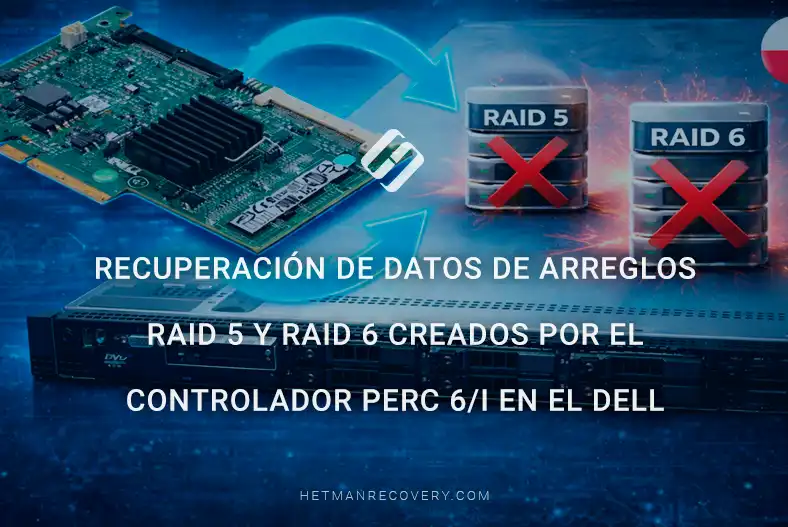
Recuperación de datos de arreglos RAID 5 y RAID 6 creados por el controlador PERC 6/i en el Dell PowerEdge R610
-
Autor:
Raidel Arbelay Becerra

-
Editor:
Angel Villares



Este artículo ofrece una descripción detallada del proceso para recuperar datos de matrices RAID 5 y RAID 6 gestionadas por el controlador DELL PERC 6/i en un servidor DELL PowerEdge R610, así como qué hacer en caso de fallo del servidor o de uno o varios discos, y cómo acceder a los datos si la matriz RAID deja de estar disponible.
- Servidor DELL PowerEdge R610
- Creación de RAID 5 en PERC 6/i
- Recuperación de datos de una matriz RAID 5 creada por PERC 6/i
- Recuperación de datos de una matriz RAID 6 creada por PERC 6/i
- Conclusión
- Preguntas frecuentes
- Comentarios
La fiabilidad del almacenamiento de datos en sistemas de servidor depende en gran medida del correcto funcionamiento del controlador RAID y de la configuración de la matriz. El Dell PowerEdge R610 combinado con el controlador PERC 6/i se utiliza ampliamente para construir sistemas tolerantes a fallos basados en RAID 5 y RAID 6. Estas configuraciones proporcionan un equilibrio entre rendimiento, capacidad y protección de datos, pero no están exentas de fallos.
La falla de uno o varios discos, la corrupción de los metadatos del RAID, errores del controlador o acciones incorrectas del administrador pueden provocar la pérdida de acceso a la matriz. Para RAID 5 y RAID 6, la situación se complica por la necesidad de reconstruir correctamente la paridad; sin una reconstrucción adecuada de la paridad, la recuperación de datos es imposible o incompleta.
En este artículo describimos cómo recuperar datos de matrices RAID 5 y RAID 6 creadas en un controlador PERC 6/i en un Dell PowerEdge R610: qué acciones tomar tras un fallo, cómo determinar los parámetros de la matriz y qué herramientas pueden ayudar a restaurar la información con la mínima pérdida.

Recuperación de datos de RAID 5 / 6 creados en PERC 6 i en DELL PowerEdge R610
Servidor DELL PowerEdge R610
Al encender el Dell PowerEdge R610 se muestra una secuencia POST, durante la cual puede acceder rápidamente al BIOS pulsando F2 o entrar en la configuración del controlador RAID PERC 6/i pulsando Ctrl + R cuando se indique.

En configuración estándar, el R610 está equipado con seis bahías hot-swap de 2,5 pulgadas que admiten discos SAS o SATA.

Para instalar un disco SATA de 2,5″, fíjelo en el soporte metálico correspondiente (caddy) y luego insértelo suavemente en la bahía hasta que el cierre haga clic en su sitio.

Tras la correcta instalación, el LED de actividad en el panel frontal se encenderá o comenzará a parpadear, indicando que el controlador ha detectado el disco.
| Especificación | Valor |
|---|---|
| Factor de forma | Servidor rack 1U |
| Procesadores | Hasta 2 × Intel Xeon series 5500 / 5600 |
| Número de núcleos | Hasta 12 núcleos (dependiendo del CPU) |
| Memoria | Hasta 192 GB DDR3 ECC |
| Ranuras de memoria | 12 DIMM |
| Discos | Hasta 6 × 2,5″ HDD o SSD SAS / SATA |
| Controlador RAID | PERC 6/i, H700, S100 (opcional) |
| Niveles RAID soportados | 0, 1, 5, 6, 10 (depende del controlador) |
| Red | 4 × Gigabit Ethernet |
| Ranuras de expansión | 2 × PCIe |
| Puertos | USB, VGA, Serial |
| Alimentación | Fuentes de alimentación redundantes duales |
| Gestión remota | iDRAC (Integrated Dell Remote Access Controller) |
| Sistemas operativos | Windows Server, Linux (incluyendo Ubuntu, VMware) |
| Casos de uso | Virtualización, bases de datos, servidores de archivos |
Creación de RAID 5 en PERC 6/i
Al abrir la interfaz verá una lista de discos físicos y discos virtuales actuales. Si existía una configuración previa en los discos, antes de crear una nueva matriz pulse F2, elija el menú Foreign Config y luego Clear para borrar las configuraciones anteriores.

Esto es necesario porque las configuraciones antiguas pueden permanecer en los discos y pueden impedir que el sistema muestre todos los discos disponibles para crear una nueva RAID.

Luego vaya a VD Mgmt (Virtual Disk Management) y seleccione Create New VD.

En la lista de tipos de matriz disponibles elija RAID 5 y marque los discos que se van a combinar. Al crear la matriz puede establecer la capacidad RAID y asignarle un nombre.

A continuación, configure parámetros de la matriz como Stripe Size, política de caché Write Back o Write Through. Opciones adicionales como Initialize, Configure Hot Spare y Force WB with No Battery están disponibles si es necesario.

Tras confirmar estas configuraciones, el disco virtual se creará y aparecerá en la lista de discos disponibles.

Puede ver sus parámetros en la sección Virtual Disks.

Al terminar en la utilidad puede continuar con el arranque del sistema operativo; el almacenamiento creado estará listo para guardar datos.
Recuperación de datos de una matriz RAID 5 creada por PERC 6/i
PASO 1. Detección automática de RAID 5
La recuperación de RAID 5 requiere precaución debido a la distribución de datos y la paridad. Cuando un disco falla, la matriz funciona en modo degradado, pero cualquier fallo adicional provocará la pérdida completa de datos. Si varios discos han fallado o la matriz deja de estar disponible, detenga inmediatamente el uso del servidor para evitar que los datos sean sobrescritos durante intentos automáticos de reconstrucción.
Si el controlador PERC 6/i en el Dell PowerEdge R610 falla, utilice Hetman RAID Recovery para restaurar el acceso a los archivos. La aplicación lee automáticamente los parámetros del controlador, analiza el estado de los discos y reconstruye la estructura de la matriz preservando la integridad del directorio.

Antes de comenzar, asegúrese de anotar el orden de los discos en el servidor, ya que cambiar su secuencia complica la recuperación. Tras extraer los discos, numérelos (por ejemplo con un rotulador) y conéctelos a un PC mediante cables SATA o una estación de acoplamiento. Una vez que todos los medios estén conectados de manera estable, inicie el análisis en Hetman RAID Recovery.

Si no es posible conectar físicamente todos los discos al mismo tiempo, una alternativa es crear imágenes completas de los discos para su posterior análisis.
Después de montar la imagen del disco faltante directamente en Hetman RAID Recovery, el software la reconocerá como un dispositivo real y, combinado con otros medios físicos, reconstruirá automáticamente la estructura de la matriz. Esto permite iniciar la recuperación de datos incluso con puertos de conexión limitados, preservando la integridad de los datos en cada etapa.
Inicie Hetman RAID Recovery. Al arrancar, el programa detectará automáticamente todos los medios conectados, analizará su estado e intentará reconstruir la configuración de la matriz RAID basándose en la información de servicio. La ventana principal mostrará los discos encontrados y las matrices reconstruidas disponibles para un escaneo posterior, análisis de estructura y recuperación de datos.

Seleccione su matriz RAID y ejecute el modo Fast Scan.

Al completar el escaneo, la ventana del programa mostrará el contenido de la matriz RAID disponible para la recuperación. Marque los archivos y carpetas necesarios y haga clic en el botón Recovery en el menú superior.

En el siguiente paso especifique el destino para los datos recuperados y confirme haciendo clic en Recovery.

Tras completar todos los pasos de recuperación, los datos de la matriz RAID volverán a estar disponibles para su uso.

PASO 2. Recuperación RAID 5 usando RAID Constructor
Si la detección automática no dio resultados, utilice el RAID Constructor y realice una configuración manual. Esto es necesario cuando la información de servicio en los discos está dañada y el software no puede leer correctamente los parámetros de RAID 5.

En el modo manual puede establecer el orden de conexión de los discos y las características técnicas de la matriz en preparación para el escaneo.

Tenga en cuenta que la arquitectura RAID 5 tolera solo la falla de un único disco. Gracias a la paridad, el software puede reconstruir bloques de datos faltantes y devolver el acceso a archivos si el resto de discos permanece operativo. Sin embargo, si dos o más discos fallan, se pierde la integridad de los datos y la recuperación estándar por software se vuelve imposible.
Para trabajar correctamente en RAID Constructor necesita conocer los parámetros clave de la matriz de discos:
- nivel RAID,
- orden de los discos,
- algoritmo de rotación de bloques,
- tamaño de bloque,
- bytes por sector.

Estos valores se definieron cuando se creó la matriz. Sin ellos, la reconstrucción precisa de la configuración RAID es imposible.
Abra RAID Constructor y seleccione Manual Mode.
Dado que durante la creación de la matriz estos parámetros se conocen, se pueden introducir manualmente. En general, para RAID 5 en la mayoría de las configuraciones del controlador PERC 6/i se utilizan los siguientes valores:
- Orden de bloque — Left Synchronous,
- Tamaño de bloque — 64 KB,
- Bytes por sector — 512.

Al introducir estos valores, verifique que coincidan con los ajustes originales del controlador, ya que pueden variar según la configuración específica.
Después de introducir los parámetros requeridos, en el campo Available disks seleccione los discos que pertenecen a la matriz RAID y muévalos al campo Selected disks, respetando la secuencia correcta utilizada en la matriz.

Si uno o más discos no pueden conectarse físicamente, utilice la función Add empty disk para añadir un disco vacío que emule el disco faltante.

Es importante preservar el orden exacto de los discos en la matriz porque cambiarlo puede provocar una reconstrucción incorrecta del RAID y hacer imposible la recuperación de datos.
Si se desconoce el orden exacto de los discos en la matriz, se puede determinar por ensayo. Cambie el orden de los medios en el campo Selected disks usando las flechas arriba y abajo y actualice el resultado de la reconstrucción cada vez. La secuencia correcta permitirá la identificación apropiada de los volúmenes y el posterior escaneo y recuperación de datos.

Tras terminar la configuración haga clic en Add en la esquina inferior derecha para mover la matriz reconstruida a la ventana principal para su posterior escaneo y recuperación.

Recuperación de datos de una matriz RAID 6 creada por PERC 6/i
PASO 1. Conexión de discos para la recuperación
La pérdida de datos puede ocurrir de forma inesperada incluso con RAID 6, que tolera la falla de dos discos pero no garantiza el 100% de seguridad. Si el controlador falla, el acceso a los datos es imposible sin reemplazarlo. Cuando el reemplazo del controlador no ayuda, utilice Hetman RAID Recovery.
Considere una situación en la que los archivos se eliminaron accidentalmente en un RAID 6 en funcionamiento.
Antes de la recuperación, asegúrese de que el disco de destino o el medio tenga suficiente espacio libre para todos los datos que planea restaurar. Si el controlador PERC 6/i ha fallado, extraiga todos los discos del Dell PowerEdge R610 y conéctelos directamente a un equipo por cualquier método disponible.
Preserve el orden preciso de los discos en la matriz: cada disco en RAID 6 corresponde a una porción específica de datos y paridad, por lo que cualquier reordenamiento puede corromper archivos, desestructurar la matriz y complicar significativamente la recuperación. Se recomienda fotografiar o registrar las posiciones de las bahías de los discos de antemano para un manejo seguro.

PASO 2. Detección automática de parámetros RAID
Al arrancar, Hetman RAID Recovery escaneará automáticamente todos los medios conectados y analizará sus encabezados de servicio para localizar la configuración RAID 6.
El programa reconoce parámetros del controlador PERC 6/i, como tamaño de bloque y orden de discos, e intentará ensamblar virtualmente la matriz a su estado original. Todos los dispositivos físicos detectados y los volúmenes lógicos reconstruidos aparecerán en la ventana principal, listos para un análisis posterior y la recuperación de archivos.

Cuando el programa detecta automáticamente la configuración RAID 6, puede usar Fast Scan para analizar rápidamente el sistema de archivos, lo cual es especialmente útil si se perdió el acceso a datos debido a la eliminación accidental de archivos en el servidor en funcionamiento.

Al finalizar, el espacio de trabajo mostrará el contenido de la matriz: podrá ver todas las carpetas y archivos, incluidos los eliminados. Simplemente seleccione los datos necesarios y haga clic en Recovery.

En el cuadro de diálogo, especifique la ruta a un disco sano donde se copiará la información y confirme la acción.

El programa copiará los datos seleccionados preservando su estructura original, tras lo cual solo deberá hacer clic en Finish.

Ahora todos los archivos que estaban previamente eliminados o inaccesibles en el servidor fallido están listos para su uso en un nuevo dispositivo.

PASO 3. Recuperación RAID 6 usando RAID Constructor
Cuando la operación de RAID 6 se complica no solo por la eliminación de archivos sino también por la falla física de uno o dos discos, la detección automática puede fallar. En este caso, utilice la herramienta RAID Constructor para reconstruir manualmente la configuración, permitiendo que el software ensamble la matriz a partir de los medios supervivientes y los bloques de paridad.

Tras iniciar Hetman RAID Recovery, vaya al menú principal y seleccione RAID Constructor.

Luego elija Manual Mode para reconstruir manualmente la configuración de la matriz.

Para una correcta configuración manual debe especificar las características técnicas básicas que el controlador PERC 6/i fijó durante la inicialización:
- tipo de RAID,
- orden de bloques y tamaño de bloque,
- bytes por sector.
Si no dispone de los ajustes exactos, utilice parámetros típicos para la mayoría de los sistemas Dell PowerEdge, donde comúnmente se emplean los siguientes:
- Orden de bloque – Left Synchronous,
- Tamaño de bloque – 64 KB,
- Bytes por sector – 512.

Introducir correctamente estos valores en RAID Constructor permite al programa reconstruir virtualmente la estructura dañada y proporcionar acceso a los datos supervivientes y anteriormente eliminados para su posterior guardado.
Después de especificar las características técnicas, proceda a construir la estructura de la matriz: en la ventana Available disks seleccione sus discos RAID 6 y arrástrelos a la lista Selected disks.

Debido a que la arquitectura RAID 6 está basada en paridad distribuida doble, la recuperación de datos sigue siendo posible incluso con dos discos faltantes.
El programa reconstruirá automáticamente los segmentos de datos faltantes calculándolos a partir de los bloques de paridad en los medios supervivientes, posibilitando la recuperación completa de la integridad del sistema de archivos y la estructura de directorios del servidor Dell PowerEdge R610.
Para emular discos dañados utilice la función Add empty disk, que insertará medios virtuales vacíos en la configuración.

Es críticamente importante preservar el orden original de los discos, ya que cualquier cambio en el orden hará imposible la recuperación. Si la secuencia exacta se desconoce, determínela por ensayo: mueva los discos hacia arriba o abajo en la lista Selected disks hasta que los volúmenes lógicos se identifiquen correctamente.
Una vez reconstruida la estructura, haga clic en Add en la esquina inferior derecha para que la matriz virtual aparezca en la ventana principal del programa para su escaneo y recuperación de archivos.

Tras una reconstrucción exitosa, su RAID 6 aparecerá en la pantalla principal como un dispositivo lógico listo para operar.

Haga clic en él y seleccione Fast Scan para analizar rápidamente la estructura del sistema de archivos.

Una vez finalizado el proceso, utilice la función Preview en la parte derecha de la ventana para verificar la integridad de los documentos, fotos o vídeos encontrados antes de guardarlos.

Luego marque los directorios y archivos requeridos y haga clic en Recovery en el panel de control.

En el diálogo final especifique la ruta a un disco sano donde deben copiarse los datos y confirme la acción haciendo clic de nuevo en Recovery. El programa realizará automáticamente la copia, restaurando sus datos desde la matriz en su totalidad.
Conclusión
Recuperar datos de matrices RAID 5 y RAID 6 creadas en un controlador PERC 6/i en un Dell PowerEdge R610 es un proceso complejo pero alcanzable si se aborda correctamente. A pesar de la alta tolerancia a fallos de estos niveles RAID, las fallas de hardware, la corrupción de metadatos o errores de configuración pueden provocar la pérdida de acceso a los datos.
RAID 5 permite la recuperación tras la falla de un único disco, mientras que RAID 6 puede tolerar la falla de dos discos. Sin embargo, en fallos graves la reconstrucción correcta de los parámetros de la matriz —incluyendo el orden de los discos, el tamaño de bloque y el algoritmo de paridad— es crítica.
Para maximizar el éxito de la recuperación evite cualquier operación que pueda modificar los datos originales: no recree la matriz, no inicialice los discos y, siempre que sea posible, trabaje solo con copias. El uso de software especializado o la consulta a profesionales aumenta significativamente las posibilidades de una recuperación exitosa.
Así, incluso en caso de fallos críticos de la matriz RAID en un Dell PowerEdge R610, siguiendo la secuencia correcta de acciones y con la debida precaución es posible restaurar el acceso a la información importante y minimizar las pérdidas.