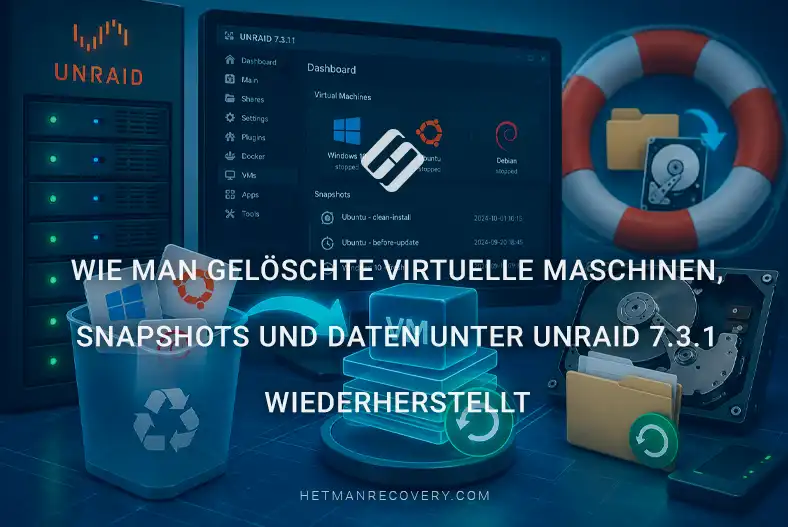
Wie man gelöschte virtuelle Maschinen, Snapshots und Daten unter Unraid 7.3.1 wiederherstellt
-
Autor:
Glib Khomenko

-
Editor:
Alexandr Shafarenko



In diesem Artikel untersuchen wir typische Szenarien von Datenverlust auf Servern mit Unraid OS, nämlich die zuverlässige softwaregestützte Wiederherstellung gelöschter virtueller Maschinen, ihrer Snapshots und von Dateien aus Gastbetriebssystemen.
- Eigenschaften der Speicherung von virtuellen Maschinen und Daten in Unraid
- Anschließen von Unraid-Array-Disks an einen PC für die Wiederherstellung
- Wie Daten wiederhergestellt werden
- Fazit
- Häufig gestellte Fragen
- Bemerkungen
Das Löschen einer virtuellen Maschine in Unraid 7.3.1 bedeutet nicht immer einen irreversiblen Datenverlust. Zusammen mit der Konfiguration der virtuellen Maschine können virtuelle Festplatten, Snapshot-Dateien und andere Daten des Gastbetriebssystems physisch noch nicht überschrieben sein und daher weiterhin wiederhergestellt werden können.
Virtuelle Maschinen in Unraid können unterschiedliche Festplattenformate verwenden, darunter RAW, QCOW2 und IMG, und ihre Daten können auf Array-Disks, Cache-Laufwerken oder anderen Speichergeräten gespeichert sein. Daher ist es nach dem versehentlichen Löschen einer virtuellen Maschine wichtig, nicht vorschnell eine neue virtuelle Maschine zu erstellen, Datenträger zu formatieren oder Vorgänge auszuführen, die freien Speicherplatz überschreiben könnten.
In diesem Artikel untersuchen wir, wo Unraid die Dateien virtueller Maschinen speichert, was nach dem Löschen mit ihren Festplatten und Snapshots geschieht und wie sich Daten des Gastbetriebssystems lokalisieren und wiederherstellen lassen. Außerdem zeigen wir den Prozess zum Auffinden virtueller Festplatten und zur Wiederherstellung von Daten daraus mithilfe spezialisierter Datenwiederherstellungstools.

Gelöschte virtuelle Maschinen, Snapshots & Gast-OS-Daten auf Unraid 7.3.1 wiederherstellen
Eigenschaften der Speicherung von virtuellen Maschinen und Daten in Unraid
Die Speicherarchitektur in Unraid unterscheidet sich erheblich von der herkömmlicher Arrays. Jedes Laufwerk im System ist vollständig unabhängig und verwendet meist das Dateisystem XFS. Das bedeutet, dass alle Dateien des Hypervisors und der virtuellen Maschinen vollständig auf einen bestimmten Datenträger geschrieben werden und nicht über alle Speichergeräte verteilt sind. Diese Eigenschaft ist ein wesentlicher Vorteil bei der Datenwiederherstellung.
Standardmäßig werden alle Daten virtueller Maschinen in einer speziellen Systemfreigabe mit dem Namen domains gespeichert. Dort speichert der Hypervisor die Konfigurationsdateien sowie die virtuellen Festplattenabbilder selbst.
Je nach Ausgangskonfiguration können dies Festplatten mit fester Größe im Format .raw oder .img sein oder die weit verbreiteten dynamischen .qcow2-Datenträger.
| Merkmal | .RAW | .IMG | .QCOW2 |
|---|---|---|---|
| Formattyp | Raw-Disk-Image | Raw-Disk-Image | QEMU Copy-On-Write 2 |
| Struktur | Sequenzielle Kopie von Sektoren | Sequenzielle Kopie von Sektoren | Strukturiertes Image mit Blocktabellen |
| Dateiendung | .raw | .img | .qcow2 |
| Ob das Format standardisiert ist | Ja, als Raw-Disk-Image-Format | Nein — .img ist eine allgemeine Image-Dateiendung | Ja, das Format ist durch QEMU definiert |
| Speicherplatzzuweisung | Belegt in der Regel die vollständig angegebene Größe | Belegt in der Regel die vollständig angegebene Größe | Kann dynamisch sein |
| Dynamische Erweiterung | Nein | Nein | Ja |
| Snapshots | Vom Format selbst nicht unterstützt | Vom Format selbst nicht unterstützt | Unterstützt |
| Copy-on-Write | Nein | Nein | Ja |
| Sicherungskomfort | Hoch, einfache Struktur | Hoch | Höhere Komplexität aufgrund der internen Struktur |
| Leistung | Hoch | Hoch | In der Regel etwas geringer aufgrund einer zusätzlichen Abstraktionsschicht |
| Overhead | Minimal | Minimal | Höher |
| Widerstandsfähigkeit gegen strukturelle Beschädigungen | Hoch — keine komplexe Metadatenstruktur | Hoch | Geringer: Eine Beschädigung der Metadaten kann den Zugriff erschweren |
| Eignung für die Byte-für-Byte-Analyse | Ja | Ja | Erfordert die Berücksichtigung der QCOW2-Struktur |
| Snapshots und Backing Files | Nein | Nein | Ja |
| Verwendung in Unraid | Kann als VM-Festplattenformat verwendet werden | Kann als Festplatten-Image verwendet werden | Ein beliebtes Format für VMs und QEMU/KVM |
| Hauptvorteil | Einfachheit und Leistung | Vielseitigkeit | Speicherplatzersparnis und erweiterte Funktionen |
| Hauptnachteil | Große Größe beim Erstellen des Datenträgers | Es gibt keine einheitliche .img-Spezifikation | Komplexere Struktur und stärkere Abhängigkeit von Metadaten |
Das Programm Hetman RAID Recovery ist ideal an diese spezielle Umgebung angepasst. Dadurch können wir nicht nur eine versehentlich gelöschte virtuelle Festplattendatei auf dem zugrunde liegenden XFS-Volume lokalisieren und wiederherstellen. Das Dienstprogramm kann das gefundene Image direkt in seiner Oberfläche automatisch einbinden, seine Struktur zusammen mit vorhandenen Snapshots erkennen und deren Inhalte analysieren. So lassen sich verlorene Dateien direkt aus Gastbetriebssystemen wiederherstellen, ohne die virtuelle Maschine zuvor auf dem Server wiederherzustellen und zu starten.
Anschließen von Unraid-Array-Disks an einen PC für die Wiederherstellung
Bevor Sie mit der Suche nach verlorenen virtuellen Maschinen und Dateien beginnen, müssen Sie die Laufwerke physisch mit Ihrer Workstation verbinden.
- Die beste Methode besteht darin, die Datenträger direkt über standardmäßige SATA-Ports mit dem Mainboard zu verbinden. Dadurch werden maximale Lesegeschwindigkeit und Stabilität während der Wiederherstellung gewährleistet.
- Wenn nicht genügend Ports verfügbar sind oder Sie Server-SAS-Laufwerke verwenden, installieren Sie eine geeignete HBA-Erweiterungskarte. Stellen Sie sicher, dass sie auf IT-Modus eingestellt ist, damit das Betriebssystem jeden Datenträger als separates Gerät erkennt.
- Alternativ können Sie externe USB-Gehäuse oder Docking-Stationen verwenden. Beachten Sie jedoch, dass die geringere Bandbreite der USB-Schnittstelle die für das Scannen Ihrer Volumes benötigte Gesamtzeit erheblich verlängern kann.

Arbeiten mit Datenträgerabbildern
Es gibt Situationen, in denen es physisch unmöglich ist, alle benötigten Laufwerke gleichzeitig anzuschließen, weil der Computer nicht über genügend freie Ports verfügt. In solchen Fällen können Sie die Funktion zur sektorweisen Image-Erstellung verwenden. Dies ist auch eine Standard-Sicherheitsmaßnahme beim Arbeiten mit Datenträgern, die Anzeichen eines Hardwarefehlers aufweisen.
Ein Image ist eine exakte Byte-für-Byte-Kopie Ihres physischen Datenträgers, die als reguläre Datei auf einem anderen Speichermedium mit ausreichender Kapazität gespeichert wird.
Sie können die Serverlaufwerke nacheinander anschließen, davon Images erstellen und dann alle resultierenden Dateien einfach in Hetman RAID Recovery laden. Das Programm verarbeitet sie genauso wie reale physische Geräte.
Um ein solches Image zu erstellen, starten Sie das Programm, wählen Sie das erforderliche Laufwerk aus und klicken Sie in der oberen Symbolleiste auf Datenträger speichern. Geben Sie anschließend den Speicherort an.

Es ist wichtig zu beachten, dass die Größe der resultierenden Datei unabhängig von der gespeicherten Datenmenge vollständig der Gesamtkapazität des Quelldatenträgers entspricht. Stellen Sie sicher, dass ausreichend freier Speicherplatz verfügbar ist.
Öffnen Sie nach Abschluss des Speichervorgangs das Hauptmenü und wählen Sie Datenträger einbinden.

Wählen Sie unter den verfügbaren Optionen Raw-Disk-Images aus und öffnen Sie die soeben erstellten Dateien. Sie werden sofort in der allgemeinen Liste der verfügbaren Geräte angezeigt.

Das Programm ist nun vollständig für die Arbeit mit Ihren Daten vorbereitet.
Wie Daten wiederhergestellt werden
METHODE 1. Wiederherstellung von Daten des Gastbetriebssystems
In vielen Fällen tritt Datenverlust direkt im Gastbetriebssystem auf, beispielsweise durch das versehentliche Löschen von Dateien durch einen Benutzer oder durch das versehentliche Formatieren einer virtuellen Festplatte. Die Wiederherstellung solcher Daten erfordert in der Regel komplexe Eingriffe in die virtuelle Maschine selbst.
Mit Hetman RAID Recovery müssen Sie jedoch das gesamte Server-Array nicht im Voraus zusammensetzen und auch die Paritätslaufwerke nicht zwingend anschließen. Da die virtuelle Maschine als Ordner mit Image- und Konfigurationsdateien gespeichert wird, kann das Programm das zugrunde liegende XFS-Dateisystem analysieren und die erforderlichen Daten direkt von einem einzelnen angeschlossenen physischen Unraid-Laufwerk extrahieren.
Starten Sie dazu einfach einen Schnellscan auf dem physischen Datenträger, der mit Ihrem Computer verbunden ist und auf dem die virtuelle Maschine im XFS-Dateisystem gespeichert war.

Nachdem Sie das erforderliche Verzeichnis gefunden haben, verwenden Sie die Option Wiederherstellen und speichern Sie unbedingt den gesamten Ordner Ihrer virtuellen Maschine, der die virtuellen Festplattenabbilder, Snapshot-Dateien und Konfigurationsdateien enthält.

Nachdem diese Daten erfolgreich auf einem lokalen Laufwerk Ihres Computers gespeichert wurden, verwenden Sie die Funktion Datenträger einbinden und binden Sie den gespeicherten Ordner als Ganzes mit der Option QEMU ein. Das Programm verarbeitet dessen Inhalt und öffnet die virtuellen Festplatten für den weiteren Zugriff.


Um verlorene Dateien im Gastbetriebssystem zu finden, wählen Sie eine der wiederhergestellten virtuellen Festplatten aus, die zuvor erstellt und an diese virtuelle Maschine angeschlossen wurde, und führen Sie darauf einen Schnellscan aus. Dieser schnelle Algorithmus ist in der Regel ausreichend, um gelöschte Objekte zügig zu erkennen und wiederherzustellen. Warten Sie, bis die Analyse abgeschlossen ist.

Das Programm rekonstruiert und zeigt die vertraute Verzeichnisstruktur Ihres Gastsystems an. Die Navigation ist hier einfach: Wechseln Sie in den erforderlichen Ordner auf dieser virtuellen Festplatte, wählen Sie die versehentlich gelöschten Benutzerdaten aus und verwenden Sie die Funktion Wiederherstellen.

Geben Sie aus Sicherheitsgründen unbedingt einen Speicherpfad auf einer separaten, sicheren lokalen Festplatte Ihres Computers an.
METHODE 2. Wiederherstellung von Daten aus Snapshots
Der Mechanismus zum Erstellen von Snapshots ist eine äußerst nützliche Funktion für den sicheren Betrieb virtueller Maschinen in der Unraid-Umgebung.
Es ist wichtig zu verstehen, dass das System externe Snapshots erstellt, also sogenannte Delta-Dateien. Diese werden direkt im Arbeitsverzeichnis Ihrer virtuellen Maschine gespeichert, protokollieren alle neuen Änderungen und arbeiten eng mit den primären virtuellen Festplattenabbildern zusammen.

Da wir die Festplatte bereits analysiert und den Ordner unserer virtuellen Maschine im vorherigen Schritt vollständig gespeichert haben, können wir direkt mit der Wiederherstellung aus dem Snapshot fortfahren. Verwenden Sie dazu auf der Symbolleiste die Funktion Datenträger einbinden mit der Option QEMU.

Damit das Programm die Struktur korrekt liest und die technischen Beziehungen zwischen den Basisdatenträgern und den Delta-Dateien berücksichtigt, wählen Sie den gespeicherten Ordner mit allen Dateien aus und binden Sie ihn als Ganzes ein. Das Programm verarbeitet dessen Inhalt und zeigt die Liste der verfügbaren virtuellen Speichergeräte an.

Wie Sie sehen, gibt es Basis-Images und drei zugehörige Dateien unseres einzelnen Snapshots, da dieser gleichzeitig für drei virtuelle Festplatten dieser Maschine erstellt wurde. Wählen Sie die benötigte Snapshot-Datei aus diesen drei aus und beginnen Sie mit dem Scannen.

Nach Abschluss der Analyse müssen Sie nur noch die gefundene Struktur öffnen, die Daten lokalisieren, die zum Zeitpunkt der Snapshot-Erstellung aktuell waren, und sie erfolgreich auf ein sicheres lokales Laufwerk wiederherstellen.
METHODE 3. Wiederherstellung gelöschter virtueller Maschinen
Das vollständige Löschen der virtuellen Maschine selbst ist das kritischste Szenario für Datenverlust.
Meistens geschieht dies aufgrund einfacher menschlicher Fehler: versehentliches Löschen über die Unraid-Weboberfläche oder nachlässige Aktionen eines Administrators bei der direkten Arbeit über die Serverkonsole oder das Terminal.
Infolge solcher Aktionen verschwinden große virtuelle Festplattendateien und sind häufig stark fragmentiert. In solchen Fällen kann die Wiederherstellung der Image-Datei selbst, etwa .qcow2, als zusammenhängende Einheit ineffektiv sein. Hetman RAID Recovery bietet jedoch einen wesentlich zuverlässigeren Ansatz. Da sich die Benutzerdaten physisch weiterhin auf dem Laufwerk befinden, kann das Programm sie direkt lokalisieren und dabei die beschädigte Struktur des virtuellen Containers umgehen.
Dazu wählen Sie das erforderliche XFS-Volume auf Ihrem Server aus und starten sofort einen Vollständigen Scan.

Bei der Konfiguration der Parameter dieser Tiefenanalyse müssen Sie das Dateisystem Ihres Gastbetriebssystems auswählen. Da unsere gelöschte virtuelle Maschine unter Windows lief, konzentrieren wir uns auf die Suche nach der NTFS-Struktur und lassen sie aktiviert. Mit dieser Einstellung analysiert der Algorithmus den Speicherplatz gründlich, findet Überreste der Dateitabelle des Gastsystems direkt zwischen den XFS-Blöcken und ermöglicht das Extrahieren der erforderlichen Informationen. Dieser Vorgang kann je nach Größe des Laufwerks einige Zeit dauern, daher sollten Sie warten, bis der Scan vollständig abgeschlossen ist, um das genaueste Ergebnis zu erhalten.

Nach Abschluss der Analyse rekonstruiert das Programm die intakte Verzeichnisstruktur Ihrer gelöschten virtuellen Maschine. Die wiederhergestellte Struktur wird in vertrauter und verständlicher Form angezeigt, was das Auffinden der benötigten Daten erheblich erleichtert. Sie müssen lediglich die entsprechenden Ordner öffnen, die wichtigen Benutzerdaten auswählen und die Funktion Wiederherstellen verwenden, um sie sicher auf einem anderen lokalen Laufwerk Ihres Computers zu speichern.

Fazit
Das Löschen einer virtuellen Maschine in Unraid 7.3.1 bedeutet nicht zwangsläufig einen dauerhaften Datenverlust. Selbst nach dem Löschen einer VM können ihre virtuellen Festplatten, Snapshots und Konfigurationsdateien auf dem Laufwerk verbleiben, bis der entsprechende Speicherbereich durch andere Daten überschrieben wird.
Bei der Wiederherstellung hat es oberste Priorität, alle Schreibzugriffe auf den Speicher zu stoppen, auf dem sich die Dateien der virtuellen Maschine befanden. Erstellen Sie keine neuen VMs, formatieren Sie keine Laufwerke und führen Sie keine Prozesse aus, die die Datenstruktur verändern könnten. Je weniger neue Daten auf den Datenträger geschrieben werden, desto höher ist die Wahrscheinlichkeit einer erfolgreichen Wiederherstellung.
Besondere Aufmerksamkeit muss dem Format der virtuellen Festplatte gelten. RAW und IMG haben eine einfache Struktur und können direkt als Datenträgerabbilder analysiert werden. QCOW2 besitzt eine komplexere Struktur, unterstützt dynamische Speicherplatzzuweisung, Copy-on-Write und Snapshots, sodass bei der Wiederherstellung interne Metadaten und mögliche Abhängigkeiten zwischen Dateien berücksichtigt werden müssen.
Spezialisierte Wiederherstellungssoftware kann verwendet werden, um verlorene Daten durch Analyse physischer Datenträger, virtueller Festplatten und der Dateisysteme von Gastbetriebssystemen zu suchen. Der Erfolg des Verfahrens hängt davon ab, ob die Daten überschrieben wurden, wie stark das Dateisystem beschädigt ist und ob die erforderlichen Metadaten der virtuellen Festplatte erhalten geblieben sind.
Um das Risiko eines zukünftigen Datenverlusts zu minimieren, wird empfohlen, regelmäßig Backups virtueller Maschinen, wichtiger VM-Datenträger und Snapshots zu erstellen und diese auf separaten Medien zu speichern. Für geschäftskritische Systeme ist die 3-2-1-Regel geeignet: drei Kopien der Daten, auf zwei unterschiedlichen Medientypen, wobei eine Kopie getrennt vom Primärsystem gespeichert wird.
Daher besteht nach dem versehentlichen Löschen einer virtuellen Maschine unter Unraid die Hauptpriorität darin, keine neuen Daten auf den Quelldatenträger zu schreiben, den Speicherort und das Format der VM-Festplatten korrekt zu identifizieren und die Wiederherstellung auf ein separates Laufwerk durchzuführen. Dadurch werden die Chancen maximiert, die virtuelle Maschine, ihre Snapshots und die Daten des Gastbetriebssystems wiederherzustellen.