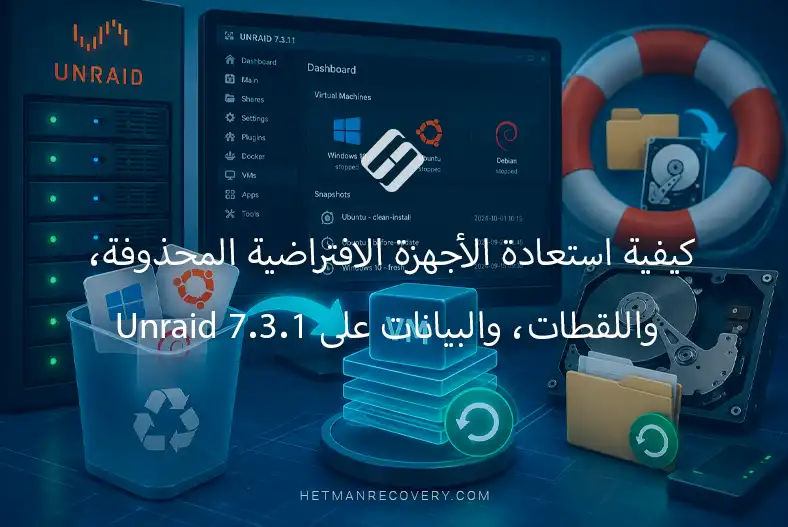
كيفية استعادة الأجهزة الافتراضية المحذوفة، واللقطات، والبيانات على Unraid 7.3.1
-
المؤلف:
Abdelhamid Balti

-
محرر:
Mykhailo Miroshnichenko



في هذه المقالة، سنستعرض السيناريوهات النموذجية لفقدان المعلومات على الخوادم التي تعمل بنظام Unraid OS، وبالتحديد الاستعادة البرمجية الموثوقة للآلات الافتراضية المحذوفة، ولقطاتها، والملفات الموجودة داخل أنظمة التشغيل الضيفة.
- ميزات تخزين الآلات الافتراضية والبيانات في Unraid
- توصيل أقراص مصفوفة Unraid إلى الكمبيوتر للاستعادة
- كيفية استعادة البيانات
- الخلاصة
- الأسئلة الشائعة
- التعليقات
إن حذف آلة افتراضية في Unraid 7.3.1 لا يعني دائمًا فقدانًا نهائيًا للبيانات. فإلى جانب إعدادات الآلة الافتراضية، قد تبقى الأقراص الافتراضية وملفات اللقطات وبيانات نظام التشغيل الضيف الأخرى غير مكتوبة فعليًا، وبالتالي لا تزال قابلة للاستعادة.
يمكن للآلات الافتراضية في Unraid استخدام صيغ أقراص مختلفة، بما في ذلك RAW وQCOW2 وIMG، وقد تُخزَّن بياناتها على أقراص المصفوفة أو أقراص التخزين المؤقت أو أجهزة تخزين أخرى. لذلك، بعد الحذف العرضي لآلة افتراضية، من المهم عدم التسرع في إنشاء آلة افتراضية جديدة أو تهيئة الأقراص أو تنفيذ عمليات قد تؤدي إلى الكتابة فوق المساحة الحرة.
في هذه المقالة، سنوضح أين يخزن Unraid ملفات الآلات الافتراضية، وما الذي يحدث لأقراصها ولقطاتها بعد الحذف، وكيفية تحديد موقع بيانات نظام التشغيل الضيف واستعادتها. كما سنستعرض عملية العثور على الأقراص الافتراضية واستعادة البيانات منها باستخدام أدوات متخصصة لاستعادة البيانات.

How to Recover Deleted Virtual Machines, Snapshots & Guest OS Data on Unraid 7.3.1
ميزات تخزين الآلات الافتراضية والبيانات في Unraid
تختلف بنية تخزين البيانات في Unraid اختلافًا كبيرًا عن بنية المصفوفات التقليدية. فكل محرك أقراص في النظام مستقل تمامًا، ويستخدم غالبًا نظام الملفات XFS. وهذا يعني أن جميع ملفات المضيف الافتراضي والآلة الافتراضية تُكتب بالكامل إلى قرص محدد واحد بدلًا من توزيعها على جميع أجهزة التخزين. وتُعد هذه الميزة من أهم مزايا استعادة البيانات.
افتراضيًا، تُخزن جميع بيانات الآلات الافتراضية في مشاركة نظام خاصة تحمل الاسم domains. وهنا يخزن المضيف الافتراضي ملفات الإعدادات وصور الأقراص الافتراضية نفسها.
وفقًا للتكوين الأولي، قد تكون هذه الأقراص ذات حجم ثابت بصيغة .raw أو .img، أو الأقراص الديناميكية واسعة الاستخدام بصيغة .qcow2.
| الخاصية | .RAW | .IMG | .QCOW2 |
|---|---|---|---|
| نوع الصيغة | صورة قرص خام | صورة قرص خام | QEMU Copy-On-Write 2 |
| البنية | نسخة متسلسلة من القطاعات | نسخة متسلسلة من القطاعات | صورة منظمة تحتوي على جداول للكتل |
| امتداد الملف | .raw | .img | .qcow2 |
| ما إذا كانت الصيغة معيارية | نعم، باعتبارها صيغة لصورة قرص خام | لا — .img هو مجرد امتداد عام لملفات الصور | نعم، الصيغة محددة بواسطة QEMU |
| تخصيص المساحة | يشغل عادةً الحجم المحدد بالكامل | يشغل عادةً الحجم المحدد بالكامل | يمكن أن يكون ديناميكيًا |
| التوسع الديناميكي | لا | لا | نعم |
| اللقطات | غير مدعومة بواسطة الصيغة نفسها | غير مدعومة بواسطة الصيغة نفسها | مدعومة |
| Copy-on-Write | لا | لا | نعم |
| ملاءمة النسخ الاحتياطي | عالية، بفضل البنية البسيطة | عالية | أكثر تعقيدًا بسبب البنية الداخلية |
| الأداء | عالٍ | عالٍ | أقل قليلًا عادةً بسبب طبقة التجريد الإضافية |
| العبء الإضافي | حد أدنى | حد أدنى | أعلى |
| مقاومة التلف البنيوي | عالية — لا توجد بنية معقدة للبيانات الوصفية | عالية | أقل — قد يؤدي تلف البيانات الوصفية إلى تعقيد الوصول |
| سهولة استعادة البيانات | عالية جدًا | عالية جدًا | تعتمد على حالة البيانات الوصفية وسلسلة اللقطات |
| ملاءمة التحليل بايتًا ببايت | نعم | نعم | تتطلب مراعاة بنية QCOW2 |
| اللقطات وملفات الأساس | لا | لا | نعم |
| الاستخدام في Unraid | يمكن استخدامه كصيغة قرص للآلة الافتراضية | يمكن استخدامه كصورة قرص | صيغة شائعة للآلات الافتراضية وQEMU/KVM |
| الميزة الرئيسية | البساطة والأداء | تعددية الاستخدام | توفير المساحة والميزات المتقدمة |
| العيب الرئيسي | الحجم الكبير عند إنشاء القرص | لا توجد مواصفة موحدة لامتداد .img | بنية أكثر تعقيدًا واعتماد أكبر على البيانات الوصفية |
برنامج Hetman RAID Recovery ملائم تمامًا لهذه البيئة الخاصة. وهذا يتيح لنا ليس فقط تحديد موقع ملف قرص افتراضي محذوف واستعادته من وحدة التخزين الأساسية XFS. يمكن للأداة تركيب الصورة التي تم العثور عليها تلقائيًا مباشرةً في واجهتها، والتعرف على بنيتها إلى جانب اللقطات الموجودة، وتحليل محتواها. وهذا يجعل من الممكن استرجاع الملفات المفقودة مباشرةً من أنظمة التشغيل الضيفة دون الحاجة أولًا إلى استعادة الآلة الافتراضية وتشغيلها على الخادم.
توصيل أقراص مصفوفة Unraid إلى الكمبيوتر للاستعادة
قبل البدء في البحث عن الآلات الافتراضية والملفات المفقودة، يجب توصيل محركات الأقراص من الخادم فعليًا بمحطة العمل الخاصة بك.
- أفضل طريقة هي توصيل أقراص البيانات مباشرة باللوحة الأم عبر منافذ SATA القياسية. وهذا يوفر أعلى سرعة قراءة وأفضل استقرار أثناء الاستعادة.
- إذا لم تكن هناك منافذ كافية أو كنت تستخدم محركات أقراص SAS من فئة الخوادم، فقم بتركيب بطاقة توسعة HBA المناسبة. وتأكد من ضبطها على وضع IT حتى يتعرف نظام التشغيل على كل قرص كجهاز مستقل.
- كبديل، يمكنك استخدام أغطية USB خارجية أو محطات إرساء. ومع ذلك، يجب الانتباه إلى أن انخفاض عرض نطاق واجهة USB قد يزيد بشكل كبير من الوقت الإجمالي المطلوب لفحص وحدات التخزين.

العمل مع صور الأقراص
توجد حالات يكون فيها من المستحيل فعليًا توصيل جميع الأقراص المطلوبة دفعة واحدة لأن الكمبيوتر لا يحتوي على منافذ شاغرة. في مثل هذه الحالات، يمكنك استخدام ميزة إنشاء صورة قطاعًا بقطاع. كما يُعد ذلك إجراء أمان قياسيًا عند التعامل مع أقراص تظهر عليها مؤشرات فشل عتادي.
الصورة هي نسخة مطابقة بايتًا لبايت من القرص المادي، محفوظة كملف عادي على جهاز تخزين آخر ذي سعة كافية.
يمكنك توصيل أقراص الخادم واحدًا تلو الآخر، وإنشاء صور لها، ثم تحميل جميع الملفات الناتجة إلى Hetman RAID Recovery. سيعمل البرنامج معها تمامًا كما يعمل مع الأجهزة المادية الحقيقية.
لإنشاء مثل هذه الصورة، شغّل البرنامج، وحدد القرص المطلوب، ثم انقر حفظ القرص في شريط الأدوات العلوي. بعد ذلك، حدد موقع الحفظ.

من المهم تذكر أن حجم الملف الناتج سيطابق بالكامل السعة الإجمالية للقرص المصدر بغض النظر عن كمية البيانات المخزنة عليه. تأكد من توفر مساحة خالية كافية.
بعد اكتمال عملية الحفظ، افتح القائمة الرئيسية وحدد تركيب القرص.

من الخيارات المتاحة، اختر صور الأقراص الخام وافتح الملفات التي أنشأتها للتو. ستظهر فورًا في القائمة العامة للأجهزة المتاحة.

أصبح البرنامج الآن جاهزًا بالكامل للعمل مع بياناتك.
كيفية استعادة البيانات
الطريقة 1. استعادة بيانات نظام التشغيل الضيف
في كثير من الحالات، يحدث فقدان البيانات مباشرة داخل نظام التشغيل الضيف، على سبيل المثال بسبب حذف ملف بالخطأ من قبل المستخدم أو تهيئة عرضية لقرص افتراضي. وعادةً ما تتطلب استعادة هذه البيانات عمليات معقدة على الآلة الافتراضية نفسها.
ومع ذلك، باستخدام Hetman RAID Recovery، لا تحتاج إلى تجميع مصفوفة الخادم بالكامل مسبقًا أو بالضرورة توصيل أقراص التكافؤ. وبما أن الآلة الافتراضية تُخزن كمجلد يحتوي على ملفات الصور والإعدادات، يمكن للبرنامج تحليل نظام الملفات XFS الأساسي واستخراج البيانات المطلوبة مباشرةً من قرص Unraid مادي واحد متصل.
لبدء العملية، شغّل ببساطة الفحص السريع على قرص البيانات المادي المتصل بالكمبيوتر والذي كانت الآلة الافتراضية مخزنة عليه في نظام الملفات XFS.

بعد تحديد المجلد المطلوب، استخدم خيار الاستعادة وتأكد من حفظ المجلد الكامل الخاص بآلتك الافتراضية، والذي يحتوي على صور الأقراص الافتراضية وملفات اللقطات وملفات الإعدادات.

بعد حفظ هذه البيانات بنجاح إلى قرص محلي على جهازك، استخدم وظيفة تركيب القرص وقم بتركيب المجلد المحفوظ بالكامل باستخدام خيار QEMU. سيعالج البرنامج محتواه ويفتح الأقراص الافتراضية للوصول اللاحق.


للعثور على الملفات المفقودة داخل النظام الضيف، حدد أحد الأقراص الافتراضية المستعادة التي تم إنشاؤها وربطها سابقًا بهذه الآلة الافتراضية، ثم شغّل عليه الفحص السريع. وعادةً ما تكفي هذه الخوارزمية السريعة لاكتشاف العناصر المحذوفة واستعادتها بسرعة. انتظر حتى يكتمل التحليل.

سيعيد البرنامج بناء وعرض شجرة الدلائل المألوفة للنظام الضيف. التنقل هنا مباشر: انتقل إلى المجلد المطلوب على هذا القرص الافتراضي، وحدد ملفات المستخدم المحذوفة بالخطأ، واستخدم وظيفة الاستعادة.

لأسباب تتعلق بالسلامة، تأكد من تحديد مسار حفظ على قرص صلب محلي منفصل وآمن على جهازك.
الطريقة 2. استعادة البيانات من اللقطات
تُعد آلية إنشاء اللقطات ميزة مفيدة للغاية للتشغيل الآمن للآلات الافتراضية في بيئة Unraid.
من المهم فهم أن النظام ينشئ لقطات خارجية، أي ما يُسمى ملفات delta. ويتم تخزينها مباشرة في دليل العمل الخاص بآلتك الافتراضية، وتسجيل جميع التغييرات الجديدة، وتعمل بتكامل وثيق مع صور الأقراص الافتراضية الرئيسية.

بما أننا قد حللنا القرص بالفعل وحفظنا مجلد الآلة الافتراضية بالكامل في الخطوة السابقة، يمكننا الانتقال مباشرةً إلى الاستعادة من اللقطة. وللقيام بذلك، استخدم وظيفة تركيب القرص مع خيار QEMU في شريط الأدوات.

لكي يقرأ البرنامج البنية بشكل صحيح ويأخذ في الاعتبار العلاقات التقنية بين الأقراص الأساسية وملفات delta، حدد المجلد المحفوظ الذي يحتوي على جميع الملفات وقم بتركيبه ككل. سيعالج البرنامج محتواه ويعرض قائمة أجهزة التخزين الافتراضية المتاحة.

كما ترى، توجد صور أساسية وثلاثة ملفات مقابلة للقطتنا الواحدة، لأنها أُنشئت في الوقت نفسه لثلاثة أقراص افتراضية لهذه الآلة. حدد ملف اللقطة الذي تحتاج إليه من بين هذه الملفات الثلاثة وابدأ فحصه.

بعد اكتمال التحليل، ما عليك سوى فتح البنية التي تم العثور عليها، وتحديد البيانات التي كانت موجودة وقت إنشاء اللقطة، واستعادتها بنجاح إلى قرص محلي آمن.
الطريقة 3. استعادة الآلات الافتراضية المحذوفة
يُعد الحذف الكامل للآلة الافتراضية نفسها أكثر سيناريوهات فقدان البيانات خطورة.
غالبًا ما يحدث هذا بسبب خطأ بشري بسيط: حذف عرضي عبر واجهة Unraid الويب أو إجراءات غير حذرة من قبل مسؤول النظام أثناء العمل مباشرة عبر وحدة تحكم الخادم أو الطرفية.
نتيجةً لهذه الإجراءات، تختفي ملفات الأقراص الافتراضية الكبيرة وغالبًا ما تكون مجزأة بشدة. في مثل هذه الحالات، قد تكون استعادة ملف الصورة نفسه، مثل .qcow2، كوحدة واحدة غير فعالة. ومع ذلك، يوفر Hetman RAID Recovery نهجًا أكثر موثوقية بكثير. وبما أن بيانات المستخدم لا تزال موجودة فعليًا على القرص، يمكن للبرنامج تحديد موقعها مباشرةً متجاوزًا البنية التالفة للحاوية الافتراضية.
للقيام بذلك، حدد وحدة التخزين XFS المطلوبة على خادمك وشغّل فورًا الفحص الكامل.

عند ضبط معلمات هذا التحليل العميق، يجب عليك تحديد نظام الملفات الخاص بنظام التشغيل الضيف. وبما أن الآلة الافتراضية المحذوفة كانت تعمل بنظام Windows، فإننا نركز على البحث عن بنية NTFS ونُبقيها مفعلة. مع هذا الإعداد، ستقوم الخوارزمية بتحليل مساحة القرص بدقة، والعثور على بقايا جدول ملفات النظام الضيف مباشرة بين كتل XFS، والسماح باستخراج المعلومات المطلوبة. قد تستغرق هذه العملية بعض الوقت اعتمادًا على حجم القرص، لذا يجب الانتظار حتى يكتمل الفحص بالكامل للحصول على أدق نتيجة.

بعد اكتمال التحليل، سيعيد البرنامج بناء شجرة الدلائل السليمة للآلة الافتراضية المحذوفة. ستُعرض البنية المستعادة بشكل مألوف وواضح، مما يسهل كثيرًا العثور على البيانات المطلوبة. ما عليك سوى فتح المجلدات المناسبة، وتحديد ملفات المستخدم المهمة، واستخدام وظيفة الاستعادة لحفظها بأمان على قرص محلي آخر في جهازك.

الخلاصة
إن حذف آلة افتراضية في Unraid 7.3.1 لا يعني بالضرورة فقدانًا دائمًا للبيانات. حتى بعد حذف الآلة الافتراضية، قد تبقى أقراصها الافتراضية ولقطاتها وملفات الإعدادات على القرص إلى أن تتم الكتابة فوق المساحة المقابلة ببيانات أخرى.
أثناء الاستعادة، تكون الأولوية الأولى هي إيقاف أي عمليات كتابة إلى وسيط التخزين الذي كانت توجد عليه ملفات الآلة الافتراضية. لا تنشئ آلات افتراضية جديدة، ولا تهيئ الأقراص، ولا تشغّل عمليات قد تغير بنية البيانات. وكلما قلت كمية البيانات الجديدة المكتوبة على القرص، ارتفعت احتمالية نجاح الاستعادة.
يجب إيلاء اهتمام خاص لصيغة القرص الافتراضي. فـ RAW وIMG يتمتعان ببنية بسيطة ويمكن تحليلهما مباشرةً كصور أقراص. أما QCOW2 فلديه بنية أكثر تعقيدًا، ويدعم تخصيص المساحة الديناميكي وCopy-on-Write واللقطات، لذا يجب أخذ بياناته الوصفية الداخلية والاعتماديات المحتملة بين الملفات في الاعتبار أثناء الاستعادة.
يمكن استخدام برامج استعادة متخصصة للبحث عن البيانات المفقودة من خلال تحليل الأقراص المادية والأقراص الافتراضية وأنظمة ملفات أنظمة التشغيل الضيفة. ويعتمد نجاح الإجراء على ما إذا كانت البيانات قد كُتب فوقها، ومدى تلف نظام الملفات، وما إذا كانت البيانات الوصفية المطلوبة للقرص الافتراضي قد حُفظت.
لتقليل خطر فقدان البيانات مستقبلًا، يُوصى بإنشاء نسخ احتياطية منتظمة للآلات الافتراضية وأقراص VM المهمة واللقطات، وتخزينها على وسائط منفصلة. وبالنسبة للأنظمة ذات الأهمية الحرجة، تُعد قاعدة 3-2-1 مناسبة: ثلاث نسخ من البيانات، على وسيطين مختلفين، مع حفظ نسخة واحدة بشكل منفصل عن النظام الأساسي.
لذلك، بعد الحذف العرضي لآلة افتراضية على Unraid، تكون الأولوية الرئيسية هي عدم كتابة بيانات جديدة على التخزين المصدر، وتحديد موقع وصيغة أقراص الآلة الافتراضية بشكل صحيح، وتنفيذ الاستعادة إلى قرص منفصل. وهذا يزيد إلى أقصى حد من فرص استعادة الآلة الافتراضية ولقطاتها وبيانات نظام التشغيل الضيف.