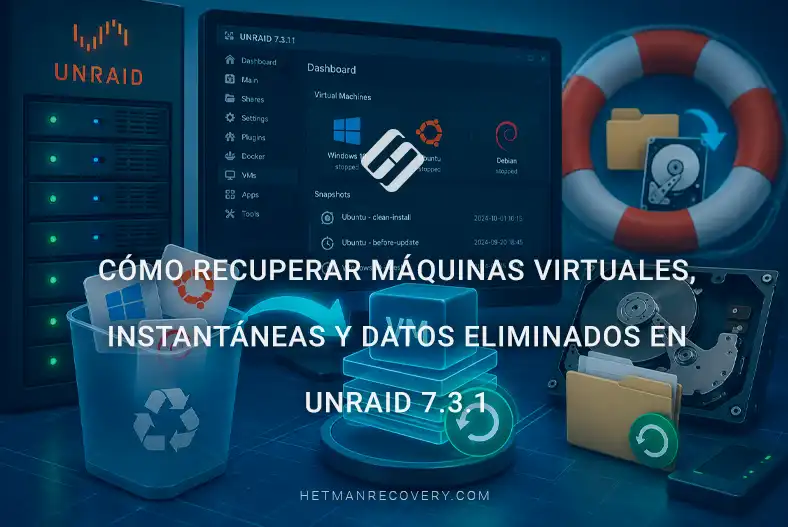
Cómo recuperar máquinas virtuales, instantáneas y datos eliminados en Unraid 7.3.1
-
Autor:
Raidel Arbelay Becerra

-
Editor:
Angel Villares



En este artículo, examinaremos escenarios típicos de pérdida de información en servidores con Unraid OS, concretamente la recuperación de software fiable de máquinas virtuales eliminadas, sus instantáneas y archivos desde los sistemas operativos invitados.
- Características de almacenamiento de máquinas virtuales y datos en Unraid
- Conexión de los discos del array de Unraid a un PC para la recuperación
- Cómo recuperar datos
- Conclusión
- Preguntas frecuentes
- Comentarios
Eliminar una máquina virtual en Unraid 7.3.1 no siempre implica una pérdida irreversible de datos. Además de la configuración de la máquina virtual, los discos virtuales, los archivos de instantáneas y otros datos del sistema operativo invitado pueden permanecer físicamente sin sobrescribir y, por tanto, seguir siendo recuperables.
Las máquinas virtuales en Unraid pueden utilizar distintos formatos de disco, incluidos RAW, QCOW2 e IMG, y sus datos pueden almacenarse en discos del array, unidades de caché u otros dispositivos de almacenamiento. Por ello, tras la eliminación accidental de una máquina virtual, es importante no precipitarse en crear una nueva máquina virtual, formatear discos ni realizar operaciones que puedan sobrescribir espacio libre.
En este artículo, examinaremos dónde almacena Unraid los archivos de las máquinas virtuales, qué ocurre con sus discos e instantáneas tras la eliminación y cómo localizar y recuperar datos del sistema operativo invitado. También explicaremos el proceso de búsqueda de discos virtuales y de recuperación de datos a partir de ellos mediante herramientas especializadas de recuperación de datos.

Cómo recuperar máquinas virtuales eliminadas, snapshots y datos de SO invitados en Unraid 7.3.1
Características de almacenamiento de máquinas virtuales y datos en Unraid
La arquitectura de almacenamiento de datos en Unraid difiere significativamente de la de los arreglos tradicionales. Cada unidad del sistema es completamente independiente y, en la mayoría de los casos, utiliza el sistema de archivos XFS. Esto significa que todos los archivos del hipervisor y de las máquinas virtuales se escriben íntegramente en un disco concreto, en lugar de distribuirse entre todos los dispositivos de almacenamiento. Esta característica supone una gran ventaja a la hora de recuperar datos.
De forma predeterminada, todos los datos de las máquinas virtuales se almacenan en una compartición del sistema especial denominada domains. Aquí es donde el hipervisor almacena los archivos de configuración y las propias imágenes de disco virtual.
Según la configuración inicial, pueden ser discos de tamaño fijo en formato .raw o .img, o los ampliamente utilizados discos dinámicos .qcow2.
| Característica | .RAW | .IMG | .QCOW2 |
|---|---|---|---|
| Tipo de formato | Imagen de disco en bruto | Imagen de disco en bruto | QEMU Copy-On-Write 2 |
| Estructura | Copia secuencial de sectores | Copia secuencial de sectores | Imagen estructurada con tablas de bloques |
| Extensión de archivo | .raw | .img | .qcow2 |
| Si el formato está estandarizado | Sí, como formato de imagen de disco en bruto | No: .img es una extensión genérica de archivo de imagen | Sí, el formato está definido por QEMU |
| Asignación de espacio | Normalmente ocupa el tamaño completo especificado | Normalmente ocupa el tamaño completo especificado | Puede ser dinámico |
| Expansión dinámica | No | No | Sí |
| Instantáneas | No admitidas por el propio formato | No admitidas por el propio formato | Admitidas |
| Copy-on-Write | No | No | Sí |
| Facilidad de copia de seguridad | Alta, estructura simple | Alta | Mayor complejidad debido a la estructura interna |
| Rendimiento | Alto | Alto | Normalmente algo inferior debido a una capa adicional de abstracción |
| Sobrecarga | Mínima | Mínima | Mayor |
| Resistencia a la corrupción estructural | Alta: no tiene una estructura compleja de metadatos | Alta | Menor: la corrupción de metadatos puede dificultar el acceso |
| Facilidad de recuperación de datos | Muy alta | Muy alta | Depende del estado de los metadatos y de la cadena de instantáneas |
| Apto para análisis sector por sector | Sí | Sí | Requiere tener en cuenta la estructura QCOW2 |
| Instantáneas y archivos backing | No | No | Sí |
| Uso en Unraid | Puede usarse como formato de disco de VM | Puede usarse como imagen de disco | Un formato popular para VMs y QEMU/KVM |
| Ventaja principal | Simplicidad y rendimiento | Versatilidad | Ahorro de espacio y funciones avanzadas |
| Desventaja principal | Gran tamaño al crear el disco | No existe una especificación única para .img | Estructura más compleja y mayor dependencia de metadatos |
El programa Hetman RAID Recovery se adapta idealmente a este entorno específico. Esto nos permite no solo localizar y recuperar un archivo de disco virtual eliminado accidentalmente del volumen XFS subyacente. La utilidad puede montar automáticamente la imagen encontrada directamente en su interfaz, reconocer su estructura junto con las instantáneas existentes y analizar su contenido. Esto permite recuperar archivos perdidos directamente desde los sistemas operativos invitados sin necesidad de restaurar y arrancar primero la máquina virtual en el servidor.
Conexión de los discos del array de Unraid a un PC para la recuperación
Antes de iniciar la búsqueda de máquinas virtuales y archivos perdidos, debe conectar físicamente las unidades del servidor a su estación de trabajo.
- El mejor método consiste en conectar los discos de datos directamente a la placa base mediante puertos SATA estándar. Esto proporcionará la máxima velocidad de lectura y estabilidad durante la recuperación.
- Si no hay suficientes puertos o está utilizando unidades SAS de nivel servidor, instale la tarjeta de expansión HBA correspondiente. Asegúrese de que esté configurada en modo IT para que el sistema operativo detecte cada disco como un dispositivo independiente.
- Como alternativa, puede utilizar carcasas USB externas o estaciones de acoplamiento. No obstante, tenga en cuenta que el menor ancho de banda de la interfaz USB puede aumentar de forma significativa el tiempo total necesario para analizar sus volúmenes.

Trabajo con imágenes de disco
Existen situaciones en las que es físicamente imposible conectar todas las unidades necesarias al mismo tiempo porque el equipo no dispone de puertos libres. En tales casos, puede utilizar la función de creación de imágenes sector por sector. Esta también es una medida de seguridad estándar cuando se trabaja con discos que muestran signos de fallo de hardware.
Una imagen es una copia exacta, byte a byte, de su disco físico, guardada como un archivo normal en otro dispositivo de almacenamiento con capacidad suficiente.
Puede conectar las unidades del servidor una por una, crear imágenes de ellas y, a continuación, cargar simplemente todos los archivos resultantes en Hetman RAID Recovery. El programa trabajará con ellos exactamente igual que con dispositivos físicos reales.
Para crear una imagen de este tipo, inicie el programa, seleccione la unidad requerida y haga clic en Guardar disco en la barra de herramientas superior. A continuación, especifique la ubicación de guardado.

Es importante recordar que el tamaño del archivo resultante corresponderá íntegramente a la capacidad total de la unidad de origen, independientemente de la cantidad de datos almacenados en ella. Asegúrese de disponer de suficiente espacio libre.
Una vez completado el proceso de guardado, abra el menú principal y seleccione Montar disco.

Entre las opciones disponibles, elija Imágenes de disco en bruto y abra los archivos que acaba de crear. Aparecerán de inmediato en la lista general de dispositivos disponibles.

El programa ya está completamente preparado para trabajar con sus datos.
Cómo recuperar datos
MÉTODO 1. Recuperación de datos del sistema operativo invitado
En muchos casos, la pérdida de datos se produce directamente dentro del sistema operativo invitado, por ejemplo, debido a la eliminación accidental de archivos por parte de un usuario o al formateo accidental de un disco virtual. La recuperación de dichos datos suele requerir una manipulación compleja de la propia máquina virtual.
No obstante, con Hetman RAID Recovery, no es necesario ensamblar previamente todo el arreglo del servidor ni conectar necesariamente los discos de paridad. Dado que la máquina virtual se almacena como una carpeta que contiene archivos de imagen y de configuración, el programa puede analizar el sistema de archivos XFS subyacente y extraer los datos necesarios directamente desde una única unidad física Unraid conectada.
Para comenzar, simplemente ejecute Escaneo rápido en el disco físico de datos conectado a su equipo donde la máquina virtual se almacenaba en el sistema de archivos XFS.

Después de localizar el directorio requerido, utilice la opción Recuperación y asegúrese de guardar toda la carpeta de la máquina virtual, que contiene las imágenes de disco virtual, los archivos de instantáneas y los archivos de configuración.

Tras guardar correctamente estos datos en una unidad local de su equipo, utilice la función Montar disco y monte la carpeta guardada en su totalidad mediante la opción QEMU. El programa procesará su contenido y abrirá los discos virtuales para su acceso posterior.


Para localizar archivos perdidos dentro del sistema invitado, seleccione uno de los discos virtuales recuperados que se creó y adjuntó previamente a esta máquina virtual, y ejecute Escaneo rápido sobre él. Este algoritmo rápido suele ser suficiente para detectar y recuperar con rapidez los objetos eliminados. Espere a que finalice el análisis.

El programa reconstruirá y mostrará el árbol de directorios conocido de su sistema invitado. La navegación aquí es sencilla: vaya a la carpeta requerida en este disco virtual, seleccione los archivos de usuario eliminados accidentalmente y utilice la función Recuperación.

Por seguridad, asegúrese de especificar una ruta de guardado en un disco duro local independiente y seguro de su equipo.
MÉTODO 2. Recuperación de datos a partir de instantáneas
El mecanismo de creación de instantáneas es una función extremadamente útil para el funcionamiento seguro de las máquinas virtuales en el entorno Unraid.
Es importante comprender que el sistema crea instantáneas externas, es decir, los denominados archivos delta. Se almacenan directamente en el directorio de trabajo de la máquina virtual, registran todos los cambios nuevos y funcionan en estrecha conjunción con las imágenes de disco virtual principales.

Como ya hemos analizado el disco y hemos guardado completamente la carpeta de nuestra máquina virtual en el paso anterior, podemos proceder directamente a la recuperación desde la instantánea. Para ello, utilice la función Montar disco con la opción QEMU en la barra de herramientas.

Para que el programa lea correctamente la estructura y tenga en cuenta las relaciones técnicas entre los discos base y los archivos delta, seleccione y monte la carpeta guardada con todos los archivos en su conjunto. El programa procesará su contenido y mostrará la lista de dispositivos de almacenamiento virtual disponibles.

Como puede ver, hay imágenes base y tres archivos correspondientes a nuestra única instantánea, ya que se creó simultáneamente para tres discos virtuales de esta máquina. Seleccione el archivo de instantánea que necesite entre estos tres e inicie su análisis.

Una vez completado el análisis, solo tendrá que abrir la estructura encontrada, localizar los datos que estaban presentes en el momento en que se creó la instantánea y recuperarlos correctamente en un disco local seguro.
MÉTODO 3. Recuperación de máquinas virtuales eliminadas
La eliminación completa de la propia máquina virtual es el escenario de pérdida de datos más crítico.
Con mayor frecuencia, esto ocurre por un simple error humano: eliminación accidental a través de la interfaz web de Unraid o acciones descuidadas por parte de un administrador al trabajar directamente mediante la consola o el terminal del servidor.
Como resultado de estas acciones, los grandes archivos de disco virtual desaparecen y a menudo quedan muy fragmentados. En tales casos, recuperar el propio archivo de imagen, como .qcow2, como un único conjunto puede resultar ineficaz. Sin embargo, Hetman RAID Recovery ofrece un enfoque mucho más fiable. Dado que los datos del usuario siguen residiendo físicamente en la unidad, el programa puede localizarlos directamente, eludiendo la estructura dañada del contenedor virtual.
Para ello, seleccione el volumen XFS requerido en su servidor y ejecute inmediatamente Análisis completo.

Al configurar los parámetros de este análisis profundo, debe seleccionar el sistema de archivos de su sistema operativo invitado. Como nuestra máquina virtual eliminada ejecutaba Windows, nos centramos en buscar la estructura NTFS y la mantenemos activada. Con este ajuste, el algoritmo analizará exhaustivamente el espacio en disco, encontrará restos de la tabla de archivos del sistema invitado directamente entre los bloques XFS y permitirá extraer la información requerida. Este proceso puede llevar algún tiempo en función del tamaño de la unidad, por lo que debe esperar hasta que el análisis se complete por completo para obtener el resultado más preciso.

Una vez finalizado el análisis, el programa reconstruirá el árbol de directorios intacto de su máquina virtual eliminada. La estructura recuperada se mostrará de forma familiar y comprensible, lo que simplifica en gran medida la búsqueda de los datos requeridos. Solo tiene que abrir las carpetas correspondientes, seleccionar los archivos de usuario importantes y utilizar la función Recuperación para guardarlos de forma segura en otro disco local de su equipo.

Conclusión
Eliminar una máquina virtual en Unraid 7.3.1 no implica necesariamente una pérdida permanente de datos. Incluso después de eliminar una VM, sus discos virtuales, instantáneas y archivos de configuración pueden permanecer en la unidad hasta que el espacio correspondiente se sobrescriba con otros datos.
Durante la recuperación, la prioridad principal es detener cualquier operación de escritura en el almacenamiento donde se encontraban los archivos de la máquina virtual. No cree nuevas VM, no formatee unidades ni ejecute procesos que puedan modificar la estructura de datos. Cuantos menos datos nuevos se escriban en el disco, mayor será la probabilidad de una recuperación satisfactoria.
Debe prestarse especial atención al formato del disco virtual. RAW e IMG tienen una estructura simple y pueden analizarse directamente como imágenes de disco. QCOW2 tiene una estructura más compleja, admite asignación dinámica de espacio, Copy-on-Write e instantáneas, por lo que durante la recuperación deben tenerse en cuenta sus metadatos internos y las posibles dependencias entre archivos.
Puede utilizar software especializado de recuperación para buscar datos perdidos analizando discos físicos, discos virtuales y sistemas de archivos de sistemas operativos invitados. El éxito del procedimiento depende de si los datos han sido sobrescritos, del grado de daño del sistema de archivos y de si se han conservado los metadatos necesarios del disco virtual.
Para minimizar el riesgo de pérdida de datos en el futuro, se recomienda crear copias de seguridad periódicas de las máquinas virtuales, de los discos importantes de las VM y de las instantáneas, y almacenarlas en soportes separados. Para sistemas de misión crítica, es adecuada la regla 3-2-1: tres copias de los datos, en dos tipos diferentes de soportes, con una copia almacenada fuera del sistema principal.
Por tanto, tras la eliminación accidental de una máquina virtual en Unraid, la prioridad principal es no escribir nuevos datos en el almacenamiento de origen, identificar correctamente la ubicación y el formato de los discos de la VM y realizar la recuperación en una unidad separada. Esto maximiza las posibilidades de restaurar la máquina virtual, sus instantáneas y los datos del sistema operativo invitado.