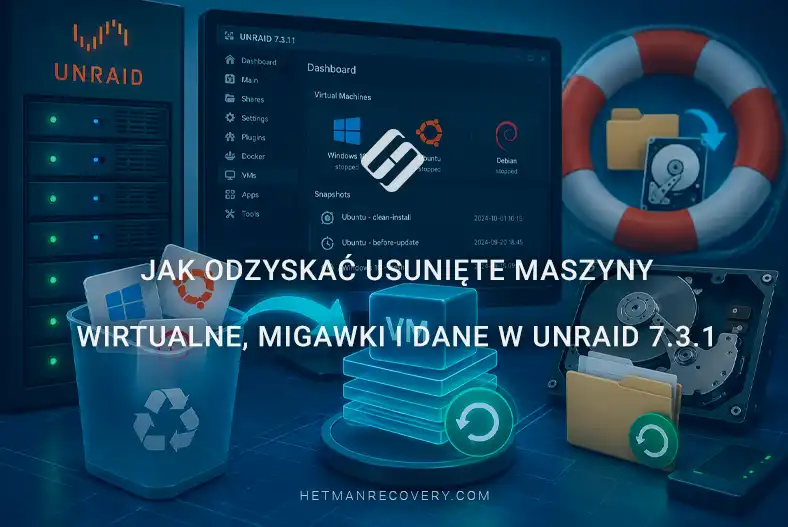
Jak odzyskać usunięte maszyny wirtualne, migawki i dane w Unraid 7.3.1
-
Autor:
Oksana Volyniuk

-
Redaktor:
Michał Mirosznyczenko



W tym artykule przeanalizujemy typowe scenariusze utraty danych na serwerach działających pod kontrolą Unraid OS, a mianowicie niezawodne odzyskiwanie programowe usuniętych maszyn wirtualnych, ich migawek oraz plików z wewnątrz systemów operacyjnych gości.
- Funkcje przechowywania danych maszyn wirtualnych w Unraid
- Podłączenie dysków macierzy Unraid do komputera w celu odzyskania danych
- Jak odzyskać dane
- Wnioski
- Najczęściej zadawane pytania
- Komentarze
Usunięcie maszyny wirtualnej w Unraid 7.3.1 nie zawsze oznacza nieodwracalną utratę danych. Oprócz konfiguracji maszyny wirtualnej, fizycznie niezapisane mogą pozostać dyski wirtualne, pliki migawek i inne dane systemu operacyjnego gościa, a więc nadal mogą być możliwe do odzyskania.
Maszyny wirtualne w Unraid mogą korzystać z różnych formatów dysków, w tym RAW, QCOW2 i IMG, a ich dane mogą być przechowywane na dyskach macierzy, dyskach cache lub innych urządzeniach pamięci masowej. Dlatego po przypadkowym usunięciu maszyny wirtualnej nie należy pochopnie tworzyć nowej maszyny wirtualnej, formatować dysków ani wykonywać operacji, które mogą nadpisać wolne miejsce.
W tym artykule przeanalizujemy, gdzie Unraid przechowuje pliki maszyn wirtualnych, co dzieje się z ich dyskami i migawkami po usunięciu oraz jak zlokalizować i odzyskać dane systemu operacyjnego gościa. Omówimy również proces wyszukiwania dysków wirtualnych i odzyskiwania z nich danych przy użyciu specjalistycznych narzędzi do odzyskiwania danych.

Jak odzyskać usunięte maszyny wirtualne, snapshoty i dane systemów-gości na Unraid 7.3.1
Funkcje przechowywania danych maszyn wirtualnych w Unraid
Architektura przechowywania danych w Unraid znacząco różni się od architektury tradycyjnych macierzy. Każdy dysk w systemie jest w pełni niezależny i najczęściej korzysta z systemu plików XFS. Oznacza to, że wszystkie pliki hipernadzorcy i maszyn wirtualnych są zapisywane w całości na jednym określonym dysku, a nie rozproszone pomiędzy wszystkimi urządzeniami pamięci masowej. Ta cecha stanowi istotną zaletę podczas odzyskiwania danych.
Domyślnie wszystkie dane maszyn wirtualnych są przechowywane w specjalnym udziale systemowym o nazwie domains. To właśnie tam hipernadzorca zapisuje pliki konfiguracyjne oraz same obrazy dysków wirtualnych.
W zależności od początkowej konfiguracji mogą to być dyski o stałym rozmiarze w formacie .raw lub .img, albo szeroko stosowane dynamiczne dyski .qcow2.
| Cecha | .RAW | .IMG | .QCOW2 |
|---|---|---|---|
| Typ formatu | Obraz dysku surowego | Obraz dysku surowego | QEMU Copy-On-Write 2 |
| Struktura | Sekwencyjna kopia sektorów | Sekwencyjna kopia sektorów | Ustrukturyzowany obraz z tabelami bloków |
| Rozszerzenie pliku | .raw | .img | .qcow2 |
| Czy format jest standaryzowany | Tak, jako format obrazu dysku surowego | Nie — .img to ogólne rozszerzenie pliku obrazu | Tak, format jest zdefiniowany przez QEMU |
| Przydział przestrzeni | Zwykle zajmuje pełny określony rozmiar | Zwykle zajmuje pełny określony rozmiar | Może być dynamiczny |
| Dynamiczne rozszerzanie | Nie | Nie | Tak |
| Migawki | Nie są obsługiwane przez sam format | Nie są obsługiwane przez sam format | Obsługiwane |
| Copy-on-Write | Nie | Nie | Tak |
| Wygoda tworzenia kopii zapasowych | Wysoka, prosta struktura | Wysoka | Większa złożoność ze względu na strukturę wewnętrzną |
| Wydajność | Wysoka | Wysoka | Zwykle nieco niższa z powodu dodatkowej warstwy abstrakcji |
| Narzut | Minimalny | Minimalny | Wyższy |
| Odporność na uszkodzenia strukturalne | Wysoka — brak złożonej struktury metadanych | Wysoka | Niższa: uszkodzenie metadanych może utrudnić dostęp |
| Łatwość odzyskiwania danych | Bardzo wysoka | Bardzo wysoka | Zależy od stanu metadanych i łańcucha migawek |
| Przydatny do analizy bajt po bajcie | Tak | Tak | Wymaga uwzględnienia struktury QCOW2 |
| Migawki i pliki bazowe | Nie | Nie | Tak |
| Zastosowanie w Unraid | Może być używany jako format dysku VM | Może być używany jako obraz dysku | Popularny format dla VM i QEMU/KVM |
| Główna zaleta | Prostota i wydajność | Wszechstronność | Oszczędność miejsca i zaawansowane funkcje |
| Główna wada | Duży rozmiar po utworzeniu dysku | Brak jednolitej specyfikacji .img | Bardziej złożona struktura i większa zależność od metadanych |
Program Hetman RAID Recovery jest idealnie dostosowany do tego specyficznego środowiska. Umożliwia to nie tylko zlokalizowanie i odzyskanie przypadkowo usuniętego pliku dysku wirtualnego z podstawowego woluminu XFS. Narzędzie może automatycznie zamontować znaleziony obraz bezpośrednio w swoim interfejsie, rozpoznać jego strukturę wraz z istniejącymi migawkami i przeanalizować ich zawartość. Dzięki temu możliwe jest odzyskanie utraconych plików bezpośrednio z systemów operacyjnych gości, bez uprzedniego przywracania i uruchamiania maszyny wirtualnej na serwerze.
Podłączenie dysków macierzy Unraid do komputera w celu odzyskania danych
Przed rozpoczęciem wyszukiwania utraconych maszyn wirtualnych i plików należy fizycznie podłączyć dyski z serwera do stacji roboczej.
- Najlepszą metodą jest podłączenie dysków danych bezpośrednio do płyty głównej przez standardowe porty SATA. Zapewni to maksymalną prędkość odczytu i stabilność podczas odzyskiwania danych.
- Jeśli nie ma wystarczającej liczby portów lub korzystasz z serwerowych dysków SAS, zainstaluj odpowiednią kartę rozszerzeń HBA. Upewnij się, że jest ustawiona w trybie IT mode, aby system operacyjny wykrywał każdy dysk jako oddzielne urządzenie.
- Alternatywnie można użyć zewnętrznych obudów USB lub stacji dokujących. Należy jednak pamiętać, że niższa przepustowość interfejsu USB może znacząco wydłużyć łączny czas skanowania woluminów.

Praca z obrazami dysków
W niektórych sytuacjach fizyczne podłączenie wszystkich wymaganych dysków jednocześnie jest niemożliwe, ponieważ komputer nie ma wolnych portów. W takich przypadkach można skorzystać z funkcji tworzenia obrazu sektor po sektorze. Jest to również standardowy środek bezpieczeństwa podczas pracy z dyskami wykazującymi oznaki awarii sprzętowej.
Obraz to dokładna, bajt po bajcie kopia fizycznego dysku, zapisana jako zwykły plik na innym urządzeniu pamięci masowej o odpowiedniej pojemności.
Możesz podłączać dyski serwera pojedynczo, tworzyć z nich obrazy, a następnie po prostu załadować wszystkie otrzymane pliki do Hetman RAID Recovery. Program będzie pracował z nimi dokładnie tak samo, jak z rzeczywistymi urządzeniami fizycznymi.
Aby utworzyć taki obraz, uruchom program, wybierz odpowiedni dysk i kliknij Zapisz dysk na górnym pasku narzędzi. Następnie określ lokalizację zapisu.

Należy pamiętać, że rozmiar utworzonego pliku będzie w pełni odpowiadał całkowitej pojemności dysku źródłowego, niezależnie od ilości zapisanych na nim danych. Upewnij się, że masz dostępne wystarczająco dużo wolnego miejsca.
Po zakończeniu procesu zapisu otwórz menu główne i wybierz Montuj dysk.

Z dostępnych opcji wybierz Obrazy dysków RAW i otwórz właśnie utworzone pliki. Natychmiast pojawią się one na ogólnej liście dostępnych urządzeń.

Program jest teraz w pełni gotowy do pracy z Twoimi danymi.
Jak odzyskać dane
METODA 1. Odzyskiwanie danych systemu operacyjnego gościa
W wielu przypadkach utrata danych następuje bezpośrednio wewnątrz systemu operacyjnego gościa, na przykład z powodu przypadkowego usunięcia pliku przez użytkownika lub przypadkowego sformatowania dysku wirtualnego. Odzyskanie takich danych zwykle wymaga złożonych operacji na samej maszynie wirtualnej.
Jednak w przypadku Hetman RAID Recovery nie ma potrzeby wcześniejszego składania całej macierzy serwera ani obowiązkowego podłączania dysków parzystości. Ponieważ maszyna wirtualna jest przechowywana jako folder zawierający pliki obrazu i konfiguracji, program może przeanalizować podstawowy system plików XFS i wyodrębnić wymagane dane bezpośrednio z jednego podłączonego fizycznego dysku Unraid.
Aby rozpocząć, uruchom po prostu Szybkie skanowanie na fizycznym dysku danych podłączonym do komputera, na którym maszyna wirtualna była przechowywana w systemie plików XFS.

Po zlokalizowaniu wymaganego katalogu użyj opcji Odzyskiwanie i koniecznie zapisz cały folder maszyny wirtualnej, który zawiera obrazy dysków wirtualnych, pliki migawek oraz pliki konfiguracyjne.

Po pomyślnym zapisaniu tych danych na lokalnym dysku komputera użyj funkcji Montuj dysk i zamontuj zapisany folder jako całość za pomocą opcji QEMU. Program przetworzy jego zawartość i otworzy dyski wirtualne do dalszego dostępu.


Aby znaleźć utracone pliki wewnątrz systemu gościa, wybierz jeden z odzyskanych dysków wirtualnych, który był wcześniej utworzony i podłączony do tej maszyny wirtualnej, a następnie uruchom na nim Szybkie skanowanie. Ten szybki algorytm zwykle wystarcza do szybkiego wykrywania i odzyskiwania usuniętych obiektów. Poczekaj na zakończenie analizy.

Program odtworzy i wyświetli znane drzewo katalogów Twojego systemu gościa. Nawigacja jest tutaj prosta: przejdź do wymaganego folderu na tym dysku wirtualnym, zaznacz przypadkowo usunięte pliki użytkownika i użyj funkcji Odzyskiwanie.

Dla bezpieczeństwa koniecznie wskaż ścieżkę zapisu na oddzielnym, bezpiecznym lokalnym dysku twardym komputera.
METODA 2. Odzyskiwanie danych z migawek
Mechanizm tworzenia migawek jest niezwykle użyteczną funkcją zapewniającą bezpieczną pracę maszyn wirtualnych w środowisku Unraid.
Ważne jest zrozumienie, że system tworzy migawki zewnętrzne, czyli tak zwane pliki delta. Są one przechowywane bezpośrednio w katalogu roboczym maszyny wirtualnej, rejestrują wszystkie nowe zmiany i działają ściśle w połączeniu z głównymi obrazami dysków wirtualnych.

Ponieważ w poprzednim kroku przeanalizowaliśmy już dysk i w pełni zapisaliśmy folder naszej maszyny wirtualnej, możemy przejść bezpośrednio do odzyskiwania z migawki. W tym celu użyj funkcji Montuj dysk z opcją QEMU na pasku narzędzi.

Aby program poprawnie odczytał strukturę i uwzględnił techniczne powiązania między dyskami bazowymi a plikami delta, zaznacz i zamontuj zapisany folder ze wszystkimi plikami jako całość. Program przetworzy jego zawartość i wyświetli listę dostępnych urządzeń pamięci masowej maszyn wirtualnych.

Jak widać, istnieją obrazy bazowe i trzy odpowiadające im pliki naszej pojedynczej migawki, ponieważ została ona utworzona jednocześnie dla trzech dysków wirtualnych tej maszyny. Wybierz potrzebny plik migawki spośród tych trzech i rozpocznij jego skanowanie.

Po zakończeniu analizy wystarczy otworzyć znalezioną strukturę, zlokalizować dane aktualne w chwili utworzenia migawki i skutecznie odzyskać je na bezpieczny lokalny dysk.
METODA 3. Odzyskiwanie usuniętych maszyn wirtualnych
Całkowite usunięcie samej maszyny wirtualnej jest najbardziej krytycznym scenariuszem utraty danych.
Najczęściej dzieje się tak z powodu zwykłego błędu ludzkiego: przypadkowego usunięcia przez interfejs webowy Unraid lub nieostrożnych działań administratora podczas pracy bezpośrednio przez konsolę serwera albo terminal.
W wyniku takich działań znikają duże pliki dysków wirtualnych, które często są silnie pofragmentowane. W takich przypadkach odzyskanie samego pliku obrazu, na przykład .qcow2, jako jednej całości może być nieefektywne. Jednak Hetman RAID Recovery oferuje znacznie bardziej niezawodne podejście. Ponieważ dane użytkownika nadal fizycznie znajdują się na dysku, program może zlokalizować je bezpośrednio, pomijając uszkodzoną strukturę kontenera wirtualnego.
W tym celu wybierz wymagany wolumin XFS na serwerze i natychmiast uruchom Pełne skanowanie.

Podczas konfiguracji parametrów tej głębokiej analizy należy wybrać system plików systemu operacyjnego gościa. Ponieważ nasza usunięta maszyna wirtualna działała pod kontrolą Windows, koncentrujemy się na wyszukiwaniu struktury NTFS i pozostawiamy ją włączoną. Przy takim ustawieniu algorytm dokładnie przeanalizuje przestrzeń dyskową, znajdzie pozostałości tablicy plików systemu gościa bezpośrednio w blokach XFS i umożliwi wyodrębnienie wymaganych informacji. Proces ten może zająć pewien czas w zależności od rozmiaru dysku, dlatego należy poczekać do pełnego zakończenia skanowania, aby uzyskać najbardziej dokładny wynik.

Po zakończeniu analizy program odtworzy nienaruszone drzewo katalogów usuniętej maszyny wirtualnej. Odzyskana struktura zostanie wyświetlona w znajomej i zrozumiałej formie, co znacznie upraszcza wyszukiwanie wymaganych danych. Wystarczy otworzyć odpowiednie foldery, zaznaczyć ważne pliki użytkownika i użyć funkcji Odzyskiwanie, aby bezpiecznie zapisać je na innym lokalnym dysku komputera.

Wnioski
Usunięcie maszyny wirtualnej w Unraid 7.3.1 nie musi oznaczać trwałej utraty danych. Nawet po usunięciu VM jej dyski wirtualne, migawki i pliki konfiguracyjne mogą pozostać na dysku, dopóki odpowiadająca im przestrzeń nie zostanie nadpisana innymi danymi.
Podczas odzyskiwania pierwszym priorytetem jest zatrzymanie wszelkich operacji zapisu na nośniku, na którym znajdowały się pliki maszyny wirtualnej. Nie należy tworzyć nowych VM, formatować dysków ani uruchamiać procesów, które mogą zmienić strukturę danych. Im mniej nowych danych zostanie zapisanych na dysku, tym większe prawdopodobieństwo skutecznego odzyskania.
Szczególną uwagę należy zwrócić na format dysku wirtualnego. RAW i IMG mają prostą strukturę i mogą być analizowane bezpośrednio jako obrazy dysków. QCOW2 ma bardziej złożoną strukturę, obsługuje dynamiczny przydział przestrzeni, Copy-on-Write oraz migawki, dlatego podczas odzyskiwania należy uwzględnić jego metadane wewnętrzne i możliwe zależności między plikami.
Do wyszukiwania utraconych danych można użyć specjalistycznego oprogramowania do odzyskiwania, analizując dyski fizyczne, dyski wirtualne oraz systemy plików systemu operacyjnego gościa. Skuteczność procedury zależy od tego, czy dane zostały nadpisane, w jakim stopniu uszkodzony jest system plików oraz czy zachowane zostały wymagane metadane dysku wirtualnego.
Aby w przyszłości zminimalizować ryzyko utraty danych, zaleca się regularne tworzenie kopii zapasowych maszyn wirtualnych, ważnych dysków VM oraz migawek i przechowywanie ich na oddzielnych nośnikach. W przypadku systemów o znaczeniu krytycznym odpowiednia jest zasada 3-2-1: trzy kopie danych, na dwóch różnych typach nośników, z jedną kopią przechowywaną oddzielnie od systemu podstawowego.
Dlatego po przypadkowym usunięciu maszyny wirtualnej w Unraid głównym priorytetem jest niezapisywanie nowych danych na nośniku źródłowym, prawidłowe określenie lokalizacji i formatu dysków VM oraz przeprowadzenie odzyskiwania na oddzielny dysk. Maksymalizuje to szanse na przywrócenie maszyny wirtualnej, jej migawek oraz danych systemu operacyjnego gościa.