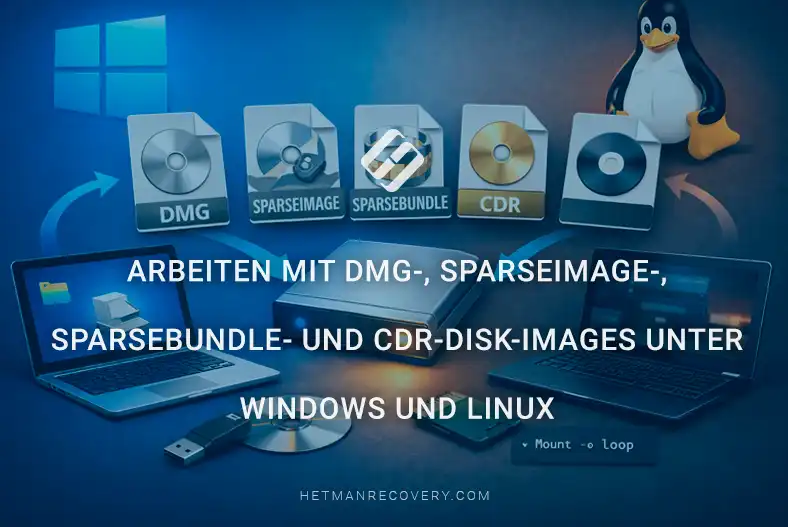
Arbeiten mit DMG-, SparseImage-, SparseBundle- und CDR-Disk-Images unter Windows und Linux
-
Autor:
Glib Khomenko

-
Editor:
Alexandr Shafarenko



In macOS werden Festplattenabbilder in den Formaten .dmg, .sparseimage, .sparsebundle und .cdr häufig für die Dateispeicherung, Sicherung und Datenübertragung verwendet. Wenn solche Dateien jedoch unter Windows oder Linux geöffnet werden, stellen sich vielen Anwendern Fragen: Worin sich diese Formate unterscheiden, wie sie korrekt geöffnet werden, welche Optionen für das Einbinden verwendet werden sollten und wie auf die Dateien im Abbild zugegriffen wird.
- Festplattenabbilder in macOS
- Eigenschaften von DMG, SparseImage, SparseBundle und CDR
- SCHRITT 1. Wie erstellt man ein Abbild?
- SCHRITT 2. Wie bindet man ein Festplattenabbild ein?
- SCHRITT 3. Inhalt des Abbilds anzeigen
- Fazit
- Häufig gestellte Fragen
- Bemerkungen
DMG-, SparseImage-, SparseBundle- und CDR-Festplattenabbilder werden im macOS-Ökosystem häufig für Datenspeicherung, Erstellung von Sicherungskopien, Dateitransfer und das Kopieren physischer Datenträger verwendet. Solche Abbilder können sowohl reguläre Dateien und Ordner als auch vollständige Dateisysteme mit wichtigen Informationen enthalten.
Bei der Arbeit unter Windows oder Linux kann der Zugriff auf diese Formate schwieriger sein, da sie nicht immer von Standard-Systemwerkzeugen unterstützt werden. Darüber hinaus besitzen einzelne Abbildtypen eine eigene Struktur und spezifische Eigenschaften der Datenspeicherung, die beim Öffnen, Einbinden oder Wiederherstellen berücksichtigt werden müssen.
In diesem Artikel betrachten wir, was die Formate DMG, SparseImage, SparseBundle und CDR sind, worin sie sich unterscheiden und wie man unter Windows und Linux mit ihnen arbeitet. Außerdem untersuchen wir Möglichkeiten, auf die Daten zuzugreifen, Dateien zu extrahieren und mit Abbildern zu arbeiten, wenn sie beschädigt sind oder sich mit Standardwerkzeugen nicht öffnen lassen.

DMG-, Sparseimage-, Sparsebundle- und CDR-Images unter Windows und Linux öffnen
Festplattenabbilder in macOS
Festplattenabbilder in macOS werden mit dem integrierten Dienstprogramm hdiutil erstellt, das über das Terminal ausgeführt wird.
Die gebräuchlichsten Formate sind:
- .dmg – standardmäßiges macOS-Festplattenabbild.
- .sparseimage – ein dynamisches Abbild, das mit den geschriebenen Daten wächst.
- .sparsebundle – ein Abbild, das aus separaten Bandsegmenten besteht.
- .cdr – ein Abbildformat für CD oder DVD.
| Merkmal | DMG | SparseImage | SparseBundle | CDR |
|---|---|---|---|---|
| Vollständiger Name | Disk Image | Sparse Disk Image | Sparse Bundle Disk Image | CD/DVD-ROM Image |
| Hauptzweck | Speicherung und Verteilung von Festplattenabbildern, Anwendungen und Sicherungen | Erstellung eines Festplattenabbilds mit variabler Größe | Speicherung eines Festplattenabbilds als Satz kleiner Dateien | Erstellung eines optischen Datenträgerabbilds |
| Typische Erweiterung | .dmg | .sparseimage | .sparsebundle | .cdr |
| Herkunft | Primär macOS | macOS | macOS | macOS / Unix-ähnliche Systeme |
| Dateigröße | Kann fest oder komprimiert sein | Wächst mit den geschriebenen Daten | Wächst, während das Abbild gefüllt wird | Entspricht in der Regel der Größe der Daten auf dem optischen Datenträger |
| Struktur | Einzelne Abbilddatei | Einzelne Abbilddatei | Verzeichnis mit einem Satz von Segmenten | Einzelne Abbilddatei |
| Unterstützung für Verschlüsselung | Ja, abhängig vom Abbildtyp | Ja | Ja | Hängt von der Erstellungsmethode ab |
| Komprimierung | Für relevante DMG-Typen unterstützt | Kann je nach Konfiguration verwendet werden | Kann je nach Konfiguration verwendet werden | Wird normalerweise nicht verwendet |
| Skalierbarkeit | Für bestimmte Abbildtypen möglich | Erweitert sich bei Bedarf automatisch | Erweitert sich bei Bedarf automatisch | Größe ist in der Regel fest |
| Eignung für Sicherungen | Hoch | Praktisch für lokale Verwendung | Hoch, insbesondere für Netzwerksicherungen | Geeignet für die Archivierung von CD/DVD-Abbildern |
| Kompatibilität mit Time Machine | Kann je nach macOS-Version und Szenario verwendet werden | Wurde in früheren Versionen von Time Machine verwendet | Wird von Time Machine häufig für Netzwerksicherungen verwendet | Kein primäres Time-Machine-Format |
| Verwendung unter Windows | Erfordert spezielle Software | Eingeschränkte Unterstützung, spezielle Werkzeuge erforderlich | Erfordert spezielle Software | Von vielen Programmen für die Verarbeitung von ISO-/CD-Abbildern unterstützt |
| Verwendung unter Linux | Geeignete Dienstprogramme oder Konvertierung erforderlich | Spezielle Werkzeuge erforderlich | Spezielle Werkzeuge erforderlich | Von vielen Festplattenabbild-Anwendungen unterstützt |
| Einbinden | Nach Installation der entsprechenden Software möglich | Möglich, sofern Formatunterstützung verfügbar ist | Möglich, sofern Formatunterstützung verfügbar ist | Als optisches Datenträgerabbild möglich |
| Hauptvorteil | Vielseitigkeit und weite Verbreitung im Apple-Ökosystem | Speicherersparnis durch dynamische Größe | Praktisches inkrementelles Kopieren und Arbeiten mit großen Abbildern | Einfaches Format zum Kopieren von CD/DVD-Medien |
| Hauptnachteil | Nicht alle DMG-Typen werden von Betriebssystemen Dritter gleich gut unterstützt | Kann außerhalb von macOS schwierig zu verwenden sein | Besteht aus einer großen Anzahl von Dateien, was das manuelle Kopieren erschwert | Durch die Möglichkeiten optischer Medien begrenzt |
| Typische Anwendungsfälle | macOS-Anwendungsinstallation, Sicherungen, Verteilungspakete | Virtuelle Datenträger und lokale Abbilder | Time-Machine-Sicherungen und Netzwerkspeicher | Archivierung und Kopieren von CD/DVD-Medien |
Eigenschaften von DMG, SparseImage, SparseBundle und CDR
Das Format DMG unterstützt mehrere Komprimierungsarten und Varianten der Abbilderstellung. Verwendet werden die folgenden Hauptformate:
- UDRO – ein schreibgeschütztes Abbild ohne Komprimierung.
- UDRW – ein beschreibbares Abbild.
- UDZO – zlib-Komprimierung.
- UDBZ – bzip2-Komprimierung.
- ULFO – LZFSE-Komprimierung.
- ULMO – LZMA-Komprimierung.
- UDCO – ein älterer ADC-Komprimierungstyp.
- UDTO – wird zum Erstellen von CD– oder DVD-Abbildern verwendet.
- UDSP – Format zum Erstellen dynamischer sparseimage-Abbilder.
- UDSB – Format zum Erstellen von .sparsebundle-Abbildern.

Das am häufigsten verwendete Format ist UDZO, da es eine Reduzierung der Abbildegröße ohne wesentliche Leistungseinbußen ermöglicht. Komprimierte Abbilder belegen weniger Speicherplatz, können jedoch etwas langsamer arbeiten. Unkomprimierte Abbilder belegen dagegen mehr Speicherplatz, bieten aber einen schnelleren Datenzugriff.
Die Formate .sparseimage und .sparsebundle sind dynamische Festplattenabbilder, die sich automatisch erweitern, wenn neue Daten hinzugefügt werden.
Das Format .sparseimage speichert alle Daten in einer einzelnen Datei und ermöglicht eine effizientere Nutzung des freien Speicherplatzes.
Das Format .sparsebundle funktioniert ähnlich wie .sparseimage, speichert die Daten jedoch nicht in einer einzelnen Datei, sondern als separate Bandsegmente. Mit anderen Worten: Anstelle einer großen Datei wird ein Ordner mit einzelnen Teilen des Abbilds erstellt. Deshalb wird .sparsebundle häufig für Sicherungen, Datensynchronisierung, netzwerkbasiertes Arbeiten und in Time Machine verwendet.

Das Format .cdr wird zum Erstellen von CD- und DVD-Abbildern verwendet. Solche Abbilder können auf einen Datenträger gebrannt oder in das Format .iso konvertiert werden, um sie unter Windows und Linux weiterzuverwenden.
SCHRITT 1. Wie erstellt man ein Abbild?
Unabhängig vom Abbildtyp beginnt der Erstellungsprozess immer auf dieselbe Weise. Zunächst müssen Sie mit dem Befehl diskutil list die Gerätenummer des angeschlossenen Laufwerks ermitteln. In unserem Fall ist es /dev/disk3.
diskutil list

Vor dem Erstellen eines Abbilds muss das Laufwerk mit dem Befehl diskutil unmountDisk /dev/disk3 ausgehängt werden; anschließend wird das Abbild mit dem Befehl hdiutil create erstellt.
diskutil unmountDisk /dev/disk3
hdiutil create

Für alle Formate wird derselbe Basisbefehl verwendet; lediglich der Parameter für das Abbildformat ändert sich. Die Erstellung eines klassischen unkomprimierten DMG-Abbilds erfolgt beispielsweise mit dem Befehl hdiutil create -srcdevice /dev/disk3 -format UDRO ~/Desktop/flash_drive.dmg.
hdiutil create -srcdevice /dev/disk3 -format UDRO ~/Desktop/flash_drive.dmg
SCHRITT 2. Wie bindet man ein Festplattenabbild ein?
Dies ist der Schritt, bei dem Anwender am häufigsten Fehler machen, da unterschiedliche Abbildtypen mit unterschiedlichen Optionen eingebunden werden müssen.
Sehen wir uns zunächst das Einbindungsmenü von Hetman Partition Recovery an und bestimmen wir, welche Verbindungsmethode für jedes Format verwendet wird.
Abbilder im Format .dmg müssen über die Option “DMG Image” eingebunden werden. Nach der Verbindung wird ein solches Abbild in der Laufwerksliste als separates Laufwerk angezeigt.

Die Datei .sparseimage wird über die separate Option “Sparse Image” eingebunden. Nach dem Öffnen wird das Abbild ebenfalls als separates Laufwerk im Programm angezeigt.

Das Format .sparsebundle funktioniert anders, da es sich nicht um eine einzelne Datei, sondern um einen Ordner mit Banddateien handelt. Deshalb muss es über die spezielle Option “Sparse Bundle” geöffnet werden.

Beim Verbinden müssen Sie den .sparsebundle-Ordner selbst auswählen, nicht die einzelnen darin enthaltenen Banddateien.
SCHRITT 3. Inhalt des Abbilds anzeigen
Abschließend sehen wir uns alle eingebundenen Abbilder in der Laufwerksliste von Hetman Partition Recovery an.

Wie Sie sehen, werden alle Formate nach dem Einbinden erfolgreich angezeigt und vom Programm als separate Laufwerke erkannt. Dadurch kann der Anwender mit solchen Abbildern genauso arbeiten wie mit einem regulären physischen Datenträger: Partitionen öffnen, Dateien durchsuchen und auf die Daten im Abbild zugreifen.
Nun doppelklicken Sie auf ein beliebiges eingebundenes Abbild. Nach dem Öffnen zeigt das Programm die im Abbild enthaltenen Partitionen, Ordner und Dateien an.

Der wesentliche Punkt ist, dass der Anwender unabhängig vom Abbildtyp nach korrektem Einbinden vollständigen Zugriff auf seine Dateien erhält und mit ihnen wie mit einem regulären Laufwerk arbeiten kann.
Nun müssen nur noch die benötigten Dateien ausgewählt, die Schaltfläche “Recover” angeklickt und die Daten auf einem anderen Laufwerk gespeichert werden.

Wichtig: Speichern Sie wiederhergestellte Dateien nicht auf demselben Speichermedium, von dem die Daten wiederhergestellt werden.
Fazit
DMG-, SparseImage-, SparseBundle- und CDR-Festplattenabbilder werden für unterschiedliche Aufgaben verwendet, kommen jedoch am häufigsten im macOS-Ökosystem vor. DMG ist das vielseitigste Format für die Speicherung und Verteilung von Daten, während SparseImage und SparseBundle für Abbilder mit variabler Größe und Sicherungen vorgesehen sind. Das Format CDR wird hauptsächlich zum Erstellen optischer Datenträgerabbilder verwendet.
Bei der Arbeit mit solchen Abbildern unter Windows und Linux ist zu berücksichtigen, dass die Formatunterstützung von macOS abweichen kann. Nicht jedes Abbild kann direkt mit Standardwerkzeugen des Betriebssystems eingebunden werden, sodass spezielle Anwendungen, Befehlszeilen-Dienstprogramme oder eine vorherige Konvertierung in ein kompatibles Format erforderlich sein können.
Enthält ein Abbild wichtige Daten, empfiehlt es sich, vor der Konvertierung oder Wiederherstellung eine Sicherungskopie zu erstellen und ausschließlich mit der Kopie zu arbeiten. Dies ist insbesondere bei beschädigten DMG-, SparseImage- oder SparseBundle-Abbildern wichtig, da unvorsichtige Aktionen die weitere Wiederherstellung erschweren können.
Daher ermöglichen die korrekte Identifizierung des Abbildtyps, das Verständnis seiner Struktur und der Einsatz geeigneter Werkzeuge das sichere Öffnen, Einbinden, Konvertieren und Wiederherstellen von DMG-, SparseImage-, SparseBundle- und CDR-Abbildern unter Windows und Linux.