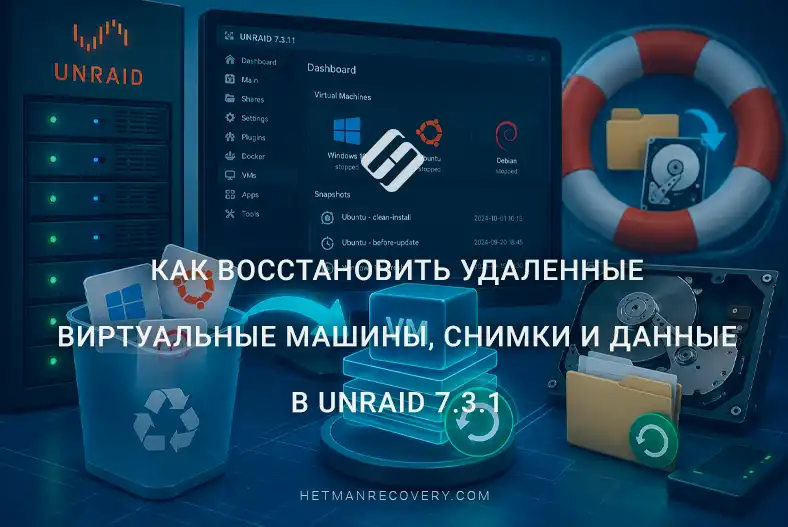
Как восстановить удаленные виртуальные машины, снимки и данные в Unraid 7.3.1
-
Автор:
Dmytriy Zhura

-
Редактор:
Andrey Mareev



В этой статье мы рассмотрим типичные сценарии потери информации на серверах под управлением Unraid OS, а именно надёжное программное восстановление удалённых виртуальных машин, их снимков и файлов из гостевых операционных систем.
- Особенности виртуальных машин и хранения данных в Unraid
- Подключение дисков массива Unraid к ПК для восстановления
- Как восстановить данные
- Заключение
- Часто задаваемые вопросы
- Комментарии
Удаление виртуальной машины в Unraid 7.3.1 не всегда означает необратимую потерю данных. Вместе с конфигурацией виртуальной машины на носителе могут оставаться виртуальные диски, файлы снимков и другие данные гостевой операционной системы, которые физически ещё не были перезаписаны и поэтому подлежат восстановлению.
Виртуальные машины в Unraid могут использовать разные форматы дисков, включая RAW, QCOW2 и IMG, а их данные могут храниться на дисках массива, кэше или других устройствах хранения. Поэтому после случайного удаления виртуальной машины важно не спешить создавать новую виртуальную машину, форматировать диски или выполнять операции, которые могут перезаписать свободное пространство.
В этой статье мы рассмотрим, где Unraid хранит файлы виртуальных машин, что происходит с их дисками и снимками после удаления, а также как найти и восстановить данные гостевой операционной системы. Мы также пошагово разберём процесс поиска виртуальных дисков и восстановления данных с них с помощью специализированных инструментов для восстановления данных.

Как восстановить удаленные виртуальные машины, снапшоты и данные гостевых ОС на Unraid 7.3.1
Особенности виртуальных машин и хранения данных в Unraid
Архитектура хранения данных в Unraid существенно отличается от традиционных массивов. Каждый диск в системе полностью независим и чаще всего использует файловую систему XFS. Это означает, что все файлы гипервизора и виртуальной машины записываются полностью на один конкретный диск, а не распределяются по всем устройствам хранения. Эта особенность является важным преимуществом при восстановлении данных.
По умолчанию все данные виртуальных машин хранятся в специальной системной общей папке domains. Именно здесь гипервизор хранит конфигурационные файлы и сами образы виртуальных дисков.
В зависимости от начальной конфигурации это могут быть диски фиксированного размера в формате .raw или .img, либо широко используемые динамические диски .qcow2.
| Характеристика | .RAW | .IMG | .QCOW2 |
|---|---|---|---|
| Тип формата | Raw disk image | Raw disk image | QEMU Copy-On-Write 2 |
| Структура | Последовательная копия секторов | Последовательная копия секторов | Структурированный образ с таблицами блоков |
| Расширение файла | .raw | .img | .qcow2 |
| Стандартизирован ли формат | Да, как формат необработанного образа диска | Нет — .img является общим расширением файлов образов | Да, формат определён QEMU |
| Выделение пространства | Обычно занимает весь указанный размер | Обычно занимает весь указанный размер | Может быть динамическим |
| Динамическое расширение | Нет | Нет | Да |
| Снимки | Форматом не поддерживаются | Форматом не поддерживаются | Поддерживаются |
| Copy-on-Write | Нет | Нет | Да |
| Удобство резервного копирования | Высокое, простая структура | Высокое | Выше сложность из-за внутренней структуры |
| Производительность | Высокая | Высокая | Обычно немного ниже из-за дополнительного уровня абстракции |
| Накладные расходы | Минимальные | Минимальные | Более высокие |
| Устойчивость к структурной порче | Высокая — отсутствует сложная структура метаданных | Высокая | Ниже: повреждение метаданных может затруднить доступ |
| Простота восстановления данных | Очень высокая | Очень высокая | Зависит от состояния метаданных и цепочки снимков |
| Пригодность для побайтового анализа | Да | Да | Требует учёта структуры QCOW2 |
| Снимки и backing files | Нет | Нет | Да |
| Использование в Unraid | Может использоваться как формат диска ВМ | Может использоваться как образ диска | Популярный формат для ВМ и QEMU/KVM |
| Основное преимущество | Простота и производительность | Универсальность | Экономия пространства и расширенные возможности |
| Основной недостаток | Большой размер при создании диска | Отсутствует единая спецификация .img | Более сложная структура и большая зависимость от метаданных |
Программа Hetman RAID Recovery идеально адаптирована к этой специфической среде. Это позволяет не только найти и восстановить случайно удалённый файл виртуального диска из исходного тома XFS. Утилита может автоматически подключить найденный образ прямо в своём интерфейсе, распознать его структуру вместе с имеющимися снимками и проанализировать их содержимое. Это позволяет извлекать утраченные файлы непосредственно из гостевых операционных систем, не восстанавливая предварительно и не запускаaя виртуальную машину на сервере.
Подключение дисков массива Unraid к ПК для восстановления
Перед началом поиска утраченных виртуальных машин и файлов необходимо физически подключить диски сервера к рабочей станции.
- Лучший способ — подключить диски данных напрямую к материнской плате через стандартные порты SATA. Это обеспечит максимальную скорость чтения и стабильность в процессе восстановления.
- Если портов недостаточно или используются серверные диски SAS, установите соответствующую расширительную карту HBA. Убедитесь, что она переведена в режим IT mode, чтобы операционная система определяла каждый диск как отдельное устройство.
- В качестве альтернативы можно использовать внешние USB-корпуса или док-станции. Однако следует учитывать, что меньшая пропускная способность интерфейса USB может значительно увеличить общее время сканирования томов.

Работа с образами дисков
Бывают ситуации, когда физически невозможно подключить все требуемые диски одновременно из-за нехватки свободных портов. В таких случаях можно использовать функцию поблочного создания образа. Это также является стандартной мерой безопасности при работе с дисками, имеющими признаки аппаратной неисправности.
Образ — это точная побайтовая копия физического диска, сохранённая в виде обычного файла на другом носителе с достаточным объёмом.
Вы можете подключать серверные диски по одному, создавать с них образы, а затем просто загружать все полученные файлы в Hetman RAID Recovery. Программа будет работать с ними точно так же, как с реальными физическими устройствами.
Чтобы создать такой образ, запустите программу, выберите нужный диск и нажмите Сохранить диск на верхней панели инструментов. Затем укажите место сохранения.

Важно помнить, что размер полученного файла полностью будет соответствовать общей ёмкости исходного диска независимо от того, сколько данных на нём хранится. Убедитесь, что у вас достаточно свободного места.
После завершения процесса сохранения откройте главное меню и выберите Монтировать диск.

Из доступных вариантов выберите Raw disk images и откройте созданные вами файлы. Они сразу появятся в общем списке доступных устройств.

Теперь программа полностью готова к работе с вашими данными.
Как восстановить данные
СПОСОБ 1. Восстановление данных гостевой ОС
Во многих случаях потеря данных происходит непосредственно внутри гостевой операционной системы, например из-за случайного удаления файлов пользователем или случайного форматирования виртуального диска. Восстановление таких данных обычно требует сложных действий с самой виртуальной машиной.
Однако с помощью Hetman RAID Recovery нет необходимости заранее собирать весь серверный массив или обязательно подключать диски parity. Поскольку виртуальная машина хранится в виде папки, содержащей файлы образов и конфигурации, программа может проанализировать исходную файловую систему XFS и извлечь нужные данные непосредственно с одного подключённого физического диска Unraid.
Для начала просто запустите Быстрое сканирование физического диска данных, подключённого к вашему компьютеру, на котором виртуальная машина хранилась в файловой системе XFS.

После нахождения нужного каталога используйте функцию Восстановление и обязательно сохраните всю папку вашей виртуальной машины, которая содержит образы виртуальных дисков, файлы снимков и конфигурационные файлы.

После успешного сохранения этих данных на локальный диск вашего компьютера используйте функцию Монтировать диск и смонтируйте сохранённую папку целиком с помощью опции QEMU. Программа обработает её содержимое и откроет виртуальные диски для дальнейшего доступа.


Чтобы найти утраченные файлы внутри гостевой системы, выберите один из восстановленных виртуальных дисков, который ранее был создан и подключён к этой виртуальной машине, и запустите на нём Быстрое сканирование. Этот быстрый алгоритм обычно достаточен для оперативного обнаружения и восстановления удалённых объектов. Дождитесь завершения анализа.

Программа восстановит и отобразит привычное дерево каталогов вашей гостевой системы. Навигация здесь проста: перейдите в нужную папку на этом виртуальном диске, выберите случайно удалённые файлы пользователя и используйте функцию Восстановление.

В целях безопасности обязательно укажите путь сохранения на отдельном надёжном локальном жёстком диске вашего компьютера.
СПОСОБ 2. Восстановление данных из снимков
Механизм создания снимков — это чрезвычайно полезная функция для безопасной работы виртуальных машин в среде Unraid.
Важно понимать, что система создаёт внешние снимки, то есть так называемые delta files. Они хранятся непосредственно в рабочем каталоге вашей виртуальной машины, фиксируют все новые изменения и работают в тесной связке с основными образами виртуальных дисков.

Поскольку на предыдущем шаге мы уже проанализировали диск и полностью сохранили папку виртуальной машины, можно сразу перейти к восстановлению из снимка. Для этого используйте функцию Монтировать диск с опцией QEMU на панели инструментов.

Чтобы программа корректно прочитала структуру и учла технические связи между базовыми дисками и delta-файлами, выберите и смонтируйте сохранённую папку со всеми файлами целиком. Программа обработает её содержимое и отобразит список доступных устройств виртуального хранения.

Как видно, здесь присутствуют базовые образы и три соответствующих файла нашего единственного снимка, поскольку он был создан одновременно для трёх виртуальных дисков этой машины. Выберите нужный вам файл снимка из этих трёх и начните его сканирование.

После завершения анализа вам останется лишь открыть найденную структуру, найти данные, актуальные на момент создания снимка, и успешно восстановить их на надёжный локальный диск.
СПОСОБ 3. Восстановление удалённых виртуальных машин
Полное удаление самой виртуальной машины является наиболее критичным сценарием потери данных.
Чаще всего это происходит из-за обычной человеческой ошибки: случайного удаления через веб-интерфейс Unraid или неосторожных действий администратора при работе напрямую через консоль или терминал сервера.
В результате таких действий большие файлы виртуальных дисков исчезают и часто оказываются сильно фрагментированными. В таких случаях восстановление самого файла образа, например .qcow2, как единого целого может быть неэффективным. Однако Hetman RAID Recovery предлагает гораздо более надёжный подход. Поскольку пользовательские данные по-прежнему физически находятся на диске, программа может найти их непосредственно, обходя повреждённую структуру виртуального контейнера.
Для этого выберите нужный том XFS на вашем сервере и сразу запустите Полное сканирование.

При настройке параметров этого глубокого анализа необходимо выбрать файловую систему вашей гостевой ОС. Поскольку наша удалённая виртуальная машина работала под управлением Windows, мы ориентируемся на поиск структуры NTFS и оставляем её включённой. При такой настройке алгоритм тщательно проанализирует дисковое пространство, найдёт фрагменты таблицы файлов гостевой системы непосредственно среди блоков XFS и позволит извлечь нужную информацию. Этот процесс может занять некоторое время в зависимости от размера диска, поэтому следует дождаться полного завершения сканирования, чтобы получить наиболее точный результат.

После завершения анализа программа восстановит целостное дерево каталогов вашей удалённой виртуальной машины. Восстановленная структура будет отображаться в привычном и понятном виде, что значительно упрощает поиск нужных данных. Вам останется только открыть соответствующие папки, выбрать важные пользовательские файлы и использовать функцию Восстановление, чтобы безопасно сохранить их на другой локальный диск вашего компьютера.

Заключение
Удаление виртуальной машины в Unraid 7.3.1 не обязательно означает постоянную потерю данных. Даже после удаления ВМ её виртуальные диски, снимки и конфигурационные файлы могут оставаться на диске до тех пор, пока соответствующее пространство не будет перезаписано другими данными.
При восстановлении в первую очередь необходимо прекратить любые операции записи на носитель, где находились файлы виртуальной машины. Не следует создавать новые ВМ, форматировать диски или запускать процессы, которые могут изменить структуру данных. Чем меньше новых данных будет записано на диск, тем выше вероятность успешного восстановления.
Особое внимание следует уделять формату виртуального диска. RAW и IMG имеют простую структуру и могут анализироваться напрямую как образы дисков. QCOW2 имеет более сложную структуру, поддерживает динамическое выделение пространства, Copy-on-Write и снимки, поэтому при восстановлении необходимо учитывать его внутренние метаданные и возможные зависимости между файлами.
Для поиска утраченных данных можно использовать специализированное программное обеспечение, анализирующее физические диски, виртуальные диски и файловые системы гостевых операционных систем. Успех процедуры зависит от того, были ли данные перезаписаны, насколько повреждена файловая система и сохранены ли необходимые метаданные виртуального диска.
Чтобы минимизировать риск потери данных в будущем, рекомендуется регулярно создавать резервные копии виртуальных машин, важных дисков ВМ и снимков, а также хранить их на отдельных носителях. Для систем, критичных к простою, подходит правило 3-2-1: три копии данных, на двух разных типах носителей, при этом одна копия хранится отдельно от основной системы.
Таким образом, после случайного удаления виртуальной машины в Unraid основным приоритетом является не записывать новые данные на исходный носитель, корректно определить расположение и формат дисков ВМ и выполнить восстановление на отдельный диск. Это максимально повышает шансы на восстановление виртуальной машины, её снимков и данных гостевой операционной системы.