كيفية استعادة بيانات SoftRAID على macOS حتى إذا لم يتم تركيب مصفوفة RAID
-
المؤلف:
Abdelhamid Balti

-
محرر:
Mykhailo Miroshnichenko



اقرأ حول كيفية استعادة البيانات من مصفوفة SoftRAID على macOS في حالة حدوث عطل، خطأ في التهيئة، حذف ملفات، أو فشل أحد الأقراص أو أكثر.
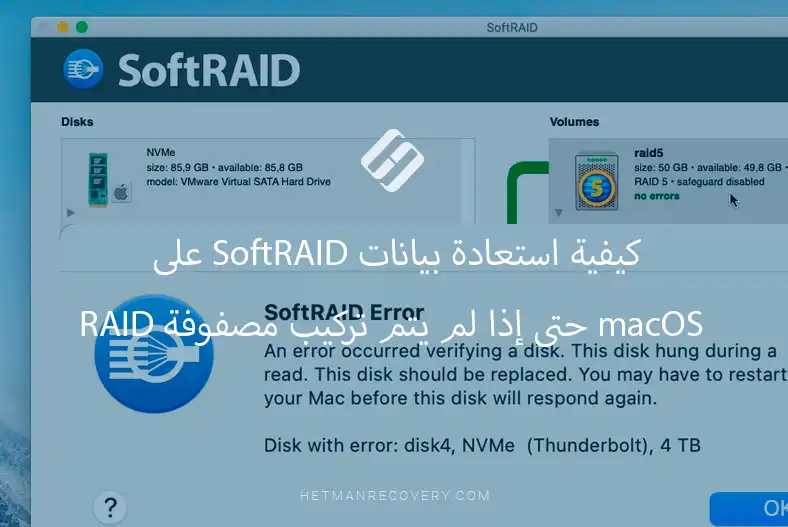
تغطي هذه المقالة ما يلي:
- في أي حالات تكون استعادة البيانات من SoftRAID ممكنة؛
- ما الذي يجب عدم فعله لتجنب تفاقم المشكلة؛
- أدوات وأساليب أفضل تناسب استعادة RAID على macOS؛
- كيفية استرجاع الملفات المفقودة خطوة بخطوة مع أقل قدر من المخاطر.
اقرأ حتى النهاية لتجنب الأخطاء الشائعة وزيادة فرص الاستعادة الناجحة.
- ما هو SoftRAID
- كيفية تثبيت SoftRAID على macOS
- كيفية إنشاء مصفوفة RAID باستخدام SoftRAID
- كيفية استعادة البيانات من مصفوفة RAID تم إنشاؤها بواسطة SoftRAID
- الخلاصة
- الأسئلة الشائعة
- التعليقات

How to Recover Data From a RAID 5 Array Created with OWC SoftRAID on Windows
ما هو SoftRAID
SoftRAID هو برنامج يتيح جمع عدة أقراص مادية في وحدة منطقية واحدة لتحسين الأداء أو موثوقية التخزين. هو بديل برمجي لوحدات تحكم RAID المادية.
يُستخدم SoftRAID على نطاق واسع على Mac لإنشاء RAID 0 و RAID 1 و RAID 4 و RAID 5 وتكوينات أخرى، لكن حتى هذه المصفوفات ليست محصنة من فقدان البيانات. قد يجعل الإيقاف غير الصحيح للنظام، تحديثات macOS، عطل وحدات التحكم، أو أخطاء المستخدم حجم التخزين غير متاح.
| الخاصية | الوصف |
|---|---|
| المنصات | macOS، Windows |
| مستويات RAID المدعومة | RAID 0، RAID 1، RAID 10، RAID 4، RAID 5 |
| أنواع الأقراص | HDD، SSD، NVMe (عبر محولات)، أقراص خارجية USB/Thunderbolt |
| أنظمة الملفات | APFS، HFS+، exFAT؛ العمل مع أحجام لأنظمة ملفات أخرى عبر نظام التشغيل |
| مراقبة صحة الأقراص | مراقبة S.M.A.R.T. مفصلة في الوقت الحقيقي |
| فحص الأقراص | فحص الأخطاء، مسح السطح، اختبارات موثوقية مدمجة |
| حماية من الفشل | توقع فشل الأقراص، إشعارات للمستخدم، سجل الأحداث |
| إنشاء RAID دون فقدان البيانات | متاح لبعض مستويات RAID |
| تحسين SSD | أدوات TRIM مدمجة (macOS) |
| دعم التبديل الحار | مدعوم في مصفوفات RAID 1/4/5/10 |
| التراخيص | Lite، Standard، Pro – تختلف بحسب مستويات RAID والميزات المتاحة |
| أدوات مفيدة | سجلات، تشخيص الأقراص، تحليلات الأداء، إشعارات تلقائية |
| دعم الأجهزة | يعمل مع مصفوفات OWC Thunderbolt ومع معظم الحاويات الخارجية |
كيفية تثبيت SoftRAID على macOS
تثبيت SoftRAID على macOS لا يختلف عن تثبيت أي تطبيق آخر. ببساطة حمّل التطبيق من الموقع الرسمي وشغّل مثبت البرنامج.
ثم قم بتثبيت التطبيق باتباع تعليمات معالج التثبيت.

كيفية إنشاء مصفوفة RAID باستخدام SoftRAID
لإنشاء مصفوفة RAID باستخدام SoftRAID، قم بتوصيل الأقراص التي تنوي استخدامها إلى جهاز الكمبيوتر.
لضمان أن تعمل المصفوفة بسرعة وثبات ومع أقل مخاطر فقدان البيانات، من المهم جداً استخدام أقراص بنفس السعة والنوع ومن الأفضل أن تكون من نفس الطراز.
إذا كانت الأقراص مختلفة، فـ:
- ينخفض الأداء؛
- تتضاءل الثباتية؛
- تتعرض الموثوقية للخطر؛
- تصبح عملية الاستعادة بعد الفشل أكثر تعقيداً.
الممارسة الأفضل: استخدم أقراص متطابقة في السعة والنوع والطراز وحتى دفعة الإنتاج.
تذكّر أن إنشاء مصفوفة RAID سيؤدي إلى مسح جميع البيانات على الأقراص المستخدمة في إنشائها.
إذا طَلَب النظام تهيئة أو تهيئة أولية للأقراص المتصلة، فهذا غير ضروري. ستقوم بذلك عبر التطبيق أثناء إنشاء المصفوفة.

بعد ذلك، شغّل SoftRAID على حاسوبك. عند تشغيل التطبيق سترى كل الأقراص المتصلة بالحاسوب في نافذة Disks.

قبل إنشاء المصفوفة، يجب على الأقراص التي ستكون جزءاً منها أن تُصبح فوراً Certified.

وبعد ذلك – Initialize (تهيئة).

ثم افتح قائمة التطبيق واختر: Volume – New.

سمّ الحجم الجديد – سأسمّيه RAID5.
اختر الأقراص التي ستنشئ عليها الـ RAID: للقيام بذلك انقر على الأقراص المطلوبة مع الضغط على مفتاح Shift.
اختر مستوى RAID الذي تريد إنشاؤه. أنا أختار RAID5.

حدد نظام الملفات المرغوب فيه file system.
حدد الاستخدام المقصود للمصفوفة التي تم إنشاؤها.
ثم إعدادات الأمان.
اضبط حجم المصفوفة التي سيتم إنشاؤها. يمكنك تعيين أقصى حجم للحجم المسموح أو حجم أصغر.

راجع إعدادات المصفوفة المُكوّنة مرة أخرى وقم بتأكيد الإنشاء.
ضع حجم الكتلة المطلوب. أترك القيمة الافتراضية المقترحة، إذ يقترح البرنامج حجم كتلة مناسب لنوع المصفوفة المحددة.

عندما ينتهي البرنامج من إنشاء المصفوفة سترى إشعاراً بذلك.
انتقل إلى قائمة RAID Volumes وعرض معايير المصفوفة التي تم إنشاؤها حديثاً.

تذكّر هذه المعايير، أو حتى التقط لقطة شاشة لنافذة التطبيق هذه. في حال أصبحت المصفوفة غير وظيفية، ستكون هذه المعلومات مطلوبة لاستعادة البيانات منها.
أيضاً، ستظهر المصفوفة كقرص منفصل وسيتم عرضها وفقاً لذلك في Finder و Disk Utility.

كيفية استعادة البيانات من مصفوفة RAID تم إنشاؤها بواسطة SoftRAID
لذا، لدينا مصفوفة RAID برمجية مُنشأة بواسطة SoftRAID. توجد بعض الملفات عليها. تخيل أننا حذفنا بعض الملفات، أو قمنا بتهيئة القسم الذي أنشأه SoftRAID.

في مثل هذه الحالات استخدم Hetman RAID Recovery — أداة مُصممة خصيصاً لاستعادة البيانات من مصفوفات RAID.
شغّل Hetman RAID Recovery ولاحظ أنه في الشاشة الرئيسية لا يكتشف البرنامج مصفوفة RAID التي أنشئت على هذه الأقراص. يرى فقط الأقراص الفردية التي بُنيت منها المصفوفة.

مع ذلك، إذا قمت بفحص تلك الأقراص باستخدام Hetman RAID Recovery، فإن البرنامج سيرىها كأقراص فارغة، أو سيستعيد الملفات جزئياً أو حتى تالفة.

يجب استعادة البيانات من المصفوفة نفسها — من مصفوفة RAID5 حيث كانت الملفات المطلوبة مخزنة.
لإعادة بنائها، شغّل منشئ RAID (RAID constructor).

استعادة البيانات من مصفوفة أقراص SoftRAID بعد الحذف أو التهيئة
لنحاول استعادة مصفوفتنا في الوضع التلقائي.

اختر الأقراص التي نُشئت عليها المصفوفة. يمكن تحديد الأقراص المطلوبة حسب السعة أو بالاسم.

يمكنك رؤية أسماء الأقراص في Disk Utility بفتح المعلومات عن القرص المطلوب.
بعد ذلك، انتظر بينما يبحث البرنامج عن المصفوفة. قد يستغرق ذلك بعض الوقت.

وجد البرنامج مصفوفتنا. انقر زر Add.

الآن تظهر مصفوفاتنا بين الأقراص الأخرى التي اكتشفها البرنامج سابقاً. كما نرى، هذا القرص مقسّم إلى ثلاثة أجزاء. نحن مهتمون بالقسم الذي يطابق حجم المصفوفة التي أنشئت سابقاً ونظام الملفات المطابق.

انقر نقراً مزدوجاً على هذا القرص وابدأ الفحص.

كما نرى، بعد الفحص السريع تمكن البرنامج من استعادة كل المجلدات والملفات الخاصة بالمصفوفة: بنية المجلدات محفوظة بالكامل وكل الملفات في أماكنها. المجلدات التي كانت تحتوي على ملفات محذوفة سابقاً مُعلّمة بعلامة حمراء (صليب).

الملفات والمجلدات الموجودة أيضاً متاحة ومعروضة في نافذة المعاينة.

استعدها واحفظها إلى موقع مناسب.

استعادة البيانات في حال فشل مصفوفة أقراص SoftRAID
في الحالات المعقدة بشكل خاص، قد لا يكتشف Hetman RAID Recovery مصفوفة تالفة أو مدمرة في الوضع التلقائي. قد يحدث ذلك أيضاً إذا فشل قرص واحد أو أكثر من أقراص المصفوفة.
في مثل هذه الحالات لن ترى المصفوفة التي أنشئت سابقاً في Finder. سيتوقف macOS و SoftRAID عن التعرف عليها وعرضها.

ماذا تفعل في هذه الحالة؟
ارجع إلى منشئ RAID واختر وظيفة الوضع اليدوي (Manual mode).

باستخدام هذه الوظيفة، يسمح Hetman RAID Recovery بتحديد جميع معايير المصفوفة يدوياً لاستعادة مصفوفة غير وظيفية بشكل أدق. هذه المعايير ليست مخيفة، لأنها معروفة — فقد كانت مرئية عند إنشاء الـ RAID في SoftRAID.
- نوع RAID: RAID5.
- ترتيب الكتل: Left synchronous.
- حجم الكتلة: 16 KB.

انتقل إلى الأقراص: لقد حددنا سابقاً أي الأقراص كانت جزءاً من المصفوفة. أضفها إلى التحديد بالنقر على القرص المطلوب ثم الضغط على السهم الأزرق.

تمت إضافة الأقراص؛ الآن اضبط ترتيبها بشكل صحيح.
ترتيب الأقراص هو معلمة مهمة؛ لا تهملها.
اضبطها بالترتيب الصحيح: انقر قرصاً وحرّكه بالضغط على السهم الأزرق.
بعد ذلك، حدد بشكل صحيح الإزاحة المستخدمة عند إنشاء المصفوفة وحجم القرص في المصفوفة. كيف تحدد هذه المعايير؟ يعرضها Hetman RAID Recovery إذا اخترت القرص المقابل على الشاشة الرئيسية للبرنامج في قائمة المعلمات الإضافية.
نرى أن أقراص المصفوفة مقسمة إلى أقسام. هناك منطقة غير مخصصة و القرص المحلي. القرص المحلي هو المنطقة التي تُخزن فيها ملفات المصفوفة. حدده.
في قائمة البرنامج أسفل النافذة نرى معلمات القسم المحدد. نهتم بـ: القطاع الأول و عدد القطاعات. هذه هي الإزاحة المطلوبة وحجم القرص.

لذلك:
- في حقل Offset أدخل القطاع الأول.
- وفي حقل Size أدخل عدد القطاعات.
- كل القيم مقاسة بالـ قطاعات.
كرر ذلك لكل قرص.

بعد إدخال المعلمات المحددة، انقر زر Update بجوار نافذة ‘Resulting RAID array’. سترى أن البرنامج حدد المصفوفة المراد استعادتها بشكل صحيح، واسمها وسعتها.

انقر زر Add.
تظهر المصفوفة المُكوّنة يدوياً بين الأقراص الأخرى في البرنامج. ابدأ فحص سريع.

كما نرى، يعرض البرنامج بشكل صحيح كل المجلدات والملفات التي كانت على المصفوفة سابقاً، وكذلك تلك التي كانت محذوفة (معلّمة بصليب أحمر).

اختر المجلدات والملفات المطلوبة واستعدها (احفظها إلى موقع مناسب).
بنفس الطريقة، باستخدام Hetman RAID Recovery يمكنك استعادة البيانات من مصفوفة أقراص SoftRAID في حال فشل قرص واحد أو أكثر، أو من مصفوفة أقراص أنشئت في نظام التشغيل Windows.
الخلاصة
استعرضنا الطرق الرئيسية لاستعادة البيانات من مصفوفة SoftRAID على macOS والأسباب النموذجية التي قد تجعل RAID غير قابل للوصول. كما رأيت، حتى في حالة فشل أو خطأ في التهيئة أو تعطل قرص واحد، تظل فرص الاستعادة الناجحة مرتفعة إلى حد بعيد — بشرط اتخاذ الإجراءات الصحيحة.
النقاط الأساسية — لا تقم بإعادة تهيئة المصفوفة، لا تكتب بيانات جديدة إلى الأقراص، ولا تحاول “إصلاح” الـ RAID بأدوات macOS القياسية. بدلاً من ذلك، استخدم برمجيات متخصصة أو أنشئ صور أقراص واعمل عليها.
SoftRAID هو حل قوي، لكنه ليس بديلاً عن النسخ الاحتياطية المناسبة. لذلك، بعد الاستعادة الناجحة احرص على ترتيب نسخ احتياطية منتظمة لتجنب فقدان بيانات هامة في المستقبل.