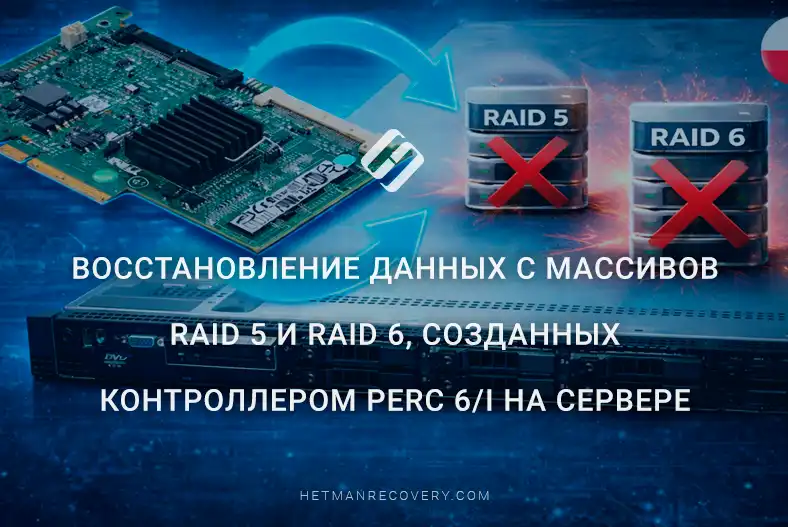
Восстановление данных с массивов RAID 5 и RAID 6, созданных контроллером PERC 6/i на сервере Dell PowerEdge R610
-
Автор:
Dmytriy Zhura

-
Редактор:
Andrey Mareev



В этой статье приведён подробный обзор процесса восстановления данных с массивов RAID 5 и RAID 6, управляемых контроллером DELL PERC 6/i в сервере DELL PowerEdge R610, а также описано, что делать при отказе сервера или выхода из строя одного или нескольких дисков и как получить доступ к данным, если RAID-массив стал недоступен.
- Сервер DELL PowerEdge R610
- Создание RAID 5 на PERC 6/i
- Восстановление данных с массива RAID 5, созданного PERC 6/i
- Восстановление данных с массива RAID 6, созданного PERC 6/i
- Заключение
- Часто задаваемые вопросы
- Комментарии
Надёжность хранения данных в серверных системах во многом зависит от корректной работы RAID-контроллера и конфигурации массива. Сервер Dell PowerEdge R610 в сочетании с контроллером PERC 6/i широко используется для построения отказоустойчивых систем на основе RAID 5 и RAID 6. Эти конфигурации обеспечивают баланс производительности, ёмкости и защиты данных, но не застрахованы от отказов.
Выход из строя одного или нескольких дисков, повреждение служебных метаданных RAID, ошибки контроллера или некорректные действия администратора могут привести к потере доступа к массиву. Для RAID 5 и RAID 6 ситуация осложняется необходимостью правильной реконструкции чётности; без корректной реконструкции чётности восстановление данных невозможно или будет неполным.
В этой статье описано, как восстановить данные с массивов RAID 5 и RAID 6, созданных на контроллере PERC 6/i в Dell PowerEdge R610: какие действия предпринимать после отказа, как определить параметры массива и какие инструменты помогут восстановить информацию с минимальными потерями.

Восстановление данных с RAID 5/6, созданных на PERC 6/i на DELL PowerEdge R610
Сервер DELL PowerEdge R610
При включении Dell PowerEdge R610 отображается последовательность POST, в ходе которой можно быстро войти в BIOS, нажав F2, или открыть настройки RAID-контроллера PERC 6/i, нажав Ctrl + R при появлении соответствующей подсказки.

В стандартной конфигурации R610 оснащён шестью отсеками для горячей замены 2,5-дюймовых дисков, поддерживающими SAS или SATA накопители.

Для установки 2,5″ SATA-диска закрепите его в соответствующей металлической корзине (caddy), затем аккуратно вставьте в отсек до щелчка фиксатора.

После корректной установки индикатор активности на передней панели загорится или начнёт мигать, что указывает на обнаружение контроллером диска.
| Характеристика | Значение |
|---|---|
| Форм-фактор | 1U стоечный сервер |
| Процессоры | До 2 × Intel Xeon серий 5500 / 5600 |
| Количество ядер | До 12 ядер (в зависимости от CPU) |
| Память | До 192 ГБ DDR3 ECC |
| Слотов памяти | 12 DIMM |
| Диски | До 6 × 2,5″ SAS / SATA HDD или SSD |
| RAID-контроллер | PERC 6/i, H700, S100 (опционально) |
| Поддерживаемые уровни RAID | 0, 1, 5, 6, 10 (зависит от контроллера) |
| Сеть | 4 × Gigabit Ethernet |
| Слоты расширения | 2 × PCIe |
| Порты | USB, VGA, Serial |
| Питание | Два резервных блока питания |
| Удалённое управление | iDRAC (Integrated Dell Remote Access Controller) |
| Операционные системы | Windows Server, Linux (включая Ubuntu, VMware) |
| Сценарии использования | Виртуализация, базы данных, файловые серверы |
Создание RAID 5 на PERC 6/i
Открыв интерфейс, вы увидите список физических дисков и текущих виртуальных дисков. Если на дисках оставалась предыдущая конфигурация, перед созданием нового массива нажмите F2, выберите меню Foreign Config (Foreign Config — «Внешняя конфигурация»), затем Clear (Clear — «Очистить») для удаления предыдущих настроек.

Это необходимо, потому что старые конфигурации могут оставаться на дисках и препятствовать отображению всех доступных накопителей для создания нового RAID.

Далее перейдите в VD Mgmt (Virtual Disk Management) и выберите Create New VD (Create New VD — «Создать новый виртуальный диск»).

В списке доступных типов массива выберите RAID 5, затем отметьте диски, которые будут объединены. При создании массива можно задать ёмкость RAID и присвоить ему имя.

Далее настройте параметры массива, такие как Stripe Size (размер полосы), политику кэша Write Back или Write Through. Дополнительные опции Initialize, Configure Hot Spare и Force WB with No Battery доступны при необходимости.

После подтверждения этих настроек виртуальный диск будет создан и появится в списке доступных дисков.

Просмотреть его параметры можно в разделе Virtual Disks (Virtual Disks — «Виртуальные диски»).

После завершения работы в утилите можно продолжить загрузку операционной системы; созданное хранилище будет готово для записи данных.
Восстановление данных с массива RAID 5, созданного PERC 6/i
ШАГ 1. Автоматическое определение RAID 5
Восстановление RAID 5 требует осторожности из‑за распределения данных и механизма чётности (parity). При выходе из строя одного диска массив работает в деградированном режиме, но любой дополнительный отказ приведёт к полной потере данных. Если несколько дисков вышли из строя или массив стал недоступен, немедленно прекратите использование сервера, чтобы избежать перезаписи данных в ходе автоматических попыток перестроения.
Если контроллер PERC 6/i на Dell PowerEdge R610 вышел из строя, используйте Hetman RAID Recovery для восстановления доступа к файлам. Приложение автоматически считывает параметры контроллера, анализирует состояние дисков и реконструирует структуру массива с сохранением целостности каталогов.

Перед началом работ обязательно зафиксируйте порядок дисков в сервере, так как изменение их последовательности усложняет восстановление. После извлечения пронумеруйте их (например, маркером) и подключите к ПК через SATA-кабели или док-станцию. После того как все носители будут стабильно подключены, начните анализ в Hetman RAID Recovery.

Если физически подключить все диски одновременно невозможно, альтернативой является создание полных образов дисков для последующего анализа.
После монтирования образа отсутствующего диска непосредственно в Hetman RAID Recovery программное обеспечение распознает его как реальное устройство и, в сочетании с другими физическими носителями, автоматически реконструирует структуру массива. Это позволяет начать восстановление данных даже при ограниченном числе доступных портов, сохраняя целостность данных на каждом этапе.
Запустите Hetman RAID Recovery. При старте программа автоматически обнаружит все подключенные носители, проанализирует их состояние и попытается восстановить конфигурацию RAID на основе служебной информации. В главном окне будут отображены найденные диски и реконструированные массивы, доступные для дальнейшего сканирования, анализа структуры и восстановления данных.

Выберите ваш RAID-массив и запустите режим Fast Scan (Fast Scan — «Быстрое сканирование»).

После завершения сканирования окно программы отобразит содержимое RAID-массива, доступное для восстановления. Отметьте необходимые файлы и папки и нажмите кнопку Recovery (Recovery — «Восстановить») в верхнем меню.

На следующем шаге укажите место назначения для восстановленных данных и подтвердите, нажав Recovery.

После завершения всех этапов восстановления данные из RAID-массива снова будут доступны для дальнейшего использования.

ШАГ 2. Восстановление RAID 5 с помощью RAID Constructor
Если автоматическое определение не дало результата, используйте RAID Constructor и выполните ручную конфигурацию. Это необходимо, когда служебная информация на дисках повреждена и программное обеспечение не может корректно считать параметры RAID 5.

В ручном режиме можно задать порядок подключения дисков и технические характеристики массива перед сканированием.

Имейте в виду, что архитектура RAID 5 допускает только один отказ диска. Благодаря чётности программное обеспечение может реконструировать отсутствующие блоки данных и вернуть доступ к файлам при условии, что все остальные диски работоспособны. Однако при отказе двух и более дисков целостность данных утрачивается и стандартные программные методы восстановления становятся невозможными.
Для корректной работы в RAID Constructor необходимо знать ключевые параметры дискового массива:
- уровень RAID,
- порядок дисков,
- алгоритм чередования блоков,
- размер блока (block size),
- байт на сектор (bytes per sector).

Эти значения задавались при создании массива. Без них корректная реконструкция конфигурации RAID невозможна.
Откройте RAID Constructor и выберите Manual Mode (Manual Mode — «Ручной режим»).
Поскольку при создании массива эти параметры известны, их можно ввести вручную. Как правило, для RAID 5 в большинстве конфигураций контроллера PERC 6/i используются следующие значения:
- Порядок блоков — Left Synchronous (Left Synchronous — «Левый синхронный»),
- Размер блока — 64 КБ,
- Байт на сектор — 512.

При вводе этих значений убедитесь, что они соответствуют исходным настройкам контроллера, так как они могут отличаться в зависимости от конкретной конфигурации.
После ввода необходимых параметров в поле Available disks (Available disks — «Доступные диски») выберите диски, принадлежащие RAID-массиву, и переместите их в поле Selected disks (Selected disks — «Выбранные диски»), соблюдая правильную последовательность, используемую в массиве.

Если один или несколько дисков невозможно физически подключить, используйте функцию Add empty disk (Add empty disk — «Добавить пустой диск») для добавления пустого диска, имитирующего отсутствующий носитель.

Важно сохранять точный порядок дисков в массиве, поскольку его изменение может привести к некорректной реконструкции RAID и сделать восстановление данных невозможным.
Если точная последовательность дисков неизвестна, её можно определить методом перебора. Изменяйте порядок носителей в поле Selected disks с помощью стрелок вверх/вниз и каждый раз обновляйте результат реконструкции. Правильная последовательность позволит корректно идентифицировать тома и далее выполнить сканирование и восстановление данных.

После завершения конфигурации нажмите Add в правом нижнем углу, чтобы переместить реконструированный массив в главное окно для дальнейшего сканирования и восстановления.

Восстановление данных с массива RAID 6, созданного PERC 6/i
ШАГ 1. Подключение дисков для восстановления
Потеря данных может произойти внезапно даже при использовании RAID 6, который допускает два отказа дисков, но это не 100% гарантия. Если контроллер выходит из строя, доступ к данным невозможен без его замены. Когда замена контроллера не помогает, используйте Hetman RAID Recovery.
Рассмотрим ситуацию, когда на работающем RAID 6 файлы были случайно удалены.
Перед восстановлением убедитесь, что целевой диск или носитель имеют достаточно свободного места для всех данных, которые вы планируете вернуть. Если контроллер PERC 6/i вышел из строя, извлеките все диски из Dell PowerEdge R610 и подключите их напрямую к компьютеру любым доступным способом.
Сохраняйте точный порядок дисков в массиве: каждый диск в RAID 6 соответствует определённой части данных и блокам чётности, поэтому любая перестановка может повредить файлы, нарушить структуру массива и значительно усложнить восстановление. Рекомендуется заранее фотографировать или фиксировать позиции дисков в слотах для безопасной работы.

ШАГ 2. Автоматическое определение параметров RAID
После запуска Hetman RAID Recovery программа автоматически просканирует все подключённые носители и проанализирует их служебные заголовки для определения конфигурации RAID 6.
Программа распознаёт параметры контроллера PERC 6/i, такие как размер блока и порядок дисков, и попытается виртуально собрать массив в его исходное состояние. Все обнаруженные физические устройства и реконструированные логические тома появятся в главном окне, готовые для дальнейшего анализа и восстановления файлов.

Когда программа автоматически определит конфигурацию RAID 6, можно использовать режим Fast Scan для быстрого анализа файловой системы, что особенно полезно, если доступ к данным был утерян из‑за случайного удаления файлов на рабочем сервере.

По завершении рабочее пространство отобразит содержимое массива — вы увидите все папки и файлы, включая удалённые. Просто выберите необходимые данные и нажмите Recovery.

В диалоге укажите путь на исправный диск, куда будет скопирована информация, и подтвердите действие.

Программа скопирует выбранные данные с сохранением исходной структуры, после чего останется нажать Finish.

Теперь все файлы, ранее удалённые или недоступные на вышедшем из строя сервере, готовы к использованию на новом устройстве.

ШАГ 3. Восстановление RAID 6 с помощью RAID Constructor
Когда работа RAID 6 осложнена не только удалением файлов, но и физическим выходом из строя одного или двух дисков, автоматическое определение может не сработать. В этом случае используйте инструмент RAID Constructor для ручной реконструкции конфигурации, что позволит программе собрать массив из выживших носителей и блоков чётности.

После запуска Hetman RAID Recovery перейдите в главное меню и выберите RAID Constructor.

Затем выберите Manual Mode для ручной реконструкции конфигурации массива.

Для корректной ручной настройки необходимо указать базовые технические характеристики, которые контроллер PERC 6/i задал при инициализации:
- тип RAID,
- порядок блоков и размер блока,
- байт на сектор.
Если точные настройки недоступны, используйте типичные параметры для большинства систем Dell PowerEdge, где обычно применяются следующие значения:
- Порядок блоков — Left Synchronous (Left Synchronous — «Левый синхронный»),
- Размер блока — 64 КБ,
- Байт на сектор — 512.

Правильный ввод этих значений в RAID Constructor позволяет программе виртуально реконструировать повреждённую структуру и обеспечить доступ к выжившим и ранее удалённым данным для последующего сохранения.
После указания технических характеристик приступите к сборке структуры массива: в окне Available disks выберите диски RAID 6 и перетащите их в список Selected disks.

Поскольку архитектура RAID 6 основана на двойной распределённой чётности, восстановление данных остаётся возможным даже при отсутствии двух дисков.
Программа автоматически реконструирует отсутствующие сегменты данных, вычисляя их по блокам чётности на выживших носителях, что позволяет полностью восстановить целостность файловой системы и структуры каталогов сервера Dell PowerEdge R610.
Для имитации повреждённых дисков используйте функцию Add empty disk, которая вставит в конфигурацию пустые виртуальные носители.

Критически важно сохранять исходный порядок дисков, поскольку любое изменение порядка сделает восстановление невозможным. Если точная последовательность неизвестна, определите её методом перебора: перемещайте диски вверх или вниз в списке Selected disks, пока логические тома не будут корректно идентифицированы.
Когда структура будет реконструирована, нажмите Add в правом нижнем углу, чтобы виртуальный массив появился в главном окне программы для сканирования и восстановления файлов.

После успешной реконструкции ваш RAID 6 появится на главном экране как логическое устройство, готовое к работе.

Нажмите на него и выберите Fast Scan для быстрого анализа структуры файловой системы.

После завершения процесса используйте функцию Preview в правой части окна для проверки целостности найденных документов, фотографий или видео перед их сохранением.

Затем отметьте необходимые каталоги и файлы и нажмите Recovery на панели управления.

В финальном диалоге укажите путь на исправный диск, куда следует скопировать данные, и подтвердите действие, снова нажав Recovery. Программа автоматически выполнит копирование, полностью восстановив ваши данные из массива.
Заключение
Восстановление данных с массивов RAID 5 и RAID 6, созданных на контроллере PERC 6/i в Dell PowerEdge R610, — сложный, но выполнимый процесс при правильном подходе. Несмотря на высокую отказоустойчивость этих уровней RAID, аппаратные отказы, повреждение метаданных или ошибки конфигурации могут привести к потере доступа к данным.
RAID 5 позволяет восстановиться после одного отказа диска, в то время как RAID 6 допускает отказ двух дисков. Однако при серьёзных сбоях критически важно корректно реконструировать параметры массива — включая порядок дисков, размер блока и алгоритм чётности.
Для максимизации шансов на успешное восстановление избегайте любых операций, которые могут изменить оригинальные данные: не воссоздавайте массив, не инициализируйте диски и по возможности работайте только с копиями. Использование специализированного программного обеспечения или обращение к профессионалам значительно увеличивает вероятность успешного восстановления.
Таким образом, даже в случае критических отказов RAID-массива на Dell PowerEdge R610 при соблюдении правильной последовательности действий и осторожности возможно восстановить доступ к важной информации и минимизировать потери.