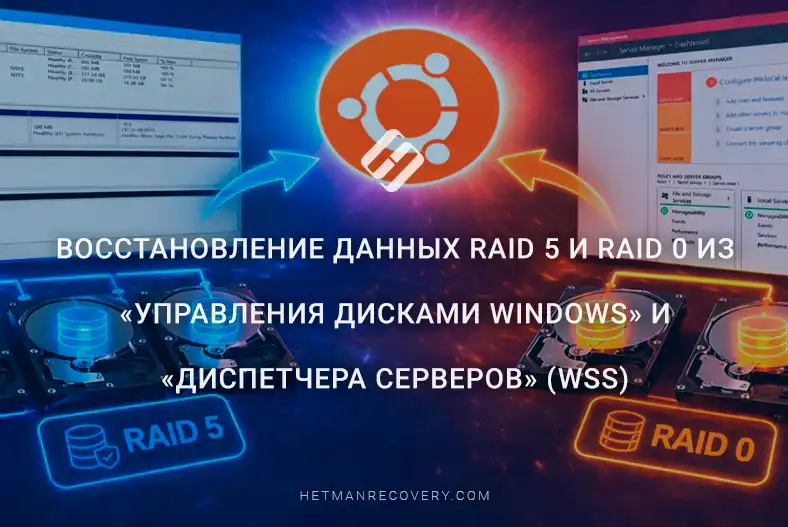
Восстановление данных RAID 5 и RAID 0 из «Управления дисками Windows» и «Диспетчера серверов» (WSS)
-
Автор:
Dmytriy Zhura

-
Редактор:
Andrey Mareev



В этой статье мы рассмотрим, как выполнить восстановление данных с программных RAID 5 и RAID 0, созданных с помощью инструментов Windows Storage Spaces и Управление дисками Windows в Windows Server 2012. Вы узнаете, как быстро вернуть доступ к информации в случае выхода сервера из строя, отказа одного из дисков или когда операционная система перестаёт распознавать RAID-массив. Мы разберём типичные сценарии отказов и продемонстрируем эффективные методы восстановления данных в средах, где массивы используются для критических задач: хранения баз данных, сервисов сервера или платформ виртуализации.
- Методы создания RAID
- Файловая система ReFS
- Восстановление данных
- Заключение
- Часто задаваемые вопросы
- Комментарии
Системы хранения на базе Управления дисками Windows и Диспетчера сервера широко используются для создания программных RAID-массивов в средах Windows. Наиболее распространёнными конфигурациями остаются RAID 0 и RAID 5, обеспечивающие либо рост производительности, либо отказоустойчивость в зависимости от типа массива.
Тем не менее даже надёжные RAID-конфигурации не гарантируют полной защиты от потери данных. Причинами проблем могут быть сбои дисков, повреждение метаданных службы RAID, ошибки пользователя, отказ операционной системы или некорректная миграция массива между серверами. В таких ситуациях доступ к информации может быть утрачен как в Windows, так и после подключения дисков к другой системе.
Особое внимание следует уделить возможности восстановления таких массивов в среде Ubuntu, которая предоставляет широкий набор инструментов для анализа дисков, работы с RAID и восстановления файловых систем. Благодаря поддержке утилит Linux и специализированного ПО возможно восстановление структуры RAID, доступ к потерянным разделам и восстановление важных файлов.
В этой статье описывается, как восстановить данные с массивов RAID0 и RAID5, созданных в Управлении дисками Windows и Диспетчере сервера, используя Ubuntu, а также указаны особенности и риски, которые следует учитывать в процессе восстановления.

Восстановление данных RAID 5/0 из Windows Disk Management и Server Manager на Ubuntu
Методы создания RAID
В Windows Server 2012 реализованы два разных механизма создания дисковых массивов:
- Первый реализован через Windows Storage Spaces в среде Диспетчера сервера.
- Второй использует классический инструмент Управление дисками.
Эти технологии решают схожие задачи, но работают на разных принципах.
| Характеристика | Storage Spaces | Управление дисками |
|---|---|---|
| Назначение | Современная система виртуализации хранилища | Классическое управление дисками и RAID |
| Доступность | Windows 8 / Server 2012 и новее | Во всех современных версиях Windows |
| Тип технологии | Пул хранения + виртуальные диски | Динамические диски |
| Поддерживаемые типы RAID | Simple, Mirror, Parity | RAID 0, RAID 1, RAID 5 |
| Масштабируемость | Гибкое расширение пула хранения | Ограниченная |
| Добавление дисков | Возможно без перестроения системы | Ограничено |
| Отказоустойчивость | Mirror, Parity | RAID 1, RAID 5 |
| Поддержка тонкого выделения | Да | Нет |
| Восстановление данных | Сложнее из-за метаданных хранилища | Проще |
| Совместимость с Linux | Ограниченная | Лучше распознаётся |
| Основное применение | Серверы, крупные системы хранения | Небольшие RAID-массивы |
Storage Spaces — это современная система виртуализации хранения. Сначала создаётся пул дисков и в него добавляются физические накопители, затем внутри пула создаются виртуальные диски с требуемым уровнем устойчивости: Simple, Mirror или Parity. Такой подход позволяет гибко управлять ёмкостью, добавлять новые диски без остановки сервера и расширять хранилище без переборки массива.

Ещё одна особенность Storage Spaces — использование метаданных, которые записываются по всем дискам пула. Благодаря этому система может автоматически определить конфигурацию хранилища после повторного подключения дисков к другому серверу, поддерживающему эту технологию.
В свою очередь, Управление дисками использует технологию динамических дисков. Для создания RAID-массивов система переводит базовые диски в формат Dynamic Disk. После этого можно создать классические программные RAID-массивы, включая RAID 0, RAID 1 и RAID 5.

В этом случае информация о конфигурации массива хранится в служебной области каждого динамического диска. Массив не использует пул дисков и создаётся непосредственно из конкретных физических накопителей. Управление таким RAID значительно проще, но масштабируемость ограничена. Добавление новых дисков или изменение структуры массива часто требует его перестройки или создания нового тома.

Принцип обеспечения устойчивости также отличается. Storage Spaces использует более гибкую модель распределения данных, которая может применять разные уровни избыточности внутри одного пула, создавая несколько виртуальных дисков с различными параметрами. В Управлении дисками каждый том имеет фиксированный тип RAID, который задаётся при создании и впоследствии не меняется.
Таким образом, Storage Spaces в Windows Server 2012 — более современная и гибкая технология управления хранилищем, ориентированная на масштабируемые серверные системы. Управление дисками, в свою очередь, реализует классический программный RAID и чаще используется в более простых конфигурациях или небольших серверных средах.
Файловая система ReFS
В приведённом в примере сценарии мы работаем с ReFS (Resilient File System). Эта файловая система разработана Microsoft специально для высоконагруженных серверных сред и ориентирована на максимальную устойчивость.
Главная особенность ReFS — реализация механизмов проверки целостности метаданных и функций автоматического самовосстановления без простоя системы. Оптимизация под большие объёмы данных и сложные RAID-конфигурации сделала её стандартом для конфигураций на базе Windows Server 2012.
Важно отметить, что несмотря на закрытую архитектуру Microsoft, в этой статье показана возможность получения полного доступа к таким данным даже в Linux-среде. Это позволяет проводить профессиональный анализ и восстановление RAID-массивов на любой системе независимо от ограничений нативной экосистемы Windows.

Восстановление данных
МЕТОД 1. Восстановление массива WSS
Сначала рассмотрим восстановление данных с RAID 5, собранного из трёх дисков в Windows Storage Spaces. Диски используют файловую систему ReFS, а процедура восстановления будет выполняться на компьютере под управлением Ubuntu.
Если серверное оборудование вышло из строя, например из‑за отказа блока питания, материнской платы или контроллера, чтение дисков напрямую на сервере может оказаться невозможным. В таких случаях накопители следует аккуратно извлечь из сервера и подключить к рабочей станции. Это можно сделать напрямую через SATA‑интерфейс или с использованием внешней док-станции.

Несмотря на то, что диски используют файловую систему ReFS, предназначенную для Windows, доступ к данным можно восстановить с помощью Hetman RAID Recovery. Программа анализирует метаданные Storage Spaces, определяет параметры массива и автоматически восстанавливает его структуру. После этого становится возможным просматривать дерево каталогов и извлекать необходимые файлы, даже если Linux не поддерживает прямое монтирование этой файловой системы.
МЕТОД 2. Использование образа диска
Если архитектура вашей рабочей станции не позволяет подключить все диски одновременно, оптимальным решением будет использование виртуальных образов накопителей. Этот метод предполагает создание точных побитовых копий каждого диска для последующего анализа.
После монтирования образа отсутствующего диска непосредственно в интерфейсе Hetman RAID Recovery программа рассматривает его как полноценное физическое устройство. В сочетании с другими доступными дисками утилита автоматически восстанавливает структуру массива. Этот подход позволяет начать процедуру восстановления даже при ограниченном количестве разъёмов и обеспечивает безопасность и целостность данных на каждом этапе.

МЕТОД 3. Автоматическое восстановление RAID 5
Сразу после запуска Hetman RAID Recovery инициирует автоматическое сканирование подключённых дисков. Программа анализирует служебную информацию и пытается реконструировать исходную конфигурацию RAID на её основе. В главном окне вы увидите список всех обнаруженных физических дисков, а также уже собранные виртуальные массивы, готовые к дальнейшей работе.

Выберите обнаруженный RAID 5 и запустите режим Быстрое сканирование.

После завершения сканирования в главном окне программы отобразится полная структура восстановленного RAID‑массива со всеми файлами и папками. Отметьте требуемые файлы и папки и нажмите кнопку Восстановление.

На следующем шаге укажите место назначения для восстановленных данных и подтвердите действие, нажав Восстановление.

После выполнения всех шагов восстановления данные из RAID‑массива вновь станут доступны для дальнейшего использования.

МЕТОД 4. Автоматическое восстановление RAID 0
Во втором примере рассмотрим восстановление данных с RAID 0, созданного из двух дисков в Windows Storage Spaces. Массив использует файловую систему ReFS.
Особенность RAID 0 заключается в том, что данные распределены по всем дискам массива без избыточности. Поэтому для восстановления данных необходимо подключить одновременно все диски и работать с массивом как с единой структурой. Отдельные диски такого массива не содержат полных файлов, поэтому программа не сможет прочитать их независимо друг от друга.
Перед началом убедитесь, что все диски, входившие в состав RAID 0, физически подключены к компьютеру. Это можно сделать через SATA‑интерфейс напрямую к материнской плате или с использованием внешней док‑станции.

Как и в предыдущем случае, восстановление будет выполняться на компьютере с Ubuntu с использованием Hetman RAID Recovery, который определит параметры массива и восстановит его структуру для последующего доступа к файлам.
Запустите Hetman RAID Recovery. Программа моментально проанализирует подключённое оборудование и автоматически восстановит логическую структуру вашего массива. В главном окне вы увидите как отдельные физические устройства, так и восстановленный RAID 0, готовый к восстановлению.

Перейдите к пункту Быстрое сканирование и запустите анализ.

После завершения сканирования программа отобразит восстановленную структуру разделов, папок и файлов. С помощью окна предварительного просмотра вы можете проверить их содержимое и убедиться, что требуемые данные читаются корректно.

Далее отметьте требуемые папки или отдельные файлы и нажмите кнопку Восстановление.

Для сохранения результатов укажите другой диск или внешнее хранилище. Важно не записывать восстановленные файлы на тот же носитель, с которого выполняется восстановление, чтобы избежать перезаписи данных.
МЕТОД 5. Восстановление массива Управления дисками
Даже при корректной настройке RAID‑массивы могут потерять доступ к данным из‑за аппаратных сбоев или программных ошибок.
В таких ситуациях важно действовать максимально аккуратно: не записывайте новые данные на диски массива, поскольку это может перезаписать фрагменты утраченной информации и усложнить восстановление.

Ниже рассмотрим один из наиболее частых сценариев потери доступа к RAID‑массиву. Такая ситуация может возникнуть в результате сбоя операционной системы, когда конфигурация массива перестаёт корректно распознаваться системой. Это также может быть вызвано аппаратным отказом сервера, после которого система больше не обнаруживает все диски, принадлежащие массиву. В некоторых случаях проблема связана с неудачным обновлением микропрограммы контроллера или других системных компонентов. В результате RAID‑массив становится недоступным, даже если сами диски остаются физически исправными.
Перед началом работы закройте все приложения, которые могут использовать эти диски, и временно отключите автоматическое резервное копирование.
Если массив не монтируется системой, не инициализируйте и не форматируйте диски и не создавайте новые разделы; лучше оставить их в том состоянии, в котором система их обнаруживает, и сразу приступить к процедуре восстановления.
МЕТОД 6. Автоматическое восстановление RAID 5
Для демонстрации мы используем RAID 5, созданный с помощью инструмента Управление дисками в Windows Server 2012. Массив состоит из четырёх дисков и использует файловую систему ReFS. В этом примере показано, как восстановить доступ к данным в случае сбоя системы или повреждения конфигурации RAID.
Для восстановления также можно использовать Hetman RAID Recovery.
Выберите наш RAID 5 и запустите Быстрое сканирование.

Программа автоматически определит файловую систему ReFS, поэтому дополнительная конфигурация обычно не требуется.

После выбора режима нажмите Далее для запуска процесса сканирования. Обратите внимание, что полная проверка может занять значительное время, особенно если ёмкость массива велика.
По завершении сканирования в главном окне программы будут показаны обнаруженные разделы, каталоги и файлы, которые ранее хранились на массиве и подлежат восстановлению.
При необходимости можно воспользоваться функцией Просмотр, чтобы проверить содержимое файлов и убедиться в их целостности.

Далее отметьте требуемые каталоги или отдельные файлы и начните процесс восстановления, нажав кнопку Восстановление.
В следующем окне укажите путь для сохранения восстановленных данных на другом носителе и подтвердите действие, снова нажав Восстановление.

После завершения процедуры программа уведомит об успешном восстановлении данных с вашего RAID‑массива.

МЕТОД 7. Восстановление в RAID Constructor
В следующем примере рассмотрим более сложный сценарий, когда один из четырёх дисков в RAID 5 вышел из строя или когда массив был случайно отформатирован пользователем.
В этом случае программа может не определить структуру массива автоматически, поэтому рекомендуется использовать RAID Constructor в ручном режиме для реконструкции конфигурации.

После извлечения дисков из сервера важно зафиксировать их исходный порядок в RAID перед выполнением каких‑либо действий по восстановлению.
Каждый диск в RAID 5 имеет определённую позицию в последовательности расчёта данных и паритета, поэтому изменение порядка дисков может привести к некорректной сборке массива, повреждению файловой системы и значительно осложнить восстановление.
Следует учитывать, что RAID 5 позволяет восстановить данные даже при отсутствии одного диска, поскольку информация может быть реконструирована с использованием блоков паритета.
В этой конфигурации физическое начало диска не совпадает с фактическим началом файловой системы. Из‑за частичного повреждения или удаления служебных данных программа теряет необходимые ориентиры для автоматического определения смещения (offset).
В результате алгоритм не может точно определить нулевой сектор логического раздела. В такой ситуации значение Offset необходимо задать вручную при реконструкции массива. Если этого не сделать, файловая система может отображаться некорректно или оставаться недоступной для анализа и восстановления.
Неправильно заданный Offset также может привести к неверному отображению структуры каталогов или отсутствию файлов.
Для определения точного значения смещения используйте встроенный HEX‑редактор.
Если порядок дисков в RAID неизвестен, поиск сигнатуры и расчёт Offset необходимо выполнять отдельно для каждого диска массива. Такой подход позволит установить корректное смещение для каждого устройства и обеспечить правильную реконструкцию всей конфигурации.
Файловая система ReFS имеет уникальную сигнатуру, расположенную в начале её служебных структур. Однако в некоторых структурах ReFS сигнатура может начинаться не строго с нулевого блока, а с небольшого смещения внутри метаданных. В шестнадцатеричном представлении она выглядит как последовательность байтов 00 00 00 52 65 46 53 00, что в текстовом поле редактора соответствует строке ReFS.
Чтобы активировать инструмент, выберите нужный диск и используйте сочетание клавиш Ctrl + H или соответствующий пункт контекстного меню.
В окне HEX‑редактора запустите функцию поиска Найти текст или значение и введите в соответствующее поле шестнадцатеричную последовательность 00 00 00 52 65 46 53 00.

Обязательно переключите режим поиска на Поиск HEX‑значения. Для повышения точности и ускорения анализа также рекомендуется выбрать опцию Начало сектора, поскольку сигнатура файловой системы ReFS расположена в начале сектора.
После того как редактор найдёт совпадающий маркер, поместите курсор на найденную позицию или просмотрите адрес текущего блока в интерфейсе программы. Это позволит определить точное значение offset, которое нужно использовать при дальнейшей реконструкции RAID.

Для повышения надёжности результатов также целесообразно убедиться, что найденная сигнатура действительно соответствует началу служебных структур файловой системы, а не является случайной последовательностью байтов внутри данных.
После того как вы получили значение Offset, откройте инструмент RAID Constructor и выберите Ручной режим.

При ручном создании массива необходимо указать основные параметры, использованные при его формировании: тип RAID, порядок размещения блоков, размер блока и байт на сектор.
Для RAID 5 в большинстве типичных конфигураций используются следующие значения:
- Порядок блоков — Left synchronous,
- Размер блока — 64 KB,
- Байт на сектор — 512 байт.

В окне конструктора в поле Доступные диски выберите накопители, которые относятся к вашему RAID‑массиву, и переместите их в поле Выбранные диски.

Если один из дисков физически отсутствует или вышел из строя, используйте функцию Добавить пустой диск, которая позволяет интегрировать виртуальный пустой диск в структуру массива для моделирования отсутствующего компонента, сохраняя целостность архитектуры RAID 5 и обеспечивая успешное восстановление данных.

Чтобы применить рассчитанные параметры смещения, дважды щёлкните по нужному диску или используйте значок Изменить смещение/размер диска. В открывшемся диалоге введите полученное значение смещения — 264192 — в поле Offset.

Перед подтверждением измените единицы измерения с Bytes на Sectors — это поможет избежать ошибок в расчётах, так как программа автоматически конвертирует указанное число секторов в байты.
После нажатия OK повторите эту процедуру для каждого диска, входящего в состав RAID‑массива. Такая точная настройка каждого компонента критична для синхронизации блоков и корректной реконструкции логической структуры файловой системы ReFS.
Если точный порядок дисков неизвестен, его можно установить вручную методом последовательных попыток. Изменяйте позиции дисков в списке Выбранные диски, перемещая их вверх или вниз стрелками, и после каждого изменения проверяйте, отображается ли корректная конфигурация логического тома в нижней части окна. Такой подход позволяет визуально контролировать процесс восстановления массива в реальном времени и быстро оценивать правильность выбранного порядка.

Кроме того, можно воспользоваться функцией Автоматическое определение порядка дисков, которая запускает автоматическую переборку всех возможных размещений дисков в RAID‑массиве. Несмотря на то, что эта процедура может занять больше времени в зависимости от количества накопителей, она значительно снижает вероятность ошибки и помогает определить правильный порядок дисков в сложных структурах хранения.

После внесения изменений нажмите кнопку Добавить, чтобы добавить восстановленный RAID‑массив на главный экран программы для последующего сканирования и восстановления файлов.

После того как RAID‑массив корректно восстановлен в RAID Constructor, выполняется сканирование и результаты анализа появляются на главном экране программы, нажмите кнопку Восстановление.

В открывшемся окне нажмите Далее, выберите опцию Сохранить на жесткий диск и укажите папку для сохранения. После завершения процесса вы сможете восстановить требуемые данные, сохранив их на другой диск.
Заключение
Восстановление данных с RAID 0 и RAID 5, созданных с помощью Управления дисками Windows или Диспетчера сервера в среде Ubuntu, вполне возможно даже после серьёзных сбоев или потери доступа к массиву. Благодаря инструментам Linux и специализированному ПО можно восстановить структуру RAID, проанализировать конфигурацию дисков и вернуть важные файлы.
При этом следует учитывать, что в RAID 0 отсутствует избыточность, поэтому повреждение даже одного диска может привести к критической потере данных. RAID 5 более защищён, однако ошибки реконструкции, сбои контроллера или повреждение служебных данных также могут сделать систему недоступной.
Для успешного восстановления важно не выполнять запись на проблемные диски, правильно определить параметры массива и использовать безопасные методы анализа. Наилучшие результаты достигаются при создании образов дисков и работе с копиями данных.
Таким образом, Ubuntu может быть эффективной платформой для восстановления Windows‑RAID‑массивов, особенно в случаях, когда средства нативной операционной системы больше не позволяют получить доступ к данным.