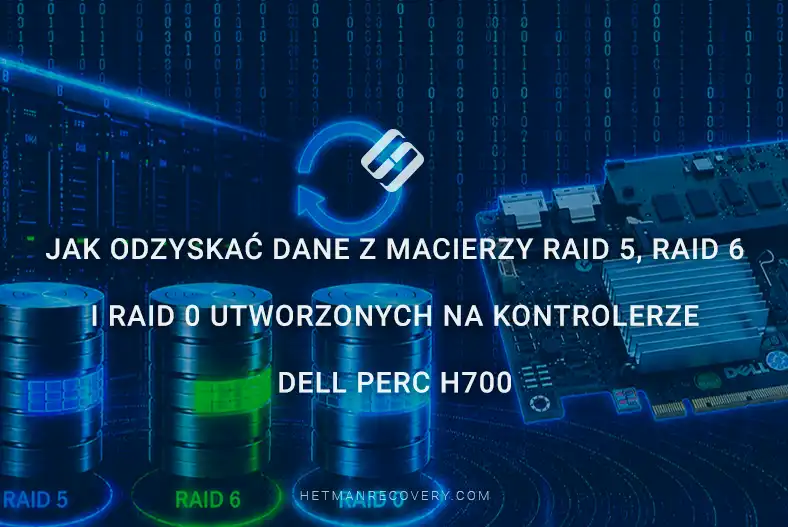
Jak odzyskać dane z macierzy RAID 5, RAID 6 i RAID 0 utworzonych na kontrolerze Dell PERC H700
-
Autor:
Oksana Volyniuk

-
Redaktor:
Michał Mirosznyczenko



W tym artykule analizujemy odzyskiwanie danych z RAID 0, 5 i 6 utworzonych na kontrolerze Dell PERC H700 w serwerze PowerEdge R710. Jak odzyskać dane z macierzy RAID utworzonych na kontrolerze Dell PERC H700, jakie przyczyny mogą prowadzić do utraty informacji oraz które narzędzia mogą pomóc przywrócić dostęp do ważnych plików nawet w złożonych przypadkach.
- Możliwości kontrolera Dell PERC H700
- KROK 1. Odzyskiwanie plików z RAID
- KROK 2. Podłączanie dysków
- KROK 3. Automatyczne wykrywanie RAID
- KROK 4. Ręczne składanie RAID
- Wnioski
- Najczęściej zadawane pytania
- Komentarze
Omówimy trzy grupy scenariuszy:
- Błędy logiczne: przypadkowe usunięcie plików, formatowanie lub usunięcie partycji na dyskach macierzy.
- Utrata konfiguracji RAID: gdy macierz znika dla systemu operacyjnego z powodu nieprawidłowego odtworzenia lub zresetowania ustawień w menu kontrolera.
- Awarie sprzętowe: uszkodzenie kontrolera lub płyty głównej, jednoczesna awaria wielu dysków, błędy podczas aktualizacji firmware, nieudana migracja poziomu RAID lub rozszerzanie macierzy, a także przypadkowe nadpisanie metadanych serwisowych.
W części praktycznej dowiesz się, jak diagnozować stan macierzy, podłączyć dyski bezpośrednio do komputera omijając kontroler oraz określić kluczowe parametry — kolejność dysków, rozmiar jednostki paska i przesunięcie — do ręcznego złożenia RAID przy użyciu specjalistycznego oprogramowania.
Opisane metody odzyskiwania i oprogramowanie są uniwersalne i mogą być stosowane nie tylko w środowiskach Windows, ale także w Linux i macOS.

Jak odzyskać dane z macierzy RAID 0, RAID 5 i RAID 6 na kontrolerze Dell PERC H700
Możliwości kontrolera Dell PERC H700
Dell PERC H700 to kontroler sprzętowy klasy enterprise obsługujący interfejsy SAS i SATA z prędkościami do 6 Gbit/s.
Kontroler posiada 6 portów wewnętrznych i obsługuje podłączenie do 32 dysków przy użyciu expandera, a maksymalna pojemność macierzy może osiągnąć 64 TB.
Pojemność cache to 512 MB lub 1 GB w zależności od konfiguracji, a zachowanie cache przy utracie zasilania zapewnia moduł baterii BBU.
Kontroler obsługuje poziomy RAID 0, 1, 5, 6, 10, współpracuje zarówno z dyskami HDD, jak i SSD, jest instalowany w slocie PCIe x8 i jest kompatybilny z Windows Server, Linux oraz VMware ESXi.
Kluczowe funkcje obejmują wymianę dysków na gorąco (hot-swap), inicjalizację w tle, patrol reads oraz automatyczną odbudowę macierzy.

| Specyfikacja | Opis |
|---|---|
| Model kontrolera | Dell PERC H700 |
| Interfejs serwera | PCI Express 2.0 x8 |
| Obsługiwany interfejs dysków | SAS 6 Gbit/s, SATA II 3 Gbit/s |
| Liczba obsługiwanych dysków | Do 32 dysków fizycznych |
| Obsługiwane poziomy RAID | RAID 0, 1, 5, 6, 10, 50, 60 |
| Rozmiar pamięci cache | 512 MB lub 1 GB DDR2 |
| Ochrona cache | BBU (Battery Backup Unit) |
| Obsługa hot-swap | Tak |
| Obsługa hot-spare | Tak |
| Migracja poziomów RAID | Tak |
| Online capacity expansion (OCE) | Tak |
| RAID reconfiguration (RLM) | Tak |
| Automatyczna odbudowa macierzy | Tak |
| Obsługa monitorowania SMART | Tak |
| Maksymalny rozmiar wolumenu logicznego | Powyżej 64 TB |
| Obsługiwane systemy operacyjne | Windows Server, Linux, VMware ESXi |
| Zarządzanie i monitoring | Dell OpenManage Server Administrator (OMSA) |
| Przeznaczenie | Serwery Dell PowerEdge 11. generacji |
| Typowe zastosowania | Serwery plików, wirtualizacja, bazy danych, systemy backupu i pamięci sieciowe |
| Główne zalety | Wysoka wydajność, wsparcie RAID 6, ochrona cache, możliwość online’owego rozszerzania macierzy |
KROK 1. Odzyskiwanie plików z RAID
Przedstawmy sekwencję działań po przypadkowym usunięciu danych lub sformatowaniu macierzy RAID.
Najczęściej użytkownicy tracą dane z powodu przypadkowego naciśnięcia Shift + Delete, opróżnienia Kosza lub pełnego formatowania i usunięcia partycji bezpośrednio na dyskach wchodzących w skład macierzy.
Do efektywnego odzyskania usuniętych informacji w takich przypadkach można użyć aplikacji Hetman Partition Recovery. To profesjonalne rozwiązanie umożliwia przeskanowanie macierzy, wykrycie utraconych plików i przywrócenie ich z maksymalną dokładnością, zachowując strukturę katalogów.
Jako przykład rozważymy proces odzyskiwania dla RAID 0 zbudowanego z dwóch dysków na kontrolerze Dell PERC H700 w środowisku Windows 11, mając na uwadze, że proces odzyskiwania dla macierzy RAID 5 i RAID 6 przebiega dokładnie w ten sam sposób.
Po uruchomieniu aplikacji Hetman Partition Recovery automatycznie przeanalizuje podłączone nośniki i wyświetli macierz RAID na głównym ekranie, pokazując jej typ, całkowitą pojemność oraz system plików.

Jeśli celem jest przywrócenie usuniętych plików, wybierz tryb Szybkie skanowanie. W tym trybie aplikacja szybko skanuje metadane i katalogi systemu plików, wykrywa utracone elementy i ocenia ich stan.

Po zakończeniu zobaczysz listę wszystkich dostępnych plików z możliwością podglądu w celu weryfikacji integralności. Wystarczy zaznaczyć wymagane elementy i kliknąć Odzyskaj — narzędzie przywróci dane do wskazanej lokalizacji, w pełni zachowując oryginalną strukturę folderów i atrybuty plików.

Jeżeli macierz RAID została sformatowana lub na dyskach macierzy usunięto partycje, użyj trybu Pełne skanowanie. W tym trybie aplikacja wykonuje dogłębne skanowanie bit po bicie po całej powierzchni macierzy, co pozwala odnaleźć i odzyskać maksymalną możliwą ilość informacji nawet przy częściowym uszkodzeniu struktury systemu plików. Zapewnia to odzyskanie wszystkich dostępnych danych, które znajdowały się na urządzeniu przed formatowaniem, gwarantując najwyższą precyzję przywracania.

Przed rozpoczęciem odzyskiwania upewnij się, że docelowy nośnik ma wystarczającą pojemność.
Podczas pełnej analizy Hetman Partition Recovery może znaleźć dużą liczbę plików, w tym dawno utracone. Zaleca się użycie oddzielnego dysku zewnętrznego lub innej zdrowej macierzy o odpowiedniej pojemności, aby uniknąć przerwania procesu i zapewnić poprawne zapisanie odzyskanych danych wraz ze strukturą folderów.

KROK 2. Podłączanie dysków
Aby skutecznie odzyskać dane, konieczne jest posiadanie minimalnej liczby sprawnych dysków z macierzy. Liczba dostępnych dysków bezpośrednio wpływa na możliwość odtworzenia macierzy i kompletność odzyskanych informacji, dlatego ważne jest ocenienie stanu każdego dysku przed rozpoczęciem pracy:
- Dla RAID 0 wymagane są wszystkie dyski bez wyjątku, ponieważ dane są rozdzielane równomiernie na wszystkie dyski w blokach. Brak nawet jednego dysku uniemożliwia odzyskanie, gdyż macierz nie zawiera nadmiarowości umożliwiającej odtworzenie utraconych danych.
- Dla RAID 5 minimalna wymagana liczba dysków do pomyślnego odzyskania to o jeden mniej niż całkowita liczba urządzeń w macierzy. Ten poziom zachowuje integralność danych w przypadku awarii jednego dysku dzięki rozproszonej parzystości. Chociaż odtworzenie jest możliwe bez jednego dysku, posiadanie pełnego zestawu dysków znacząco zwiększa szanse powodzenia i upraszcza proces automatycznego składania struktury.
- Dla RAID 6 wymagane jest co najmniej dwa dyski mniej niż całkowita liczba członków macierzy. Dzięki algorytmom z podwójną parzystością ten poziom pozwala systemowi pozostać operacyjnym nawet przy jednoczesnej awarii dwóch dysków. To sprawia, że RAID 6 jest najbezpieczniejszym rozwiązaniem spośród rozważanych opcji i stwarza najlepsze warunki do odzyskiwania danych po poważnych awariach sprzętowych.

Po wyjęciu dysków z serwera można je podłączyć bezpośrednio do płyty głównej komputera za pomocą standardowych kabli SATA lub użyć stacji dokującej. Dyski SAS wymagają kompatybilnego kontrolera, ponieważ standardowe porty SATA ich nie obsłużą.
Nie inicjalizuj ani nie formatuj ich, nawet jeśli system wyświetli takie powiadomienie, aby nie uszkodzić metadanych RAID. Zaleca się wcześniejsze zapisanie kolejności dysków w celu bezpiecznego odzyskiwania.

Jeśli fizyczne podłączenie wszystkich dysków jest niemożliwe, możesz użyć alternatywnej metody: utworzyć obraz jednego lub więcej niedostępnych dysków i zamontować go w aplikacji. Aby to zrobić, uruchom aplikację, wybierz dysk do zarchiwizowania i kliknij przycisk Zapisz dysk. W wyświetlonym oknie dialogowym określ wygodną lokalizację zapisu.

Po utworzeniu obrazu przejdź do głównego okna aplikacji i kliknij przycisk Zamontuj dysk u góry programu. W otwartym oknie dialogowym wybierz Surowe obrazy dysków i wskaż ścieżkę do utworzonego obrazu.

Po tym obraz zostanie zamontowany wraz z innymi dyskami macierzy i można kontynuować odzyskiwanie danych w normalnym trybie.

KROK 3. Automatyczne wykrywanie RAID
Przyjrzyjmy się teraz sekwencji działań w przypadku awarii serwera lub uszkodzenia jego poszczególnych komponentów sprzętowych, takich jak kontroler RAID czy płyta główna. Te awarie najczęściej prowadzą do całkowitej utraty dostępu do dysków macierzy, ponieważ system operacyjny przestaje widzieć wolumen logiczny. Do tej kategorii należą również przypadki, gdy jeden lub więcej dysków uległo fizycznemu uszkodzeniu, lub wystąpiła krytyczna awaria podczas aktualizacji firmware kontrolera, która doprowadziła do usunięcia konfiguracji RAID.
Do efektywnego odzyskania informacji w takich złożonych sytuacjach można wykorzystać Hetman RAID Recovery. Program jest specjalnie zaprojektowany do automatycznego odbudowywania uszkodzonych macierzy i wydobywania danych nawet bez oryginalnego kontrolera. Po uruchomieniu aplikacja automatycznie wykryje podłączone dyski jako części macierzy RAID i rozpocznie odbudowę bez konieczności wykonywania dodatkowych czynności narzędziami Windows.
Przejdźmy do praktycznej demonstracji procesu odzyskiwania RAID 5 na przykładzie macierzy z trzema dyskami.
Należy pamiętać, że procedura dla RAID 0 i RAID 6 pozostaje identyczna.
Po uruchomieniu Hetman RAID Recovery aplikacja automatycznie przeanalizuje wszystkie podłączone nośniki i odbuduje macierz, pokazując ją na ekranie głównym z informacją o typie, całkowitej pojemności oraz systemie plików.

Aby rozpocząć wyszukiwanie danych, wybierz rozpoznaną macierz i uruchom tryb Szybkie skanowanie. W tym trybie narzędzie błyskawicznie skanuje metadane i katalogi systemu plików, znajduje utracone elementy i ocenia ich stan.

Po zakończeniu analizy wyświetli się okno dialogowe z zawartością macierzy dostępną do odzyskania. Możesz skorzystać z funkcji Podgląd, aby zweryfikować integralność znalezionych plików. Aby zakończyć proces, wybierz wymagane elementy i kliknij przycisk Odzyskaj na górze głównego menu.

W wyświetlonym oknie dialogowym określ bezpieczną lokalizację do zapisu danych na innym sprawnym dysku i potwierdź akcję. Aplikacja przywróci informacje, w pełni zachowując oryginalną strukturę folderów i atrybuty plików.

Po zakończeniu kopiowania kliknij Zakończ, a Twoje dane ponownie będą dostępne do dalszej pracy.
Jeżeli program nie zdoła automatycznie wykryć systemu plików na dysku RAID lub Szybkie skanowanie nie przyniesie oczekiwanego rezultatu, użyj trybu Pełne skanowanie w Hetman RAID Recovery. Podczas konfiguracji możesz wybrać systemy plików używane wcześniej do przeprowadzenia dogłębnego skanowania.

KROK 4. Ręczne składanie RAID
Jeśli dane zostały utracone podczas migracji lub rozszerzania macierzy, usunięcia konfiguracji lub w wyniku przypadkowego nadpisania informacji technicznych przez błąd użytkownika (np. inicjalizacja dysku), utworzenie partycji lub instalacja systemu operacyjnego na dyskach macierzy — użyj wbudowanego Konstruktora RAID w Hetman RAID Recovery. Pozwala to na ręczne odtworzenie konfiguracji macierzy, aby uzyskać dostęp do danych nawet po błędnej inicjalizacji dysków lub nieudanej instalacji systemu.

Rozważmy praktyczny przykład odzyskiwania RAID 6 zbudowanego na czterech dyskach, gdzie dwa dyski uległy jednoczesnej awarii. Obecność podwójnej nadmiarowości pozwala na pomyślne odzyskanie danych, jednak proces ten wymaga bardzo dokładnego odtworzenia pierwotnej struktury macierzy.
Zauważ, że dla RAID 0 i RAID 5 sekwencja operacji pozostaje bez zmian.
Aby pracować w trybie Konstruktor RAID, należy znać główne parametry macierzy ustawione podczas tworzenia: typ RAID, kolejność dysków, rozmiar jednostki paska oraz rozmiar sektora w bajtach.
W kontrolerze Dell PERC H700 typowe wartości w większości konfiguracji to:
- kolejność dysków – Left Synchronous,
- rozmiar jednostki paska – 64 KB,
- rozmiar sektora – 512 bajtów.

Model tego kontrolera pozwala także na wybór następujących rozmiarów jednostki paska: 8 KB, 16 KB, 32 KB, 64 KB, 128 KB, 256 KB, 512 KB lub 1 MB. Parametry te mogą się różnić w zależności od konkretnych ustawień macierzy, dlatego w razie potrzeby powinny zostać zweryfikowane lub wybrane ręcznie.
W polu Dostępne dyski wybierz dyski macierzy i przenieś je do pola Wybrane dyski, zachowując właściwą kolejność.
Jeśli jeden z dysków jest fizycznie niedostępny, użyj funkcji Dodaj pusty dysk, aby zasymulować brakujący dysk.

Ważne jest zachowanie prawidłowej kolejności dysków, ponieważ jej zmiana uniemożliwi prawidłowe odtworzenie macierzy.
Po skonfigurowaniu kliknij Dodaj, aby dodać macierz na główną stronę programu.

Jeśli niektóre standardowe parametry RAID są nieznane, można je określić metodą prób, korzystając z opcji dostępnych w polach wyboru programu.
Podczas tego procesu korzystaj z wyniku wyświetlanego w oknie utworzonej macierzy jako wskazówki. Prawidłowo dobrane parametry zazwyczaj prowadzą do pojawienia się partycji z rozpoznanym systemem plików i czytelną strukturą katalogów. Jest to podstawowy wskaźnik poprawnej rekonstrukcji logiki RAID i gotowości danych do dalszej analizy.
Dodatkowo możesz użyć funkcji Wykryj automatycznie. W tym trybie program iteruje możliwe kombinacje parametrów (kolejność dysków, rozmiar jednostki paska, przesunięcie), które teoretycznie mogłyby odpowiadać macierzy. Pozwala to ustalić prawidłową strukturę RAID nawet bez dokładnych danych źródłowych.

Pamiętaj, że automatyczne wykrywanie zazwyczaj wymaga więcej czasu niż ręczne wprowadzenie parametrów, ale jest niezbędne, gdy informacje konfiguracyjne są całkowicie utracone.
Po pojawieniu się odbudowanej macierzy na liście urządzeń możesz przystąpić do skanowania. Jeśli problem dotyczył jedynie błędu konfiguracji, zacznij od Szybkiego skanowania. Program przeanalizuje metadane i wyświetli strukturę folderów oraz plików.

W razie potrzeby skorzystaj z funkcji Podgląd, aby zobaczyć zawartość plików. Jeśli wynik skanowania jest niesatysfakcjonujący lub system plików jest poważnie uszkodzony, wybierz Pełne skanowanie.
Po przeskanowaniu wybierz katalogi i pliki, które chcesz odzyskać. Następnie kliknij Odzyskaj.

W następnym oknie dialogowym określ ścieżkę zapisu odzyskanych danych i potwierdź akcję, klikając ponownie Odzyskaj. Po zakończeniu operacji program poinformuje o pomyślnym odzyskaniu danych z nośnika.
Wnioski
Kontroler Dell PERC H700 zapewnia wysoką wydajność i niezawodność macierzy RAID, jednak nawet konfiguracje RAID 5, RAID 6 i RAID 0 nie gwarantują całkowitej ochrony przed utratą danych. Awarie sprzętowe, błędy użytkownika, uszkodzenia systemu plików lub jednoczesna awaria wielu dysków mogą spowodować utratę dostępu do ważnych informacji.
W większości przypadków dane można skutecznie odzyskać, jeśli przerwie się dalsze użytkowanie macierzy w odpowiednim czasie i zastosuje specjalistyczne oprogramowanie do rekonstrukcji RAID. Poprawna identyfikacja parametrów macierzy i przestrzeganie zaleceń dotyczących odzyskiwania znacząco zwiększają szanse powodzenia przywrócenia plików.
Aby zminimalizować ryzyko utraty danych w przyszłości, zaleca się regularne tworzenie kopii zapasowych oraz monitorowanie stanu dysków i samego kontrolera RAID.