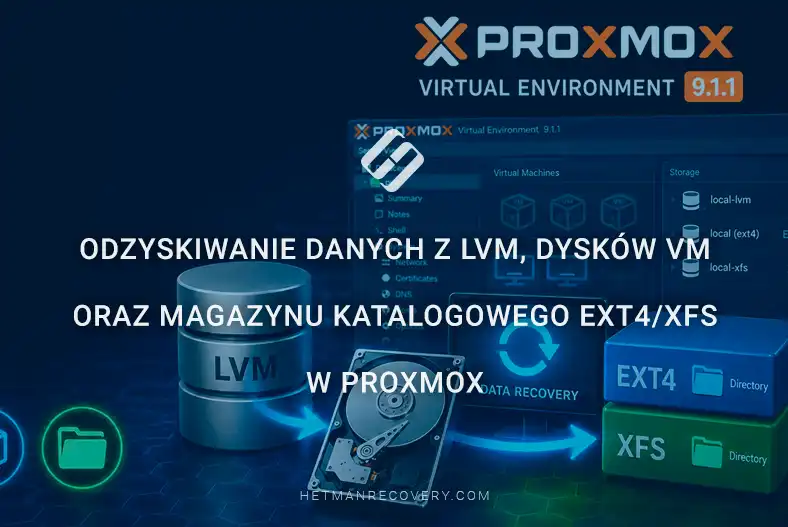
Odzyskiwanie danych z LVM, dysków VM oraz magazynu katalogowego Ext4/XFS w Proxmox
-
Autor:
Oksana Volyniuk

-
Redaktor:
Michał Mirosznyczenko



W tym artykule omówimy proces odzyskiwania danych z LVM, dysków maszyn wirtualnych oraz lokalnej pamięci masowej Directory opartej na systemach plików Ext4 i XFS utworzonych w Proxmox Virtual Environment 9.1.1.
- Możliwości Proxmox VE
- Metody podłączania dysków
- Jak utworzyć obrazy dysków do odzyskiwania
- Jak odzyskać dane z Proxmox VE
- Wnioski
- Najczęściej zadawane pytania
- Komentarze
Proxmox Virtual Environment (Proxmox VE) to jedna z najpopularniejszych platform wirtualizacji open source, szeroko stosowana do wdrażania serwerów klasy enterprise, chmur prywatnych oraz infrastruktury maszyn wirtualnych. Obsługuje różne typy pamięci masowej, w tym LVM, LVM-Thin, obrazy dysków maszyn wirtualnych, a także pamięć masową Directory opartą na systemach plików Ext4 i XFS, co umożliwia elastyczną organizację przechowywania danych.
Jednak nawet niezawodna infrastruktura nie jest odporna na awarie. Uszkodzenie systemu plików, błędy konfiguracji, awarie dysków, nieudane aktualizacje Proxmox lub przypadkowe usunięcie maszyny wirtualnej mogą prowadzić do utraty dostępu do ważnych danych. W takich przypadkach podstawową zasadą jest niepodejmowanie działań, które mogą nadpisać informacje, ponieważ w większości sytuacji dane nadal można skutecznie odzyskać.
W tym artykule omówimy, jak odzyskać dane z pamięci masowej LVM, dysków maszyn wirtualnych (dysków VM) oraz pamięci masowej Directory w Proxmox opartej na Ext4 i XFS. Dowiesz się, gdzie przechowywane są pliki maszyn wirtualnych, jakie cechy mają poszczególne typy pamięci masowej oraz jakie narzędzia i metody mogą pomóc odzyskać utracone dane nawet po poważnych awariach systemu.

Jak przywrócić dane maszyny wirtualnej hypervisora Proxmox Virtual Environment
Możliwości Proxmox VE
Proxmox Virtual Environment to wydajna platforma wirtualizacji open source, która łączy hipernadzorcę KVM dla pełnoprawnych maszyn wirtualnych oraz technologię LXC dla izolowanych kontenerów. Umożliwia to administratorom wdrażanie i zarządzanie całą infrastrukturą z poziomu jednego interfejsu webowego, co znacząco upraszcza administrację serwerami.

Jedną z kluczowych zalet Proxmox jest obsługa szerokiego zakresu systemów pamięci masowej. Należą do nich:
- LVM;
- LVM-Thin;
- ZFS;
- Ceph;
- pamięć masowa Directory z systemami plików Ext4 i XFS.
Dzięki temu można elastycznie konfigurować przechowywanie dysków maszyn wirtualnych w formatach qcow2, raw i vmdk, zapewniając optymalną równowagę między wydajnością a wygodą zarządzania. Jednocześnie taka elastyczność tworzy złożoną, wielowarstwową strukturę przechowywania danych.
Mimo wysokiej niezawodności systemu żadna infrastruktura nie jest odporna na utratę danych. Awarie sprzętowe dysków, błędy administratora, uszkodzenie systemu plików lub nieudane aktualizacje mogą prowadzić do utraty maszyn wirtualnych, woluminów LVM lub pojedynczych plików.
Ze względu na specyficzną architekturę Proxmox standardowe metody odzyskiwania są tu często nieskuteczne. Dlatego kluczowe jest zrozumienie zasad przechowywania danych w tym systemie oraz umiejętność korzystania ze specjalistycznych narzędzi do ich odzyskiwania.
| Cecha | Opis |
|---|---|
| Wirtualizacja KVM | Tworzenie i zarządzanie pełnoprawnymi maszynami wirtualnymi z systemami Windows, Linux i innymi systemami operacyjnymi. |
| Kontenery LXC | Uruchamianie lekkich kontenerów Linux przy minimalnym zużyciu zasobów serwera. |
| Obsługa wielu typów pamięci masowej | Kompatybilność z LVM, LVM-Thin, ZFS, Ceph, NFS, CIFS/SMB, iSCSI, pamięcią masową typu Directory (Ext4, XFS) oraz innymi rozwiązaniami do przechowywania danych. |
| Zarządzanie dyskami wirtualnymi | Obsługa formatów obrazów dysków maszyn wirtualnych, takich jak RAW, QCOW2, VMDK i innych. |
| Administracja przez interfejs WWW | Centralne zarządzanie całą infrastrukturą za pośrednictwem przeglądarki internetowej bez konieczności instalowania dodatkowego oprogramowania. |
| Klastry Proxmox | Łączenie wielu serwerów fizycznych w jeden klaster w celu scentralizowanego zarządzania. |
| Live Migration | Migracja uruchomionych maszyn wirtualnych między węzłami klastra bez przestojów. |
| Wysoka dostępność (HA) | Automatyczne uruchamianie maszyn wirtualnych na innym węźle w przypadku awarii hosta. |
| Kopie zapasowe | Tworzenie pełnych i przyrostowych kopii zapasowych maszyn wirtualnych i kontenerów z obsługą automatyzacji. |
| Migawki | Tworzenie natychmiastowych migawek stanu maszyny wirtualnej w celu szybkiego przywrócenia. |
| Funkcje sieciowe | Obsługa Linux Bridge, Open vSwitch, VLAN, Bonding oraz Software-Defined Networking (SDN). |
| Zarządzanie pamięcią masową | Dodawanie, usuwanie, monitorowanie i konfigurowanie lokalnych oraz sieciowych zasobów pamięci masowej. |
| Monitorowanie systemu | Monitorowanie w czasie rzeczywistym procesora, pamięci, sieci, pamięci masowej oraz dzienników zdarzeń systemowych. |
| API i automatyzacja | REST API, CLI oraz obsługa automatyzacji za pomocą Ansible, Terraform i innych narzędzi administracyjnych. |
| Odzyskiwanie danych | W przypadku awarii dane często można odzyskać z LVM, LVM-Thin, dysków maszyn wirtualnych oraz pamięci masowej typu Directory opartej na systemach plików Ext4 i XFS przy użyciu specjalistycznego oprogramowania do odzyskiwania danych. |
Metody podłączania dysków
Zanim rozpoczniemy odzyskiwanie przy użyciu oprogramowania, musimy prawidłowo podłączyć dyski serwera do komputera z systemem Windows.
Można to zrobić na kilka sposobów:
- Najbardziej niezawodną opcją jest klasyczne połączenie SATA bezpośrednio do płyty głównej. Gwarantuje ono maksymalną prędkość odczytu i minimalne opóźnienia.
- Jeśli płyta główna nie ma wystarczającej liczby złączy dla całej macierzy, adapter PCIe-SATA jest doskonałym rozwiązaniem, które umożliwia podłączenie dodatkowych dysków.
- Jeśli nie chcesz demontować obudowy komputera, możesz użyć zewnętrznych stacji dokujących USB lub kabli adapterowych. Należy jednak pamiętać, że prędkość skanowania przez USB będzie znacznie niższa, co wyraźnie wpływa na czas pracy z dużymi zbiorami danych.
I najważniejsza zasada: zawsze warto rozważyć utworzenie obrazów dysków w trybie sektor po sektorze. Jest to szczególnie ważne, jeśli dyski mają bad sectory, wydają nietypowe dźwięki lub istnieje ryzyko dalszej degradacji. W takim przypadku program będzie pracował na wirtualnej kopii, nie obciążając dodatkowo uszkodzonego dysku fizycznego.

Jak utworzyć obrazy dysków do odzyskiwania
W sytuacjach, gdy technicznie niemożliwe jest jednoczesne podłączenie wszystkich dysków wymaganych do odzyskiwania do komputera (na przykład z powodu braku dostępnych portów), można skorzystać z metody tworzenia ich obrazów.
Obraz to dokładna kopia fizycznego dysku sektor po sektorze, zapisana jako zwykły plik na innym nośniku o dużej pojemności. Można podłączać dyski do systemu pojedynczo, tworzyć z nich obrazy, a następnie wczytać wszystkie powstałe pliki do programu.

Narzędzie do odzyskiwania danych Hetman Partition Recovery będzie pracować z zamontowanymi obrazami dokładnie tak samo jak z rzeczywistymi dyskami fizycznymi, umożliwiając pełne odtworzenie struktury pamięci masowej Proxmox i wydobycie z niej wymaganych danych.
Aby utworzyć obraz, uruchom Hetman Partition Recovery, wybierz wymagany dysk z listy i kliknij przycisk Zapisz dysk.

W wyświetlonym oknie wskaż lokalizację zapisu pliku.
Uwaga: rozmiar obrazu będzie równy pełnej pojemności dysku źródłowego, niezależnie od stopnia jego zapełnienia. Dlatego wcześniej upewnij się, że docelowy nośnik ma wystarczającą ilość wolnego miejsca.

Po zapisaniu obrazu przejdź do menu głównego i wybierz opcję Zamontuj dysk. Na liście typów wybierz Surowe obrazy dysków i wczytaj swój plik.

Pojawi się on na liście urządzeń obok fizycznie podłączonych dysków. Jeśli masz kilka problematycznych dysków, powtórz tę procedurę dla każdego z nich.

Po tym, jak wszystkie wymagane dyski będą obecne w systemie, fizycznie lub jako obrazy, program automatycznie wykryje strukturę LVM, system plików oraz dysków maszyn wirtualnych i wyświetli ją w pełni gotową do analizy i odzyskiwania.
Jak odzyskać dane z Proxmox VE
Odzyskiwanie z Directory Ext4
Pamięć masowa Directory oparta na systemie plików Ext4 jest jednym z najbardziej przejrzystych formatów w Proxmox. Oprócz dysków wirtualnych w formatach qcow2 lub raw często przechowuje także obrazy ISO, kopie zapasowe lub zwykłe pliki.

W naszym przykładzie rozważymy sytuację, w której struktura takiej pamięci masowej Directory została przypadkowo usunięta lub uszkodzona na skutek awarii systemu. Jednak nawet w takich warunkach proces odzyskiwania danych przebiega według całkowicie standardowego scenariusza.
Do części praktycznej użyjemy Hetman Partition Recovery. To niezawodne profesjonalne rozwiązanie umożliwia dokładne skanowanie dysków, wyszukiwanie wszystkich utraconych danych oraz bezpieczne ich odzyskiwanie z zachowaniem oryginalnej struktury folderów możliwie najdokładniej.
Aby znaleźć utracone dane, wybierz w programie odpowiedni dysk fizyczny lub wolumin logiczny oznaczony jako Ext4 i uruchom tryb skanowania danych.

Zalecamy rozpoczęcie od Szybkiego skanowania. Jeśli struktura systemu plików jest poważnie uszkodzona i szybkie wyszukiwanie nie przynosi rezultatów, użyj opcji Pełne skanowanie.
Po zakończeniu skanowania otwórz odnalezioną pamięć masową Directory. Ponieważ w tym konkretnym przypadku na dysku nie było maszyny wirtualnej, a przechowywane były tam jedynie nasze pliki testowe, zobaczymy samą oryginalną strukturę folderów systemu plików Ext4.

Teraz wystarczy znaleźć folder z naszymi danymi testowymi, zaznaczyć wymagane pliki, kliknąć przycisk Odzyskaj i wskazać ścieżkę zapisu na bezpiecznym dysku roboczym.

Odzyskiwanie z Directory XFS
Innym popularnym formatem przechowywania danych w Proxmox jest pamięć masowa Directory oparta na niezawodnym systemie plików XFS. Ze względu na wysoką wydajność podczas pracy z dużymi wolumenami danych jest ona często używana do przechowywania zarówno dysków maszyn wirtualnych, jak i dużych archiwów plików.

W tym miejscu należy zwrócić uwagę na jeden bardzo istotny szczegół. Jeśli pamięć masowa XFS została skonfigurowana jako współdzielony folder sieciowy i była dostępna przez protokoły SMB lub FTP, ryzyko przypadkowego usunięcia danych przez użytkowników znacząco wzrasta. Jednak nawet w takim przypadku Hetman Partition Recovery może skutecznie odnaleźć i odzyskać informacje utracone przez sieć.
Procedura pozostaje możliwie najprostsza. Wybierz wykrytą partycję logiczną oznaczoną jako XFS z listy i uruchom skanowanie.

Jeśli pliki zostały po prostu usunięte, tryb Szybkiego skanowania zwykle wystarcza do ich odnalezienia. W bardziej złożonych sytuacjach, na przykład po uszkodzeniu struktury logicznej woluminu, użyj opcji Pełne skanowanie.
Po zakończeniu procesu skanowania otwórz odnaleziony system plików. Program prawidłowo wyświetli oryginalną strukturę katalogów wraz ze wszystkimi istniejącymi i usuniętymi danymi.

Wystarczy przejść do odpowiedniego folderu pamięci masowej, znaleźć utracone dokumenty sieciowe lub obrazy maszyn wirtualnych, zaznaczyć je, kliknąć przycisk Odzyskaj i zapisać na innym przygotowanym nośniku.

Odzyskiwanie z pamięci masowej LVM
Często utrata dostępu do danych nie jest związana z przypadkowym usunięciem plików, lecz z awarią samego sprzętu serwera lub krytycznymi błędami w systemie operacyjnym Proxmox.
W takich sytuacjach cały proces pracy zostaje zatrzymany, ponieważ dostęp do maszyn wirtualnych i ich pamięci masowej jest całkowicie zablokowany. Jednak dane na samych dyskach zazwyczaj pozostają nienaruszone. Dlatego proces odzyskiwania pokazujemy na komputerze z systemem Windows, do którego wystarczy podłączyć dyski odłączone od uszkodzonego serwera w celu dalszego odzyskiwania danych.

Do rozwiązania tak złożonych problemów użyjemy Hetman RAID Recovery.
W naszej sytuacji po podłączeniu dysku ze strukturą LVM program nie był w stanie automatycznie wykryć typu systemu plików, na którym znajdowała się maszyna wirtualna. Często zdarza się to po poważnych awariach sprzętowych lub systemowych.

Dlatego wybieramy tę nierozpoznaną partycję logiczną i uruchamiamy tryb Pełne skanowanie. Ten wydajny algorytm dokładnie sprawdza powierzchnię dysku i może odtworzyć strukturę systemu plików nawet wtedy, gdy brakuje podstawowych rekordów serwisowych.

Gdy program zakończy Głębokie skanowanie, odtworzy wewnętrzną strukturę utraconego dysku gościnnego systemu operacyjnego. Następnie procedura będzie już dla Ciebie znana.

Ponieważ nasza maszyna wirtualna działała pod kontrolą Windows 10 Pro, po prostu otwieramy odnaleziony system plików i przechodzimy do katalogu systemowego Users.

Otwórz folder swojego profilu, znajdź wszystkie niezbędne pliki osobiste, zaznacz je, kliknij przycisk Odzyskaj i wskaż ścieżkę zapisu na bezpiecznym dysku roboczym.
Wnioski
Proxmox VE oferuje elastyczne możliwości przechowywania danych, obsługując LVM, LVM-Thin, dyski maszyn wirtualnych oraz pamięć masową Directory opartą na systemach plików Ext4 i XFS. Pomimo wysokiej niezawodności platformy awarie sprzętowe, uszkodzenie systemu plików, błędy administracyjne lub przypadkowe usunięcie maszyn wirtualnych mogą prowadzić do utraty dostępu do ważnych danych.
W większości przypadków nie oznacza to, że informacje zostały utracone bezpowrotnie. Jeśli w odpowiednim momencie przerwie się zapis nowych danych na uszkodzonym nośniku i zastosuje specjalistyczne narzędzia do analizy dysków, szanse na skuteczne odzyskanie plików, maszyn wirtualnych i ich obrazów pozostają bardzo wysokie.
Mamy nadzieję, że ten materiał pomógł Ci zrozumieć, jak zorganizowane jest przechowywanie danych w Proxmox, gdzie znajdują się dyski VM i pamięć masowa Directory oraz jakich metod można użyć do ich odzyskania. Prawidłowa diagnostyka, regularne kopie zapasowe i znajomość procedury odzyskiwania pomogą zminimalizować skutki każdej awarii i szybko przywrócić system do działania.