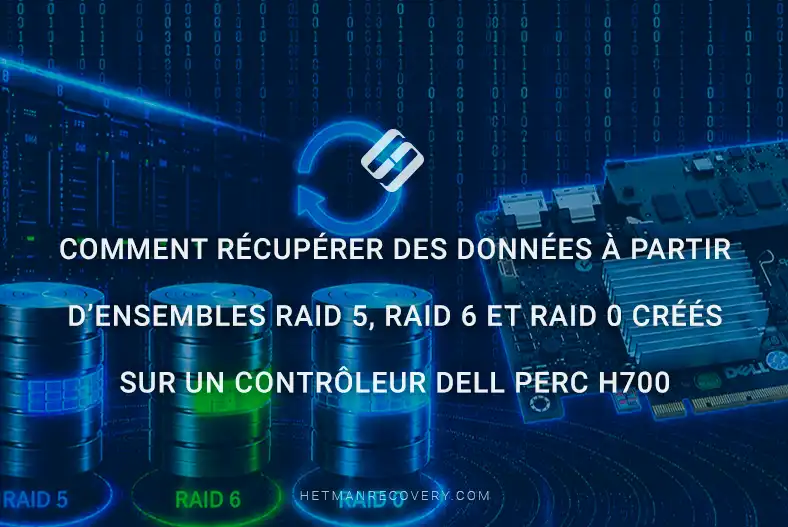
Comment récupérer des données à partir d’ensembles RAID 5, RAID 6 et RAID 0 créés sur un contrôleur Dell PERC H700
-
Auteur:
Abdelhamid Balti

-
Éditeur:
Mykhailo Miroshnychenko



Dans cet article, nous examinons la récupération de données à partir de RAID 0, 5 et 6 créés avec un contrôleur Dell PERC H700 sur un serveur PowerEdge R710. Comment récupérer des données à partir d’ensembles RAID créés sur un contrôleur Dell PERC H700, quelles causes peuvent entraîner une perte d’informations et quels outils peuvent aider à restaurer l’accès à des fichiers importants même dans des cas complexes.
- Capacités du contrôleur Dell PERC H700
- ÉTAPE 1. Récupération de fichiers à partir du RAID
- ÉTAPE 2. Connexion des disques
- ÉTAPE 3. Détection automatique du RAID
- ÉTAPE 4. Assemblage manuel du RAID
- Conclusion
- Questions fréquemment posées
- Commentaires
Nous passerons en revue trois catégories de scénarios :
- Erreurs logiques : suppression accidentelle de fichiers, formatage ou suppression de partitions sur les disques de l’ensemble.
- Perte de la configuration RAID : lorsque l’ensemble disparaît du système d’exploitation en raison d’une recréation incorrecte ou d’une réinitialisation des paramètres dans le menu du contrôleur.
- Pannes matérielles : défaillance du contrôleur ou de la carte mère, panne simultanée de plusieurs disques, erreurs lors de la mise à jour du firmware, migration de niveau RAID ou extension d’ensemble échouée, ainsi que l’écrasement accidentel des métadonnées de service.
Dans la partie pratique, vous apprendrez à diagnostiquer l’état d’un ensemble, à connecter les disques directement à un ordinateur en contournant le contrôleur, et à déterminer les paramètres clés — ordre des disques, taille d’unité de stripe et décalage — pour la reconstruction manuelle du RAID à l’aide de logiciels spécialisés.
Les méthodes de récupération et les logiciels décrits sont universels et peuvent être appliqués non seulement dans des environnements Windows, mais aussi sous Linux et macOS.

Récupération de données à partir de RAID 0, 5 et 6 créés sur Infortrend ESDS 1012 RC
Capacités du contrôleur Dell PERC H700
Dell PERC H700 est un contrôleur RAID matériel de classe entreprise prenant en charge les interfaces SAS et SATA à des vitesses allant jusqu’à 6 Gbit/s.
Le contrôleur dispose de 6 ports internes et prend en charge la connexion jusqu’à 32 disques lorsqu’un expander est utilisé, et la capacité maximale d’un ensemble peut atteindre 64 To.
La capacité du cache est de 512 Mo ou 1 Go selon la configuration, et la préservation du cache en cas de coupure d’alimentation est assurée par le module batterie BBU.
Le contrôleur prend en charge les niveaux RAID 0, 1, 5, 6, 10, fonctionne avec des HDD et des SSD, s’installe dans un emplacement PCIe x8 et est compatible avec Windows Server, Linux et VMware ESXi.
Les fonctionnalités clés incluent la prise en charge du remplacement à chaud des disques, l’initialisation en arrière-plan, les lectures périodiques (patrol reads) et la reconstruction automatique des ensembles.

| Spécification | Description |
|---|---|
| Modèle du contrôleur | Dell PERC H700 |
| Interface serveur | PCI Express 2.0 x8 |
| Interfaces de disques prises en charge | SAS 6 Gbit/s, SATA II 3 Gbit/s |
| Nombre de disques pris en charge | Jusqu’à 32 disques physiques |
| Niveaux RAID pris en charge | RAID 0, 1, 5, 6, 10, 50, 60 |
| Taille du cache | 512 Mo ou 1 Go DDR2 |
| Protection du cache | BBU (Battery Backup Unit) |
| Prise en charge du remplacement à chaud (Hot Swap) | Oui |
| Prise en charge du disque de secours à chaud (Hot Spare) | Oui |
| Migration des niveaux RAID | Oui |
| Extension de capacité en ligne (OCE) | Oui |
| Reconfiguration RAID (RLM) | Oui |
| Reconstruction automatique de la grappe | Oui |
| Prise en charge de la surveillance SMART | Oui |
| Taille maximale du volume logique | Plus de 64 To |
| Systèmes d’exploitation pris en charge | Windows Server, Linux, VMware ESXi |
| Gestion et surveillance | Dell OpenManage Server Administrator (OMSA) |
| Domaine d’utilisation | Serveurs Dell PowerEdge de 11e génération |
| Cas d’utilisation typiques | Serveurs de fichiers, virtualisation, bases de données, systèmes de sauvegarde et stockage réseau |
| Principaux avantages | Haute performance, prise en charge du RAID 6, protection du cache et possibilité d’extension en ligne des grappes |
ÉTAPE 1. Récupération de fichiers à partir du RAID
Exposons la séquence d’actions après une suppression accidentelle de données ou le formatage d’un ensemble RAID.
Le plus souvent, les utilisateurs perdent des données en appuyant accidentellement sur Maj + Suppr, en vidant la Corbeille, ou lors d’un formatage complet et de suppressions de partitions directement sur les disques de l’ensemble.
Pour une récupération efficace des informations supprimées dans de tels cas, vous pouvez utiliser l’application Hetman Partition Recovery. Cette solution professionnelle permet d’analyser l’ensemble, de détecter les fichiers perdus et de les restaurer avec une précision maximale tout en préservant la structure des dossiers.
À titre d’exemple, nous considérerons le processus de récupération pour un RAID 0 constitué de deux disques sur un Dell PERC H700 dans un environnement Windows 11, en gardant à l’esprit que le processus de récupération pour les ensembles RAID 5 et RAID 6 se déroule exactement de la même manière.
Après le lancement de l’application, Hetman Partition Recovery analysera automatiquement les périphériques de stockage connectés et affichera l’ensemble RAID à l’écran principal, indiquant son type, sa capacité totale et son système de fichiers.

Si votre objectif est de restaurer des fichiers supprimés, choisissez le mode Analyse rapide. En mode rapide, l’application parcourt rapidement les métadonnées et les répertoires du système de fichiers, détecte les éléments perdus et évalue leur état.

À la fin, vous verrez la liste de tous les fichiers disponibles avec la possibilité de les prévisualiser pour vérifier leur intégrité. Il suffit de sélectionner les éléments requis et de cliquer sur Récupérer — l’utilitaire restaurera alors les données vers l’emplacement spécifié, en préservant entièrement la structure des dossiers et les attributs des fichiers.

Si l’ensemble RAID a été formaté ou si des partitions ont été supprimées sur les disques de l’ensemble, utilisez le mode Analyse complète. En mode complet, l’application effectue un balayage profond bit à bit de l’ensemble de la surface du disque, ce qui permet de retrouver et de récupérer la quantité maximale d’informations possible, même en cas de destruction partielle de la structure du système de fichiers. Cela garantit la récupération de toutes les données accessibles qui étaient présentes sur le périphérique avant le formatage, offrant la meilleure précision de récupération.

Avant de lancer la récupération, assurez-vous que le support de destination dispose d’une capacité suffisante.
Lors d’une analyse complète, Hetman Partition Recovery peut trouver un grand nombre de fichiers, y compris des fichiers oubliés depuis longtemps. Il est recommandé d’utiliser un disque externe séparé ou un autre ensemble sain disposant d’une capacité suffisante pour éviter d’interrompre le processus et pour assurer l’enregistrement correct des données récupérées ainsi que de la structure des dossiers.

ÉTAPE 2. Connexion des disques
Pour réussir la récupération des données, il est nécessaire de disposer d’un nombre minimal de disques sains issus de l’ensemble. Le nombre de disques disponibles affecte directement la possibilité de reconstruire l’ensemble et l’exhaustivité des informations récupérées, il est donc important d’évaluer l’état de chaque lecteur avant de commencer :
- Pour RAID 0, tous les disques sans exception sont requis, car les données sont réparties (striping) de manière uniforme sur tous les disques par blocs. L’absence d’un seul disque rend la récupération impossible, car l’ensemble ne contient aucune redondance permettant de reconstruire les données perdues.
- Pour RAID 5, le nombre minimal de disques requis pour une récupération réussie est le nombre total de périphériques de l’ensemble moins un. Ce niveau préserve l’intégrité des données en cas de défaillance d’un seul disque grâce à la parité distribuée. Bien que la reconstruction soit possible sans un disque, disposer de l’ensemble complet de disques augmente fortement les chances de succès et simplifie l’assemblage automatique de la structure.
- Pour RAID 6, au moins deux disques de moins que le nombre total de membres de l’ensemble sont requis. Grâce aux algorithmes à double parité, ce niveau permet au système de rester opérationnel même en cas de défaillance simultanée de deux disques. Cela fait du RAID 6 la solution la plus fiable parmi les options considérées et crée les meilleures conditions pour la récupération des données après des pannes matérielles graves.

Après avoir retiré les disques du serveur, ils peuvent être connectés directement à la carte mère du PC à l’aide de câbles SATA standard ou en utilisant une station d’accueil externe. Les disques SAS nécessitent un contrôleur compatible, car les ports SATA standard ne les prennent pas en charge.
Ne les initialisez pas et ne les formatez pas, même si le système vous invite à le faire, afin d’éviter d’endommager les métadonnées RAID. Il est recommandé d’enregistrer préalablement l’ordre des disques pour une récupération sûre.

S’il est physiquement impossible de connecter tous les disques, vous pouvez utiliser une méthode alternative : créer une image d’un ou plusieurs disques indisponibles et les monter dans l’application. Pour ce faire, lancez l’application, sélectionnez le disque à imager et cliquez sur le bouton Enregistrer le disque. Dans la boîte de dialogue qui s’ouvre, spécifiez un emplacement de sauvegarde pratique.

Après la création de l’image, allez à la fenêtre principale de l’application et cliquez sur le bouton Monter le disque en haut du programme. Dans la boîte de dialogue qui s’ouvre, sélectionnez Images disque brutes et indiquez le chemin vers l’image créée.

Après cela, l’image sera montée avec les autres disques de l’ensemble et vous pourrez poursuivre la récupération des données en mode normal.

ÉTAPE 3. Détection automatique du RAID
Examinons maintenant la séquence d’actions en cas de panne du serveur ou de défaillance de certains composants matériels, tels que le contrôleur RAID ou la carte mère. Ces pannes entraînent le plus souvent une perte complète d’accès aux disques de l’ensemble, car le système d’exploitation ne voit plus le volume logique. Cette catégorie inclut également les cas où un ou plusieurs disques ont subi une panne physique, ou une défaillance critique est survenue lors d’une mise à jour du firmware du contrôleur ayant conduit à la suppression de la configuration RAID.
Pour une récupération efficace des informations dans de tels scénarios complexes, vous pouvez utiliser Hetman RAID Recovery. Il est spécialement conçu pour la reconstruction automatique des ensembles endommagés et l’extraction des données même sans le contrôleur d’origine. Après le lancement, l’application détectera automatiquement les lecteurs connectés comme parties d’un ensemble RAID et commencera la reconstruction sans qu’il soit nécessaire d’effectuer des actions via les outils Windows.
Passons à une démonstration pratique du processus de récupération d’un RAID 5 en prenant l’exemple d’un ensemble à trois disques.
Il est important de noter que la procédure pour RAID 0 et RAID 6 reste identique.
Après le lancement de Hetman RAID Recovery, l’application analysera automatiquement tous les périphériques de stockage connectés et reconstruira l’ensemble, l’affichant sur l’écran principal avec son type, sa capacité totale et son système de fichiers.

Pour commencer la recherche de données, sélectionnez l’ensemble reconnu et lancez le mode Analyse rapide. En ce mode, l’utilitaire scanne instantanément les métadonnées et les répertoires du système de fichiers, trouve les éléments perdus et évalue leur état.

À la fin de l’analyse, une boîte de dialogue affichera le contenu complet de l’ensemble disponible pour la récupération. Vous pouvez utiliser la fonction d’Aperçu pour vérifier l’intégrité des fichiers trouvés. Pour terminer le processus, sélectionnez les éléments requis et cliquez sur le bouton Récupérer en haut du menu principal.

Dans la boîte de dialogue qui s’ouvre, spécifiez un emplacement sûr pour enregistrer les données sur un autre disque sain et confirmez l’action. L’application restaurera les informations en préservant entièrement la structure des dossiers et les attributs des fichiers.

Après la fin de la copie, cliquez sur Terminer, et vos données seront de nouveau disponibles pour un usage ultérieur.
Si le programme n’arrive pas à détecter automatiquement le système de fichiers sur le disque RAID ou si l’Analyse rapide ne donne pas le résultat escompté, utilisez le mode Analyse complète dans Hetman RAID Recovery. Lors de la configuration, vous pouvez sélectionner les systèmes de fichiers utilisés pour un scan plus approfondi.

ÉTAPE 4. Assemblage manuel du RAID
Si des données ont été perdues lors d’une migration ou d’une extension d’ensemble, de la suppression de la configuration, ou à la suite d’un écrasement accidentel d’informations techniques par une erreur utilisateur (par exemple initialisation d’un disque), création de partition ou installation du système d’exploitation sur les disques de l’ensemble — utilisez le RAID Constructor intégré dans Hetman RAID Recovery. Cela permet la reconstruction manuelle de la configuration de l’ensemble pour accéder aux données même après une initialisation erronée des disques ou une installation du système d’exploitation ayant échoué.

Considérons un exemple pratique de récupération d’un RAID 6 constitué de quatre disques où deux disques sont tombés en panne simultanément. La présence d’une double redondance permet une récupération réussie des données, cependant ce processus requiert une reproduction extrêmement précise de la structure d’ensemble d’origine.
Notez que pour RAID 0 et RAID 5 la séquence d’opérations reste inchangée.
Pour travailler en mode RAID Constructor, vous devez connaître les principaux paramètres de l’ensemble définis lors de sa création : type RAID, ordre des disques, taille d’unité de stripe et taille du secteur en octets.
Sur le contrôleur Dell PERC H700, les valeurs typiques pour la plupart des configurations sont :
- ordre des disques – Left Synchronous,
- taille d’unité de stripe – 64 KB,
- taille de secteur – 512 octets.

Ce modèle de contrôleur permet également de sélectionner les tailles d’unité de stripe suivantes : 8 KB, 16 KB, 32 KB, 64 KB, 128 KB, 256 KB, 512 KB ou 1 MB. Ces paramètres peuvent varier en fonction des réglages spécifiques de l’ensemble, ils doivent donc être vérifiés ou sélectionnés manuellement si nécessaire.
Dans le champ Disques disponibles, sélectionnez les lecteurs de l’ensemble et déplacez-les vers le champ Disques sélectionnés, en respectant l’ordre correct.
Si l’un des lecteurs n’est pas disponible physiquement, utilisez la fonction Ajouter un disque vide pour simuler le disque manquant.

Il est important de préserver la séquence correcte des disques, car sa violation empêchera la reconstruction correcte de l’ensemble.
Après la configuration, cliquez sur Ajouter pour ajouter l’ensemble à la page principale du programme.

Si certains paramètres RAID standard sont inconnus, ils peuvent être déterminés par essais en utilisant les options disponibles dans les champs de sélection du programme.
Au cours de ce processus, utilisez le résultat affiché dans la fenêtre de l’ensemble formé comme indication. Des paramètres correctement sélectionnés conduisent généralement à l’apparition de partitions avec un système de fichiers reconnu et une structure de répertoires lisible. C’est l’indicateur principal d’une reconstruction correcte de la logique RAID et de la préparation des données pour une analyse ultérieure.
De plus, vous pouvez utiliser la fonction Détecter automatiquement. En mode automatique, le programme itère sur des combinaisons de paramètres possibles (ordre des disques, taille de stripe, décalage) qui pourraient théoriquement correspondre à l’ensemble. Cela permet de déterminer la structure RAID correcte même sans les données de configuration d’origine.

Gardez à l’esprit que la détection automatique prend généralement plus de temps que la saisie manuelle des paramètres, mais elle est indispensable lorsque les informations de configuration technique sont complètement perdues.
Après que l’ensemble reconstruit apparaît dans la liste des périphériques, vous pouvez procéder à l’analyse. Si le problème ne concerne que la configuration, commencez par une Analyse rapide. Le programme analysera les métadonnées et affichera la structure des dossiers et des fichiers.

Si nécessaire, utilisez la fonction d’Aperçu pour visualiser le contenu des fichiers. Si le résultat de cette analyse est insuffisant ou si le système de fichiers est gravement endommagé, choisissez la Analyse complète.
Après l’analyse, sélectionnez les répertoires et fichiers que vous devez récupérer. Cliquez ensuite sur Récupérer.

Dans la boîte de dialogue suivante, spécifiez le chemin pour enregistrer les données récupérées et confirmez l’action en cliquant de nouveau sur Récupérer. Après l’opération, le programme vous informera du succès de la récupération des données depuis votre périphérique de stockage.
Conclusion
Le contrôleur Dell PERC H700 offre des performances et une fiabilité élevées pour les ensembles RAID, cependant même les configurations RAID 5, RAID 6 et RAID 0 ne garantissent pas une protection complète contre la perte de données. Les pannes matérielles, les erreurs utilisateur, la corruption du système de fichiers ou la défaillance simultanée de plusieurs disques peuvent entraîner la perte d’accès à des informations importantes.
Dans la plupart des cas, les données peuvent être récupérées avec succès si l’utilisation de l’ensemble est interrompue en temps utile et si un logiciel spécialisé de reconstruction RAID est utilisé. L’identification correcte des paramètres de l’ensemble et le respect des recommandations de récupération augmentent significativement les chances de restauration des fichiers.
Pour minimiser le risque de perte de données à l’avenir, il est recommandé d’effectuer des sauvegardes régulières et de surveiller l’état des disques ainsi que du contrôleur RAID lui-même.