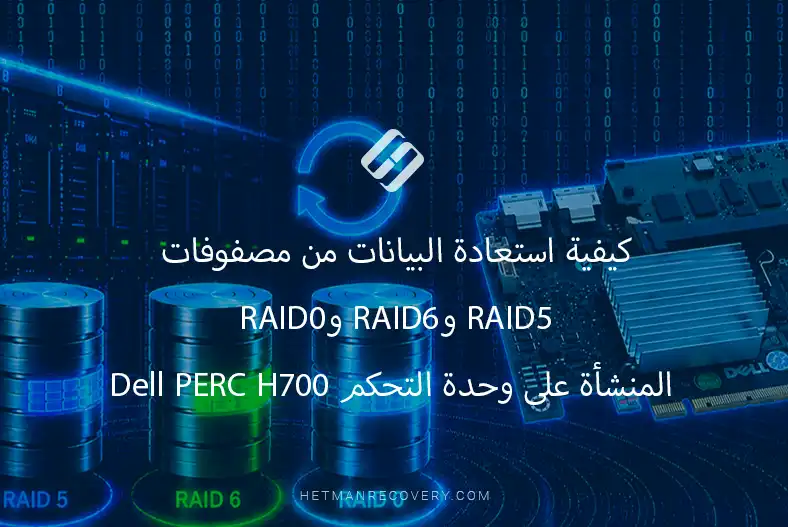
كيفية استعادة البيانات من مصفوفات RAID5 وRAID6 وRAID0 المنشأة على وحدة التحكم Dell PERC H700
-
المؤلف:
Abdelhamid Balti

-
محرر:
Mykhailo Miroshnichenko



في هذه المقالة نستعرض استعادة البيانات من مصفوفات RAID 0 و RAID 5 و RAID 6 المُنشأة على وحدة التحكم Dell PERC H700 على خادم PowerEdge R710. كيفية استعادة البيانات من مصفوفات RAID المُنشأة على وحدة التحكم Dell PERC H700، ما الأسباب التي قد تؤدي إلى فقدان المعلومات، وأي الأدوات يمكن أن تساعد في استعادة الوصول إلى الملفات المهمة حتى في الحالات المعقدة.
- قدرات وحدة التحكم Dell PERC H700
- الخطوة 1. استعادة الملفات من RAID
- الخطوة 2. توصيل الأقراص
- الخطوة 3. الكشف التلقائي عن RAID
- الخطوة 4. التجميع اليدوي للمصفوفة
- الخلاصة
- الأسئلة الشائعة
- التعليقات
سنراجع ثلاث مجموعات من السيناريوهات:
- الأخطاء المنطقية: حذف الملفات عن طريق الخطأ، التهيئة، أو حذف الأقسام على أقراص المصفوفة.
- فقدان إعدادات RAID: عندما تختفي المصفوفة من نظام التشغيل بسبب إعادة إنشاء غير صحيحة أو إعادة ضبط الإعدادات في قائمة وحدة التحكم.
- أعطال الأجهزة: فشل وحدة التحكم أو اللوحة الأم، فشل متعدد للأقراص في نفس الوقت، أعطال أثناء تحديث البرنامج الثابت، فشل ترحيل مستوى RAID أو توسيع المصفوفة، وكذلك الكتابة العرضية على بيانات التعريف الخدمية.
في الجزء العملي ستتعلم كيفية تشخيص حالة المصفوفة، توصيل الأقراص مباشرة إلى الحاسوب مع تجاوز وحدة التحكم، وتحديد المعلمات الرئيسية — ترتيب الأقراص، حجم وحدة الشريط والإزاحة — لإعادة بناء RAID يدويًا باستخدام برامج متخصصة.
طرق وبرامج الاستعادة الموصوفة هنا عامة ويمكن تطبيقها ليس فقط في بيئات Windows، بل أيضًا في Linux وmacOS.

How to Recover Data from mdadm RAID 0, 5, 6 Created by OpenMediaVault
قدرات وحدة التحكم Dell PERC H700
Dell PERC H700 هي وحدة تحكم RAID من فئة المؤسسات تدعم واجهات SAS وSATA بسرعات تصل إلى 6 جيجابت/ثانية.
تحتوي وحدة التحكم على 6 منافذ داخلية وتدعم توصيل ما يصل إلى 32 قرصًا عند استخدام موسع، ويمكن أن تصل السعة القصوى للمصفوفة إلى 64 تيرابايت.
سعة الكاش 512 ميجابايت أو 1 جيجابايت حسب التكوين، ويتم توفير الحفاظ على الكاش عند انقطاع الطاقة بواسطة وحدة البطارية BBU.
تدعم وحدة التحكم مستويات RAID 0 و1 و5 و6 و10، وتعمل مع كل من HDD وSSD، تُركب في منفذ PCIe x8 ومتوافقة مع Windows Server وLinux وVMware ESXi.
تشمل الميزات الرئيسية استبدال الأقراص أثناء التشغيل (hot-swap)، التهيئة الخلفية، عمليات القراءة الدورية التلقائية (patrol reads) وإعادة بناء المصفوفة التلقائية.

| المواصفة | الوصف |
|---|---|
| طراز وحدة التحكم | Dell PERC H700 |
| واجهة الخادم | PCI Express 2.0 x8 |
| واجهة الأقراص المدعومة | SAS 6 Gbit/s، SATA II 3 Gbit/s |
| عدد الأقراص المدعومة | حتى 32 قرصًا فعليًا |
| مستويات RAID المدعومة | RAID 0، 1، 5، 6، 10، 50، 60 |
| حجم الكاش | 512 ميجابايت أو 1 جيجابايت DDR2 |
| حماية الكاش | BBU (وحدة احتياطية للبطارية) |
| دعم الاستبدال أثناء التشغيل | نعم |
| دعم القرص الاحتياطي الحار (Hot-spare) | نعم |
| ترحيل مستوى RAID | نعم |
| توسيع السعة عبر الإنترنت (OCE) | نعم |
| إعادة تكوين RAID (RLM) | نعم |
| إعادة بناء المصفوفة التلقائية | نعم |
| دعم مراقبة SMART | نعم |
| الحد الأقصى لحجم القسم المنطقي | أكثر من 64 تيرابايت |
| أنظمة التشغيل المدعومة | Windows Server، Linux، VMware ESXi |
| الإدارة والمراقبة | Dell OpenManage Server Administrator (OMSA) |
| الاستخدام المقصود | خوادم Dell PowerEdge من الجيل الحادي عشر |
| حالات الاستخدام النموذجية | خوادم الملفات، البيئات الافتراضية، قواعد البيانات، أنظمة النسخ الاحتياطي والتخزين الشبكي |
| المزايا الرئيسية | أداء عالي، دعم RAID 6، حماية الكاش، إمكانية توسيع المصفوفة على الإنترنت |
الخطوة 1. استعادة الملفات من RAID
دعونا نحدد تسلسل الإجراءات بعد الحذف العرضي للبيانات أو تهيئة مصفوفة RAID.
في الغالب يواجه المستخدمون فقدان البيانات نتيجة الضغط العرضي على Shift + Delete، إفراغ سلة المحذوفات، أو التهيئة الكاملة وحذف الأقسام مباشرة على الأقراص داخل المصفوفة.
لاستعادة المعلومات المحذوفة بفعالية في مثل هذه الحالات يمكن استخدام تطبيق Hetman Partition Recovery. يتيح هذا الحل الاحترافي مسح المصفوفة، اكتشاف الملفات المفقودة واستعادتها بدقة قصوى مع الحفاظ على بنية المجلدات.
كمثال، سننظر في عملية الاستعادة لمصفوفة RAID 0 مبنية من قرصين على وحدة التحكم Dell PERC H700 في بيئة Windows 11، مع مراعاة أن عملية الاستعادة لمصفوفات RAID 5 و RAID 6 تتم بنفس الطريقة بالضبط.
بعد تشغيل التطبيق، يقوم Hetman Partition Recovery بتحليل أجهزة التخزين المتصلة تلقائيًا ويعرض المصفوفة على الشاشة الرئيسية، مُظهرًا نوعها والسعة الكلية ونظام الملفات.

إذا كان هدفك استعادة الملفات المحذوفة، اختر وضع المسح السريع. في هذا الوضع يقوم التطبيق بمسح سريع للبيانات الوصفية ودلائل نظام الملفات، يكتشف العناصر المفقودة ويقيّم حالتها.

عند الانتهاء سترى قائمة بكل الملفات المتاحة مع خيار معاينتها للتحقق من سلامتها. كل ما عليك هو تحديد العناصر المطلوبة والنقر على استعادة — سيقوم البرنامج بعد ذلك باسترجاع البيانات إلى الموقع المحدد، مع الحفاظ الكامل على بنية المجلدات والسمات الأصلية للملفات.

إذا كانت المصفوفة قد تم تهيئتها أو تم حذف الأقسام على الأقراص في مصفوفة RAID، فاستخدم وضع المسح الكامل. في هذا الوضع يقوم التطبيق بمسح عميق بتتابع بت-بت لسطح المصفوفة بأكمله، مما يسمح بالعثور على أكبر قدر ممكن من المعلومات واستعادتها حتى مع تلف جزئي في بنية نظام الملفات. هذا يضمن استعادة كل البيانات المتاحة التي كانت مخزنة على الجهاز قبل التهيئة، موفّرًا أعلى دقة في الاستعادة.

قبل بدء الاستعادة تأكد من أن وسيلة التخزين الوجهة تحتوي على سعة كافية.
أثناء التحليل الكامل قد يعثر Hetman Partition Recovery على عدد كبير من الملفات، بما في ذلك ملفات قديمة جدًا. يُستحسن استخدام قرص خارجي منفصل أو مصفوفة سليمة أخرى ذات سعة كافية لتجنب مقاطعة العملية ولضمان حفظ البيانات المستعادة بشكل صحيح مع بنية المجلدات.

الخطوة 2. توصيل الأقراص
لتحقيق استعادة ناجحة للبيانات يلزم وجود عدد أدنى معين من الأقراص السليمة من المصفوفة. يؤثر عدد الأقراص المتاحة بشكل مباشر على إمكانية إعادة بناء المصفوفة وكمال المعلومات المستعادة، لذا من المهم تقييم حالة كل قرص قبل البدء:
- بالنسبة لـ RAID 0 جميع الأقراص دون استثناء مطلوبة، لأن البيانات موزعة بالتساوي عبر كل الأقراص في كتل. غياب حتى قرص واحد يجعل الاستعادة مستحيلة لأن المصفوفة لا تحتوي على تنازُل لإعادة بناء البيانات المفقودة.
- بالنسبة لـ RAID 5 الحد الأدنى المطلوب من الأقراص للاستعادة الناجحة هو قرص واحد أقل من العدد الإجمالي للأجهزة في المصفوفة. يحافظ هذا المستوى على سلامة البيانات في حالة فشل قرص واحد بفضل تساوي التوازي الموزع (parity). على الرغم من إمكانية إعادة البناء بدون قرص واحد، فإن وجود مجموعة الأقراص الكاملة يزيد بشكل كبير من فرص النجاح ويُبسط عملية تجميع البنية تلقائيًا.
- بالنسبة لـ RAID 6 مطلوب على الأقل قرصان أقل من العدد الإجمالي لأعضاء المصفوفة. بفضل خوارزميات التوازي المزدوج يسمح هذا المستوى للنظام بالبقاء عاملًا حتى عند فشل قرصين في نفس الوقت. هذا يجعل RAID 6 الحل الأكثر موثوقية بين الخيارات المذكورة ويخلق أفضل شروط لاستعادة البيانات بعد أعطال الأجهزة الخطيرة.

بعد إزالة الأقراص من الخادم يمكن توصيلها مباشرة بلوحة أم الحاسوب باستخدام كابلات SATA القياسية أو باستخدام قاعدة خارجية (dock). تتطلب أقراص SAS وحدة تحكم متوافقة، لأن منافذ SATA القياسية لا تدعمها.
لا تُهيئها أو تُنسقها، حتى لو طلب منك النظام ذلك، لتجنب تلف بيانات تعريف RAID. يوصى بتدوين ترتيب الأقراص مسبقًا لأجل استعادة آمنة.

إذا كان من المستحيل فعليًا توصيل كل الأقراص، يمكنك استخدام طريقة بديلة: إنشاء صورة لقرص واحد أو أكثر غير المتاحين وتركيبها في التطبيق. للقيام بذلك، شغّل التطبيق، اختر القرص المراد إنشاء صورة له وانقر على زر حفظ القرص. في مربع الحوار الذي يظهر، حدد موقع حفظ مناسب.

بعد إنشاء الصورة، انتقل إلى نافذة التطبيق الرئيسية وانقر على زر تركيب القرص في أعلى البرنامج. في مربع الحوار الذي يفتح، اختر صور الأقراص الخام وحدد المسار إلى الصورة المُنشأة.

بعد ذلك ستُركّب الصورة جنبًا إلى جنب مع بقية أقراص المصفوفة، ويمكنك متابعة استعادة البيانات في الوضع العادي.

الخطوة 3. الكشف التلقائي عن RAID
الآن، دعونا ندرس تسلسل الإجراءات في حالة فشل الخادم أو فشل مكونات أجهزته الفردية، مثل وحدة التحكم RAID أو اللوحة الأم. تتسبب هذه الأعطال في أغلب الأحيان بفقدان كامل للوصول إلى أقراص المصفوفة لأن نظام التشغيل يتوقف عن رؤية الحجم المنطقي. تندرج في هذه الفئة أيضًا الحالات التي فشل فيها قرص واحد أو أكثر ماديًا، أو حدوث فشل حرج أثناء تحديث البرنامج الثابت للوحدة أدى إلى حذف إعدادات RAID.
لاستعادة المعلومات بفعالية في مثل هذه الحالات المعقدة يمكنك استخدام Hetman RAID Recovery. صُمم هذا البرنامج خصيصًا لإعادة بناء المصفوفات التالفة تلقائيًا واستخراج البيانات حتى بدون وحدة التحكم الأصلية. بعد التشغيل سيكتشف التطبيق الأقراص المتصلة تلقائيًا كأجزاء من مصفوفة RAID ويبدأ عملية الإعادة دون الحاجة إلى أي إجراءات عبر أدوات Windows.
لننتقل إلى عرض عملي لعملية استعادة RAID 5 باستخدام مثال مصفوفة مكونة من ثلاثة أقراص.
من المهم ملاحظة أن إجراء RAID 0 و RAID 6 يظل مطابقًا.
بعد تشغيل Hetman RAID Recovery يقوم التطبيق تلقائيًا بتحليل جميع أجهزة التخزين المتصلة وإعادة بناء المصفوفة، مُظهرًا إياها على الشاشة الرئيسية مع نوعها والسعة الكلية ونظام الملفات.

لبدء البحث عن البيانات، اختر المصفوفة المعروفة وقم بتشغيل وضع المسح السريع. في هذا الوضع يقوم البرنامج بمسح البيانات الوصفية ودلائل نظام الملفات بسرعة، يعثر على العناصر المفقودة ويقيّم حالتها.

عند اكتمال التحليل سيعرض مربع حوار محتويات المصفوفة كاملة المتاحة للاستعادة. يمكنك استخدام وظيفة المعاينة للتحقق من سلامة الملفات التي تم العثور عليها. لإكمال العملية، اختر العناصر المطلوبة وانقر على زر استعادة في أعلى القائمة الرئيسية.

في مربع الحوار الذي يظهر حدد موقعًا آمنًا لحفظ البيانات على قرص سليم آخر وقم بتأكيد الإجراء. سيقوم البرنامج باسترجاع المعلومات مع الحفاظ الكامل على بنية المجلدات وسمات الملفات الأصلية.

بعد اكتمال النسخ انقر إنهاء، وستصبح بياناتك متاحة للعمل مرة أخرى.
إذا فشل البرنامج في الكشف التلقائي عن نظام الملفات على قرص RAID أو لم يعطي وضع المسح السريع النتيجة المرجوة، فاستخدم وضع المسح الكامل في Hetman RAID Recovery. أثناء الإعداد يمكنك اختيار أنظمة الملفات التي كانت مستخدمة لإجراء فحص أعمق.

الخطوة 4. التجميع اليدوي للمصفوفة
إذا فقدت البيانات أثناء الترحيل أو توسيع المصفوفة، حذف التهيئة، أو نتيجة للكتابة العرضية للمعلومات التقنية بخطأ المستخدم (على سبيل المثال، تهيئة القرص)، إنشاء قسم أو تثبيت نظام التشغيل على أقراص المصفوفة — استخدم أداة RAID Constructor المدمجة في Hetman RAID Recovery. تسمح هذه الأداة بإعادة بناء تكوين المصفوفة يدويًا للوصول إلى البيانات حتى بعد تهيئة الأقراص عن طريق الخطأ أو فشل تثبيت نظام التشغيل.

لنأخذ مثالًا عمليًا لاستعادة RAID 6 مبنية على أربعة أقراص حيث تعطل قرصان في نفس الوقت. وجود التكرار المزدوج يسمح باستعادة ناجحة للبيانات، إلا أن هذه العملية تتطلب إعادة إنتاج دقيقة للغاية للبنية الأصلية للمصفوفة.
لاحظ أنه بالنسبة لـ RAID 0 و RAID 5 يظل تسلسل العمليات دون تغيير.
للعمل في وضع RAID Constructor تحتاج إلى معرفة المعلمات الرئيسية للمصفوفة التي تم تعيينها أثناء الإنشاء: نوع RAID، ترتيب الأقراص، حجم وحدة الشريط وحجم القطاع بالبايت.
في وحدة التحكم Dell PERC H700 القيم النموذجية في معظم التكوينات هي:
- ترتيب الأقراص – Left Synchronous,
- حجم وحدة الشريط – 64 كيلوبايت,
- حجم القطاع – 512 بايت.

يسمح هذا الطراز من وحدة التحكم أيضًا باختيار أحجام وحدة شريط إضافية: 8 كيلوبايت، 16 كيلوبايت، 32 كيلوبايت، 64 كيلوبايت، 128 كيلوبايت، 256 كيلوبايت، 512 كيلوبايت أو 1 ميجابايت. في الوقت نفسه قد تختلف هذه المعلمات اعتمادًا على إعدادات المصفوفة المحددة، لذا ينبغي التحقق منها أو اختيارها يدويًا عند الضرورة.
في حقل الأقراص المتاحة اختر أقراص المصفوفة وانقلها إلى حقل الأقراص المحددة مع الحفاظ على الترتيب الصحيح.
إذا كان أحد الأقراص غير متاح ماديًا، استخدم وظيفة إضافة قرص فارغ لمحاكاة القرص المفقود.

من المهم الحفاظ على تسلسل الأقراص الصحيح، إذ سيمنع أي خلل في الترتيب إعادة بناء المصفوفة بشكل صحيح.
بعد التهيئة انقر إضافة لإضافة المصفوفة إلى الصفحة الرئيسية للبرنامج.

إذا كانت بعض معلمات RAID القياسية غير معروفة، يمكن تحديدها بالتجربة باستخدام الخيارات المتوفرة في حقول الاختيار بالبرنامج.
أثناء هذه العملية استخدم النتيجة المعروضة في نافذة المصفوفة المشكلة كدليل. تؤدي المعلمات المختارة بشكل صحيح عادة إلى ظهور أقسام بنظام ملفات معترف به وبنية دليل قابلة للقراءة. هذا هو المؤشر الأساسي على إعادة بناء منطق RAID بشكل صحيح واستعداد البيانات لمزيد من التحليل.
بالإضافة إلى ذلك، يمكنك استخدام وظيفة الكشف تلقائيًا. في هذا الوضع يقوم البرنامج بتكرار تركيبات المعلمات الممكنة (ترتيب الأقراص، حجم الشريط، الإزاحة) التي قد تتطابق نظريًا مع المصفوفة. يتيح ذلك تحديد بنية RAID الصحيحة حتى بدون المعلومات الأصلية الدقيقة.

ضع في اعتبارك أن الكشف التلقائي عادة ما يستغرق وقتًا أطول مقارنة بإدخال المعلمات يدويًا، لكنه لا غنى عنه عندما تكون معلومات التكوين التقنية مفقودة تمامًا.
بعد ظهور المصفوفة المعاد بناؤها في قائمة الأجهزة يمكنك الشروع في المسح. إذا كانت المشكلة مجرد فشل في التكوين فابدأ بـ المسح السريع. سيحلل البرنامج البيانات الوصفية ويعرض بنية المجلدات والملفات.

إذا لزم الأمر استخدم وظيفة المعاينة لعرض محتويات الملفات. إذا كانت نتيجة مثل هذا المسح غير مُرضية أو كان نظام الملفات متضررًا بشدة، اختر المسح الكامل.
بعد المسح اختر الدلائل والملفات التي تحتاج لاستعادتها. ثم انقر استعادة.

في مربع الحوار التالي حدد المسار لحفظ البيانات المستعادة وقم بتأكيد الإجراء بالنقر على استعادة مرة أخرى. بعد اكتمال العملية سيخطر البرنامج بنجاح استعادة البيانات من جهاز التخزين الخاص بك.
الخلاصة
توفر وحدة التحكم Dell PERC H700 أداءً وموثوقية عاليين لمصفوفات RAID، ومع ذلك لا تضمن تهيئات RAID 5 وRAID 6 وRAID 0 حماية كاملة ضد فقدان البيانات. يمكن أن تؤدي أعطال الأجهزة، أخطاء المستخدم، تلف نظام الملفات أو فشل عدة أقراص في نفس الوقت إلى فقدان الوصول إلى معلومات مهمة.
في معظم الحالات يمكن استعادة البيانات بنجاح إذا تم إيقاف استخدام المصفوفة في الوقت المناسب وتم تطبيق برامج متخصصة لإعادة بناء RAID. يؤدي التعرف الصحيح على معلمات المصفوفة والالتزام بتوصيات الاستعادة إلى زيادة فرص استرجاع الملفات بنجاح بشكل ملحوظ.
لتقليل خطر فقدان البيانات مستقبلاً، يُنصح بإنشاء نسخ احتياطية بانتظام ومراقبة حالة الأقراص ووحدة تحكم RAID نفسها.