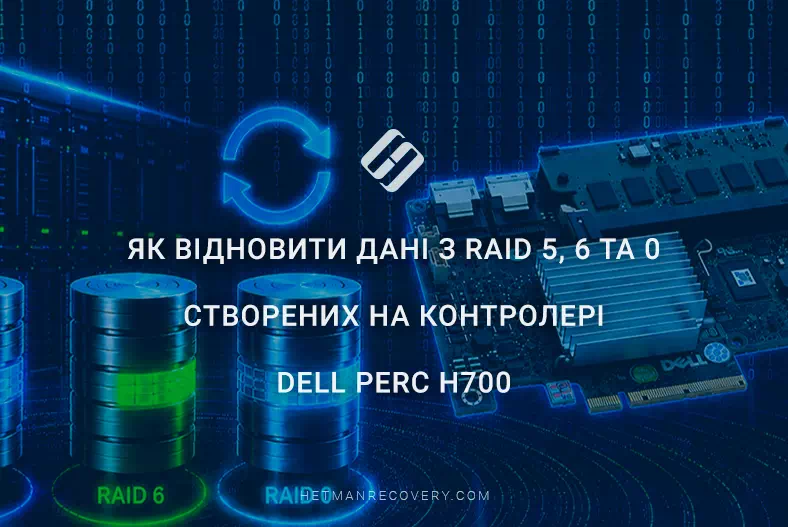
Як відновити дані з RAID 5, 6 та 0 створених на контролері Dell Perc H700
-
Автор:
Valery Martyshko

-
Редактор:
Vladyslav Kupriyenko


У цій статті розглянемо відновлення даних з RAID 0, 5 та 6, створених на контролері Dell PERC H700 на сервері PowerEdge R710. Як відновити дані з RAID-масивів, створених на контролері Dell Perc H700, які причини можуть призвести до втрати інформації та які інструменти допоможуть повернути доступ до важливих файлів навіть у складних випадках.
- Можливості контролера Dell Perc H700
- КРОК 1. Відновлення файлів з RAID
- КРОК 2. Під'єднання дисків
- КРОК 3. Автоматичне визначення RAID
- КРОК 4. Ручна побудова RAID
- Висновок
- Поширені запитання
- Коментарі
Ми розглянемо три групи сценаріїв:
- Логічні помилки: випадкове видалення файлів, форматування або видалення розділів на дисках масиву.
- Втрата конфігурації RAID: коли масив зникає з провідника через помилкове перестворення або скидання налаштувань у меню контролера.
- Апаратні збої: вихід з ладу контролера або материнської плати, відмова кількох дисків одночасно, збої під час оновлення прошивки, невдала міграція рівнів RAID чи розширення масиву, а також випадковий перезапис службової інформації.
У практичній частині ви навчитеся діагностувати стан масиву, підключати диски безпосередньо до комп’ютера в обхід контролера та визначати ключові параметри – порядок дисків, розмір блоку та зміщення – для ручної реконструкції RAID за допомогою спеціалізованого програмного забезпечення.
Описані способи відновлення та програмне забезпечення є універсальними і можуть застосовуватися не лише в середовищі Windows, але й у Linux та macOS.

Як відновити дані з RAID 5, 6 та 0 створених на контролері Dell Perc H700
Можливості контролера Dell Perc H700
Dell PERC H700 – це апаратний RAID-контролер корпоративного класу з підтримкою інтерфейсів SAS та SATA зі швидкістю до 6 Гбіт/с.
Контролер має 6 внутрішніх портів і підтримує підключення до 32 дисків при використанні експандера, а максимальний об’єм масиву може сягати 64 ТБ.
Обсяг кеш-пам’яті становить 512 МБ або 1 ГБ залежно від комплектації, а збереження кешу при відключенні живлення забезпечує батарейний модуль BBU.
Контролер підтримує рівні RAID 0, 1, 5, 6, 10, працює як з HDD, так і з SSD, встановлюється у слот PCIe x8 і сумісний з Windows Server, Linux та VMware ESXi.
Серед ключових функцій – гаряча заміна дисків, фонова ініціалізація, патрульне читання та автоматичне відновлення масиву.

| Характеристика | Опис |
|---|---|
| Модель контролера | Dell PERC H700 |
| Інтерфейс підключення до сервера | PCI Express 2.0 x8 |
| Підтримуваний інтерфейс дисків | SAS 6 Гбіт/с, SATA II 3 Гбіт/с |
| Кількість підтримуваних накопичувачів | До 32 фізичних дисків |
| Підтримувані рівні RAID | RAID 0, 1, 5, 6, 10, 50, 60 |
| Обсяг кеш-пам’яті | 512 МБ або 1 ГБ DDR2 |
| Захист кеш-пам’яті | Акумулятор BBU (Battery Backup Unit) |
| Підтримка гарячої заміни дисків (Hot Swap) | Так |
| Підтримка гарячого резерву (Hot Spare) | Так |
| Міграція між рівнями RAID | Так |
| Розширення масиву без втрати даних (OCE) | Так |
| Реконфігурація RAID (RLM) | Так |
| Автоматичне відновлення масиву | Так |
| Підтримка SMART-моніторингу | Так |
| Максимальний розмір логічного тому | Понад 64 ТБ |
| Підтримувані операційні системи | Windows Server, Linux, VMware ESXi |
| Керування та моніторинг | Dell OpenManage Server Administrator (OMSA) |
| Призначення | Сервери Dell PowerEdge 11-го покоління |
| Типові сфери застосування | Файлові сервери, віртуалізація, бази даних, системи резервного копіювання та мережеві сховища даних |
| Основні переваги | Висока продуктивність, підтримка RAID 6, захист кешу, можливість онлайн-розширення масивів |
КРОК 1. Відновлення файлів з RAID
Давайте розберемо алгоритм дій після випадкового видалення даних або форматування RAID-масиву.
Найчастіше користувачі стикаються з втратою інформації через випадкове натискання Shift + Delete, очищення кошика або ж повне форматування та видалення розділів безпосередньо на дисках у складі масиву.
Для ефективного відновлення видаленої інформації у таких ситуаціях ви можете скористатися програмою Hetman Partition Recovery. Це професійне рішення дозволяє просканувати масив, виявити втрачені файли та відновити їх із максимальною точністю, зберігаючи структуру папок.
Для прикладу розглянемо процес відновлення на базі RAID 0, зібраного з двох дисків на контролері Dell Perc H700 у середовищі Windows 11, враховуючи, що для масивів рівнів RAID 5 та RAID 6 весь процес відновлення проходить абсолютно так само.
Після запуску програма Hetman Partition Recovery автоматично проаналізує підключені накопичувачі та виведе RAID-масив на головний екран, відобразивши його тип, загальний обсяг та файлову систему.

Якщо ваша мета – повернути видалені файли, оберіть режим Fast scan. У цьому режимі програма миттєво сканує метадані та каталоги файлової системи, виявляє втрачені елементи та оцінює їхній стан.

По завершенні ви побачите список усіх доступних файлів із можливістю попереднього перегляду для перевірки їхньої цілісності. Вам залишається лише виділити необхідні об’єкти та натиснути Recovery – після чого утиліта поверне дані у вказане місце, повністю зберігши оригінальну структуру папок та атрибути файлів.

Якщо RAID-масив було відформатовано або видалено розділи на дисках в RAID -масиві, слід скористатися режимом Full scan. У цьому режимі програма виконує глибоке побітове сканування всієї поверхні масиву, що дозволяє знайти та відновити максимальну кількість інформації навіть за умови часткового руйнування структури файлової системи. Це гарантує повернення всіх доступних даних, які зберігалися на пристрої до моменту форматування, забезпечуючи найвищу точність відновлення.

Перед початком відновлення переконайтеся, що накопичувач для збереження даних має достатній обсяг.
Під час повного аналізу Hetman Partition Recovery може знайти значну кількість файлів, включаючи раніше втрачені. Рекомендується використовувати окремий зовнішній диск або інший справний масив достатньої ємності, щоб уникнути переривання процесу та забезпечити коректне збереження відновлених даних разом зі структурою папок.

КРОК 2. Під’єднання дисків
Для успішного відновлення даних необхідно мати в наявності певну мінімальну кількість справних дисків із масиву. Кількість доступних дисків безпосередньо впливає на можливість реконструкції масиву та повноту відновленої інформації, тому перед початком роботи важливо оцінити стан кожного накопичувача:
- Для RAID 0 потрібні всі диски без винятку, оскільки дані розподілені рівномірно між усіма накопичувачами у вигляді блоків. Відсутність хоча б одного диска робить відновлення неможливим, адже масив не містить жодної надлишкової інформації для відтворення втрачених даних.
- Для RAID 5 мінімально необхідна кількість накопичувачів для успішного відновлення становить на один диск менше від загальної кількості пристроїв у масиві. Цей рівень забезпечує збереження цілісності даних при відмові одного будь-якого диска завдяки використанню розподіленої парності. Хоча реконструкція можлива без одного носія, наявність повного набору дисків значно підвищує шанси на успіх та полегшує процес автоматичного збирання структури.
- Для RAID 6 мінімально необхідно мати на два диски менше від загальної кількості учасників масиву. Завдяки використанню алгоритмів подвійної парності цей рівень дозволяє системі залишатися працездатною навіть при одночасному виході з ладу двох накопичувачів. Це робить RAID 6 найбільш надійним рішенням серед розглянутих варіантів та створює найкращі умови для повернення інформації після серйозних апаратних збоїв.

Після вилучення дисків із сервера їх можна підключити безпосередньо до материнської плати комп’ютера через стандартні SATA-кабелі або використати зовнішню док-станцію. Для дисків формату SAS потрібен сумісний контролер, оскільки звичайні SATA-порти їх не підтримують.
Не ініціалізуйте і не форматуйте їх, навіть якщо система запропонує це зробити, щоб не пошкодити службову інформацію RAID. Рекомендується заздалегідь зафіксувати порядок дисків для безпечного відновлення.

Якщо підключити всі диски фізично неможливо, можна скористатися альтернативним способом: створити образ одного або кількох недоступних дисків і підмонтувати їх у програму. Для цього запустіть програму, виберіть диск для створення образу та натисніть кнопку Save disk. У вікні, що з’явиться, вкажіть зручне місце збереження.

Після створення образу перейдіть до головного вікна програми і натисніть кнопку Mount disk у верхній частині програми. У вікні, що відкриється, оберіть Raw disk images та вкажіть шлях до створеного образу.

Після цього образ буде підмонтовано разом з іншими дисками масиву, і ви зможете продовжити роботу з відновлення даних у звичайному режимі.

КРОК 3. Автоматичне визначення RAID
Тепер, розберемо алгоритм дій у разі виходу з ладу сервера або його окремих апаратних частин, таких як RAID-контролер чи материнська плата. Саме такі поломки найчастіше стають причиною повної втрати доступу до дисків масиву, оскільки операційна система перестає бачити логічний том. Сюди також можна віднести випадки, коли один або кілька дисків вийшли з ладу фізично, або коли стався критичний збій у процесі оновлення прошивки контролера, що призвело до видалення конфігурації RAID.
Для ефективного відновлення інформації у таких складних ситуаціях ви можете скористатися програмою Hetman RAID Recovery. Вона спеціально розроблена для автоматичної реконструкції зруйнованих масивів та вилучення даних навіть за відсутності оригінального контролера. Після запуску програма автоматично визначить підключені диски як частини RAID-масиву і почне його реконструкцію без необхідності будь-яких дій через засоби Windows.
Перейдемо до практичної демонстрації процесу відновлення RAID 5 на прикладі масиву з трьох дисків.
Важливо зазначити, що для рівнів RAID 0 та RAID 6 алгоритм дій залишається ідентичним.
Після запуску Hetman RAID Recovery програма автоматично проаналізує всі підключені накопичувачі та самостійно реконструює структуру масиву, вивівши його на Головний екран із зазначенням типу, загального обсягу та файлової системи.

Щоб розпочати пошук даних, виберіть розпізнаний масив і запустіть режим Fast scan. У цьому режимі утиліта миттєво просканує метадані та каталоги файлової системи, виявить втрачені елементи та оцінить їхній стан.

По завершенні аналізу в діалоговому вікні відобразиться весь вміст масиву, доступний для відновлення. Ви зможете скористатися функцією попереднього перегляду, щоб переконатися в цілісності знайдених файлів. Для завершення процесу виберіть необхідні об’єкти та натисніть кнопку Recovery у верхній частині головного меню.

У вікні, що відкриється, вкажіть безпечне місце для збереження даних на іншому справному носії та підтвердьте дію. Програма поверне інформацію, повністю зберігши оригінальну структуру папок та атрибути файлів.

Після закінчення копіювання натисніть Finish, і ваші дані знову стануть доступними для подальшої роботи.
Якщо програмі не вдалося автоматично розпізнати файлову систему на RAID диску або Fast scan не дав потрібного результату, скористайтесь режимом Full scan в Hetman RAID Recovery. Під час налаштування можна обрати файлові системи, що використовувалися, для більш глибокого сканування.

КРОК 4. Ручна побудова RAID
Якщо дані були втрачені в процесі міграції або розширення масиву, видалення конфігурації, а також внаслідок випадкового перезапису технічної інформації через помилку користувача (наприклад, ініціалізації диска), створення розділів або встановлення операційної системи на диски масиву – скористайтеся вбудованим RAID Constructor у Hetman RAID Recovery. Це дозволяє вручну відтворити конфігурацію масиву для подальшого доступу до даних навіть після помилкової ініціалізації дисків або невдалої установки нової ОС.

Розглянемо практичний приклад відновлення RAID 6, побудованого на чотирьох дисках, у якому одночасно вийшли з ладу два накопичувачі. Наявність подвійної надмірності дозволяє успішно повернути інформацію, проте цей процес потребує гранично точного відтворення вихідної структури масиву.
Слід зауважити, що для рівнів RAID 0 та RAID 5 послідовність операцій залишається незмінною.
Для роботи в режимі RAID Constructor необхідно знати основні параметри масиву, задані під час його створення: тип RAID, порядок блоків, розмір блоку та кількість байт у секторі.
У контролері Dell PERC H700 типовими значеннями в більшості конфігурацій є:
- порядок блоків – Left Synchronous,
- розмір блоку – 64 КБ,
- розмір сектора – 512 байт.

Також ця модель контролера дозволяє вибирати наступні варіанти розміру блоку: 8 КБ, 16 КБ, 32 КБ, 64 КБ, 128 КБ, 256 КБ, 512 КБ або 1 МБ. Водночас ці параметри можуть відрізнятися залежно від конкретних налаштувань масиву, тому за потреби їх слід перевіряти або підбирати вручну.
У полі Available disks виберіть диски масиву та перемістіть їх у поле Selected disks, дотримуючись правильного порядку розташування.
Якщо один із дисків фізично недоступний, скористайтеся функцією Add empty disk для імітації відсутнього накопичувача.

Важливо зберегти правильну послідовність дисків, оскільки її порушення унеможливить коректне відтворення масиву.
Після налаштування натисніть кнопку Add, щоб додати масив на головну сторінку програми.

Якщо частина стандартних параметрів RAID-масиву невідома, їх можна визначити шляхом підбору, використовуючи доступні в програмі варіанти у відповідних полях вибору.
Під час цього процесу варто орієнтуватися на результат, який відображається у вікні сформованого масиву. Коректно підібрані параметри зазвичай приводять до появи розділів із визначеною файловою системою та читабельною структурою каталогів. Це є головною ознакою правильного відновлення логіки RAID і готовності даних до подальшого аналізу.
Крім того, можна скористатися функцією Detect automatically. У цьому режимі програма самостійно перебирає можливі комбінації параметрів (порядок дисків, розмір блоку, зміщення), що теоретично можуть відповідати даному масиву. Це дозволяє визначити правильну структуру RAID навіть без точних вихідних даних.

Слід враховувати, що автоматичний підбір зазвичай потребує більше часу порівняно з ручним введенням параметрів, проте він є незамінним у випадках, коли технічна інформація про конфігурацію повністю втрачена.
Після появи реконструйованого масиву в списку пристроїв можна переходити до сканування. Якщо проблема полягала лише у збої конфігурації, почніть із Fast scan. Програма проаналізує метадані та відобразить структуру папок і файлів.

За потреби скористайтеся функцією Preview для перегляду вмісту файлів. Якщо ж результат такого сканування незадовільний або файлова система серйозно пошкоджена, оберіть Full scan.
Після сканування виберіть каталоги та файли, які необхідно відновити. Далі натисніть Recovery.

У наступному діалоговому вікні вкажіть шлях для збереження відновлених даних і підтвердіть дію, знову натиснувши Recovery. Після завершення операції програма повідомить про успішне відновлення даних з вашого накопичувача.
Висновок
Контролер Dell Perc H700 забезпечує високу продуктивність і надійність RAID-масивів, проте навіть конфігурації RAID 5, RAID 6 та RAID 0 не гарантують повного захисту від втрати даних. Збої обладнання, помилки користувача, пошкодження файлової системи або одночасний вихід з ладу кількох накопичувачів можуть призвести до втрати доступу до важливої інформації.
У більшості випадків дані можна успішно відновити, якщо своєчасно припинити використання масиву та застосувати спеціалізоване програмне забезпечення для реконструкції RAID. Правильне визначення параметрів масиву та дотримання рекомендацій щодо відновлення значно підвищують шанси на успішне повернення файлів.
Щоб мінімізувати ризик втрати інформації в майбутньому, рекомендується регулярно створювати резервні копії та контролювати стан накопичувачів і самого RAID-контролера.