Affrontare le conseguenze di CCleaner: come recuperare i file dopo l’uso di CCleaner?
-
Autore:
Anton Kryvoruchko

-
Editore:
Mykhailo Miroshnichenko



Hai perso file importanti dopo aver utilizzato CCleaner per la pulizia? In questo articolo sveliamo metodi e tecniche per recuperare i file dopo l’uso di CCleaner. I nostri esperti condividono approfondimenti preziosi, suggerimenti e soluzioni per aiutarti a recuperare quei file cruciali. Che si tratti di cancellazione accidentale, pulizia di sistema o altri problemi causati da CCleaner, ti offriamo supporto. Scopri come recuperare i tuoi dati preziosi!
- Introduzione
- Cosa Succede Quando un File Viene Cancellato?
- Perché i File Cancellati non Vengono Eliminati Subito?
- Quando è Impossibile Recuperare i File Dopo CCleaner e Perché?
- Come Possiamo Recuperare i File Dopo Aver Usato CCleaner?
- Conclusione
- Domande frequenti
- Commenti
Introduzione
Su Internet è possibile trovare molte applicazioni che aiutano a pulire i file inutili, liberare spazio su disco e rendere il processo completamente automatizzato. CCleaner è una di queste applicazioni. Aiuta gli utenti a rimuovere i file non necessari creati dal sistema operativo Windows e dalle utilità integrate. Questo programma solleva l’utente dal lavoro di routine nella ricerca e cancellazione dei dati e fornisce un rapporto conciso sui file eliminati e sulla quantità di spazio libero. Tuttavia, il programma può talvolta cancellare file più importanti dei semplici file temporanei. Oppure, per diversi motivi, l’utente potrebbe avere bisogno di file che sono già stati rimossi. In questo caso la domanda è come recuperare i file persi dopo che CCleaner li ha cancellati. In questo articolo ti mostreremo un metodo adeguato e spiegheremo tutto nei dettagli.

Le Migliori Programmi per Recuperare Documenti Cancellati (Microsoft Office, OpenOffice e altri)
Cosa Succede Quando un File Viene Cancellato?
Il sistema operativo Windows monitora la posizione dei file sul disco rigido mediante specifici indicatori. Ogni file e ogni cartella sul disco hanno i propri marker (indicatori) che indicano al sistema operativo dove iniziano e dove finiscono i dati di un determinato file.
Quando l’utente avvia il processo di cancellazione di un file in un modo o nell’altro, Windows elimina soltanto uno specifico indicatore e segna che i settori contenenti i dati del file cancellato sono ora liberi e disponibili per la scrittura di nuovi dati. Dal punto di vista del file system, il file cancellato non è più presente sul disco rigido e i settori che contenevano i suoi dati sono considerati liberi.
Tuttavia, fino a quando il sistema operativo Windows non ha effettivamente scritto nuovi dati sui settori che contenevano i dati del file cancellato, tale file è ancora recuperabile. Un programma di recupero file può eseguire la scansione del disco rigido alla ricerca di file cancellati e recuperarli con successo. Se il file è stato parzialmente sovrascritto, i programmi di recupero possono ripristinare solo una parte dei dati. Ciò avviene quando alcuni settori che contenevano i dati del file cancellato sono stati utilizzati per scrivere nuovi dati. In alcuni casi, le applicazioni di recupero possono ricostruire l’intero file effettuando una analisi approfondita per riparare i settori sovrascritti.
Il processo di cancellazione che abbiamo descritto si applica interamente a qualsiasi file memorizzato su unità HDD (hard disk drive). Questo processo è diverso per i file cancellati da unità a stato solido (SSD), e nella parte successiva dell’articolo ci concentreremo sulle peculiarità della cancellazione dei file dalle SSD.
Puoi leggere di più sui principi generali di memorizzazione e cancellazione dei file in uno dei nostri articoli precedenti: «Recupero dei file cancellati in Windows 10, 8, 7, Vista e XP».
Perché i File Cancellati non Vengono Eliminati Subito?
Come recuperare i dati dopo aver ripristinato Windows 11
La risposta al perché il computer non elimina semplicemente i file al momento della cancellazione è abbastanza semplice. Cancellare l’indicatore del file e marcare lo spazio occupato dal file come libero per la scrittura di nuovi dati è un’operazione rapida, poiché l’indicatore del file ha dimensioni minime. Al contrario, cancellare completamente un file sovrascrivendo i suoi dati richiede molto più tempo. Per esempio, se cancelli un file di 10 GB, il processo visibile di cancellazione è quasi istantaneo. Tuttavia la cancellazione effettiva del contenuto del file può richiedere diversi minuti — praticamente lo stesso tempo necessario per scrivere gli stessi 10 GB di dati sul disco rigido.
Per migliorare le prestazioni complessive di un PC o di un laptop e risparmiare tempo all’utente, il sistema operativo Windows non rimuove effettivamente il contenuto del file quando viene cancellato — salvo nei casi in cui venga utilizzato un software speciale per cancellare completamente il contenuto sovrascrivendolo.
Il processo di cancellazione dei file dalle unità a stato solido (SSD) è leggermente diverso. Una caratteristica progettuale delle unità SSD è che queste utilizzano memoria flash basata su una specifica tecnologia a semiconduttore per conservare i dati utente.
Tutti i moderni dispositivi SSD supportano l’implementazione obbligatoria del comando hardware TRIM utilizzato per notificare all’unità che alcuni blocchi non contengono più informazioni utili e quindi non devono più essere conservati. Immediatamente dopo che un file è stato cancellato, questo comando marca i blocchi come liberi e, di conseguenza, i dati vengono cancellati fisicamente; il momento effettivo in cui ciò avviene è determinato dal firmware dell’unità.
In effetti, i dati non possono essere sovrascritti direttamente nelle celle flash dell’unità a causa delle peculiarità di funzionamento delle SSD. Per scrivere nuovi dati è necessario prima pulire il contenuto della memoria flash. Il sistema operativo rimuove i file immediatamente per migliorare le prestazioni delle successive operazioni di scrittura. Se i file non venissero rimossi subito, ci vorrebbe più tempo per preparare il dispositivo di archiviazione alla scrittura di nuovi dati, poiché il processo comporterebbe prima la pulizia della memoria flash e solo successivamente l’effettiva scrittura. L’applicazione del comando TRIM consente di pulire la memoria flash immediatamente ed esclude la possibilità di mantenere file inutili (junk) che ridurrebbero le prestazioni dell’unità.
Tuttavia, l’uso del comando TRIM può rendere molto più difficile o addirittura impossibile il recupero dei dati, anche con l’ausilio di software specializzati.
| Parametro | Descrizione |
|---|---|
| Cos’è TRIM? | Un comando che permette al sistema operativo di informare l’SSD su quali blocchi di dati non sono più in uso. |
| Scopo | Migliorare le prestazioni e la longevità dell’SSD ottimizzando la scrittura dei dati. |
| Come funziona? | Quando un file viene cancellato, il sistema invia un comando TRIM all’SSD per marcare i blocchi come liberi. |
| Vantaggi |
|
| Sistemi che supportano TRIM | Windows 7 e versioni successive, macOS 10.6.8 e versioni successive, alcune distribuzioni Linux. |
| Svantaggi | Richiede il supporto sia del sistema operativo sia dell’SSD. Può essere meno efficace su sistemi datati. |
| Come attivarlo? | Di solito si attiva automaticamente sui sistemi operativi supportati; può essere verificato tramite riga di comando o utility del produttore dell’SSD. |
Quando è Impossibile Recuperare i File Dopo CCleaner e Perché?
CCleaner è abbastanza semplice da usare e può risultare molto utile se applicato correttamente. Aiuta a pulire i file non necessari dal sistema operativo Windows e da altri programmi installati, libera spazio su disco e, nel lungo periodo, migliora le prestazioni del computer.
Se i dati vengono puliti in modo standard, le informazioni eliminate saranno disponibili per il recupero successivo con un programma speciale che descriveremo nella parte successiva dell’articolo.
Tuttavia, se sul computer sono presenti dati personali riservati, ad esempio documenti finanziari, file di registrazione ecc., e desideri cancellarli completamente senza alcuna possibilità di recupero, nella sezione Tools è disponibile l’utilità chiamata Drive Wiper che cancellerà tutto il contenuto o lo spazio libero nei dischi selezionati.
Sovrascrivendo lo spazio libero del disco con altri dati, CCleaner assicura la cancellazione completa dei file che erano memorizzati nei settori corrispondenti. Puoi selezionare quante passate l’app userà per sovrascrivere i dati e assicurarti che le informazioni siano rimosse.
In questo caso le informazioni dell’utente vengono rimosse in modo irreversibile.
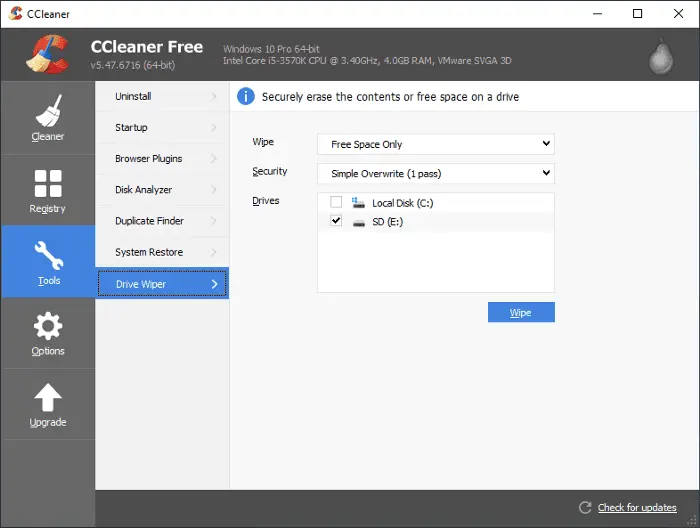
Bisogna anche fare attenzione alle impostazioni di CCleaner. Se modifichi le impostazioni predefinite secondo le tue preferenze, ad esempio Eliminazione sicura dei file, Cancellazione degli stream di dati alternativi o Cancellazione delle estremità di cluster, tali dati saranno distrutti in modo permanente senza alcuna possibilità di recupero.
Come Possiamo Recuperare i File Dopo Aver Usato CCleaner?
Come recuperare i dati dopo aver formattato un disco rigido, una chiavetta USB / scheda di memoria
Se utilizzi le impostazioni predefinite, ossia l’eliminazione rapida ordinaria, allora un software professionale di recupero dati ti offre ottime possibilità di successo per ripristinare i file.
Per aumentare la probabilità di recuperare i dati eliminati senza problemi, presta attenzione ad alcuni requisiti:
Recupera il file il prima possibile: Durante il suo funzionamento, il sistema operativo Windows scrive continuamente frammenti separati di dati sul disco rigido, indipendentemente dall’attività dell’utente corrente, aumentando così la probabilità di sovrascrittura dei file cancellati. Per questo motivo dovresti iniziare il recupero dei file cancellati immediatamente, poiché le possibilità di risultati positivi sono considerevolmente più alte subito dopo la cancellazione rispetto a dopo un certo intervallo di tempo.
Riduci l’uso del disco rigido: Il modo migliore per recuperare i file cancellati dal disco rigido è spegnere immediatamente il computer dopo la cancellazione, collegare il suo disco rigido a un altro computer come partizione aggiuntiva e recuperare i file cancellati utilizzando il sistema operativo dell’altro computer (installato su un disco diverso) per installare ed eseguire l’utility di recupero file appropriata. Se tenti di recuperare i file mancanti installando l’utility di recupero sullo stesso disco rigido da cui hai cancellato i file, il processo di installazione e le normali operazioni del disco rigido potrebbero sovrascrivere quei file.
Windows non dispone di strumenti integrati per eseguire la scansione del disco rigido alla ricerca di file cancellati e ripristinarli. Tuttavia, su Internet esistono molti programmi diversi progettati per recuperare file mancanti.
Hetman Partition Recovery di Hetman Software merita una menzione come il miglior software, riconosciuto a livello globale per la sua eccezionale capacità di trovare e recuperare file cancellati su dischi rigidi di PC e laptop.
Questa utility di alto livello si colloca tra le migliori soluzioni del portfolio dell’azienda per l’ampia gamma di applicazioni, l’elevata percentuale di file recuperati e la funzionalità impressionante.
Hetman Partition Recovery si occupa del recupero dati utilizzando un algoritmo innovativo con licenza che è in grado, nella maggior parte dei casi, di recuperare completamente i file utente indipendentemente dal motivo e dal modo in cui sono stati cancellati.

Il programma può facilmente ripristinare diversi tipi di dati:
- File utente dopo la loro cancellazione accidentale da qualsiasi tipo di dispositivo: computer desktop, laptop, unità flash USB, schede di memoria, fotocamere digitali ecc. Puoi leggere di più sulle possibili cause di danneggiamento delle schede di memoria, i metodi per ripararle e recuperare i dati nel nostro articolo: «Recupero dati da unità flash e schede di memoria».
- Il programma ripristina i dati dopo la formattazione o la cancellazione di partizioni o unità, dopo modifiche o danni al file system — e lo fa utilizzando principi di ricerca basati sulle firme dei file.
- File cancellati svuotando il Cestino, cancellati in modo permanente e cancellati con la combinazione di tasti Maiusc + Canc.
- Dati danneggiati o bloccati dall’azione dannosa di malware (virus).
- Dati dopo guasti di sistema o hardware, errori di firmware e crash del sistema operativo.
- Fornisce inoltre accesso alle informazioni presenti in dischi rigidi fisicamente danneggiati, illeggibili, inaccessibili e non funzionanti. Puoi esplorare a fondo i metodi per risolvere i problemi del disco rigido e recuperare i dati nel nostro articolo precedente: «Come convertire un disco RAW in NTFS e ripristinarne i dati?».
Il programma Hetman Partition Recovery è disponibile per il download e l’installazione dal sito ufficiale dello sviluppatore. Quando avvii l’installer, viene attivata la procedura guidata che ti conduce attraverso alcuni semplici passaggi, configura correttamente le impostazioni e completa l’installazione.

Quando avvii il programma, esegue un’analisi iniziale del sistema operativo, riconosce tutti i dispositivi e i supporti di memorizzazione collegati, determina il file system e rileva eventuali danni. Il programma ha un’interfaccia facilmente riconoscibile simile a quella di Esplora file di Windows, così anche gli utenti senza conoscenze specialistiche nel campo del recupero file possono sentirsi a proprio agio con un’interfaccia intuitiva e amichevole.

Facendo doppio clic sulla partizione richiesta o sull’intero disco fisico si avvierà la procedura guidata di recupero. Ti offre due tipi di analisi tra cui scegliere quando si tratta di recupero file. La Scansione rapida è indicata per il recupero di file cancellati accidentalmente che potrebbero essere stati eliminati da poco. Seleziona l’opzione Analisi completa per cercare qualsiasi informazione disponibile e ripristinare il file system del disco, indipendentemente dal tempo trascorso dalla cancellazione dei file. Questo tipo di analisi esamina tutti i tipi di file system ed esegue un’analisi approfondita dello spazio su disco per trovare qualsiasi tipo di file in base al loro contenuto.

Dopo aver scelto il tipo di analisi che soddisfa le tue esigenze e aver fatto clic su Avanti, inizierà il processo di ricerca e recupero dei dati cancellati.
Puoi osservare il processo di analisi, ricerca e recupero nella finestra del programma in tempo reale. A seconda del grado di danneggiamento dei file, della dimensione del disco, del tipo di analisi e di altre circostanze, il processo di recupero può durare da pochi minuti a diverse ore, quindi preparati a investire il tempo necessario per garantire il recupero con successo dei tuoi dati.

Quando l’analisi della partizione o del disco specificato è terminata, vedrai tutti i file recuperati nella finestra del programma. Prima di scegliere quelli che desideri salvare, puoi utilizzare la funzione di anteprima avanzata per esaminare più da vicino i file recuperati. In questo modo puoi visualizzare il contenuto di qualsiasi file (documenti in vari formati, video, file audio ecc.) e selezionare quelli che hanno conservato la migliore qualità.

Dopo aver selezionato tutti i file che intendi recuperare, fai clic sul pulsante Ripristina a forma di salvagente che trovi nel pannello principale del menu di Hetman Partition Recovery.
Il programma avvierà la procedura guidata di recupero che offre quattro opzioni predefinite per salvare i file: caricarli via FTP, creare un’immagine virtuale ISO, masterizzarli su disco ottico CD/DVD o salvarli sul disco rigido o su qualsiasi altro dispositivo di memorizzazione scelto.

A seconda di come desideri salvare i dati, sono disponibili diverse impostazioni aggiuntive da configurare. Ad esempio, quando crei un’immagine virtuale ISO devi indicare il percorso e il nome del file futuro, impostare le informazioni identificative, decidere il file system di questa immagine ISO e verificare altre opzioni extra. Al termine di questa fase i file utente saranno recuperati e salvati. L’unica cosa che resta da fare è aprire i file recuperati e verificare se sono utilizzabili. Puoi apprendere di più sulle funzionalità offerte da Hetman Partition Recovery, sul suo scopo e sulle possibili modalità di utilizzo guardando la nostra guida video su YouTube: «How to Recover Deleted Files in 2018 With Hetman Partition Recovery Software».
Come recuperare file persi dopo la combinazione Ctrl+Z in Windows
Conclusione
Qualsiasi operazione che comporti la rimozione di file utente richiede estrema cautela e attenzione, specialmente quando l’effettiva cancellazione è delegata a un programma di terze parti. Potresti aver bisogno improvvisamente di file che fino al giorno precedente sembravano inutili e che sono stati eliminati. Se esiste un algoritmo ricorrente di cancellazione attivato a un certo intervallo o al raggiungimento di un determinato limite di dati, tale situazione può avere conseguenze indesiderate. Inoltre, può farti perdere tempo e risorse, soprattutto quando le informazioni mancanti sono realmente importanti e non esiste un backup. Per questo motivo dovresti adottare la regola di eseguire copie di sicurezza dei dati importanti per migliorare la protezione delle informazioni da cancellazioni indesiderate.
Un elemento importante della sicurezza delle informazioni è disporre di uno strumento professionale di recupero file, ad esempio Hetman Partition Recovery, che può aiutarti in qualsiasi momento quando è necessario ripristinare informazioni e proteggere te stesso o altre persone da perdite irreparabili.
Utilizzando più elementi di una strategia di protezione puoi sempre recuperare i tuoi file e evitare inutili sprechi di tempo e denaro.
Se hai domande riguardanti il recupero dei file dopo l’uso di CCleaner o desideri condividere la tua esperienza con altri, sentiti libero di lasciare i commenti sotto l’articolo e risponderemo senza eccezioni.

