Recupero dei dati dopo la cancellazione operata da Windows Defender: è possibile recuperare i file?
-
Autore:
Anton Kryvoruchko

-
Editore:
Mykhailo Miroshnichenko



Hai perso file importanti perché Windows Defender li ha eliminati? In questo articolo sveliamo i metodi e le tecniche per recuperare i file eliminati da Windows Defender. I nostri esperti condividono approfondimenti, suggerimenti e soluzioni per aiutarti a recuperare quei file cruciali. Che si tratti di falsi positivi, azioni di quarantena o altri problemi causati da Windows Defender, abbiamo soluzioni per te. Scopri come recuperare i tuoi dati preziosi!
- Windows Defender Security Center
- Gestire elementi isolati ed esclusioni nel Centro sicurezza di Windows Defender.
- Conclusione
- Domande frequenti
- Commenti
Uno degli ultimi aggiornamenti rilasciati e disponibile nel programma di valutazione di Windows 10 è Windows 10 Redstone 5. Aggiunge molte delle più recenti e importanti migliorie funzionali al sistema operativo Windows.
Se il sistema funziona correttamente e le nuove funzioni ottengono l’approvazione degli utenti, vengono incluse negli aggiornamenti ufficiali del sistema e rese disponibili a tutti gli utenti di Windows 10 nel mondo.
Windows Defender Security Center
A partire da Windows 10 Creators Update 1703, la nuova icona di Windows Defender raffigurata come uno scudo bianco viene visualizzata nell’area di notifica o nel pannello delle icone nascoste. Cliccandoci sopra, il sistema aprirà il Centro sicurezza di Windows Defender per facilitare la visualizzazione e il controllo delle misure di protezione selezionate e per fornire una migliore comprensione delle funzioni di sicurezza che già proteggono il dispositivo con sistema operativo Windows 10.

Il centro sicurezza fungerà da pannello unico per tutte le funzioni di difesa inclusi strumenti di sicurezza di terze parti per offrire un quadro più chiaro di tutti i rischi cui il computer può essere esposto durante il funzionamento. È stato progettato appositamente per semplificare e unificare tutte le impostazioni di sicurezza e privacy di Windows in un unico luogo.

Funzionalità 1. Virus & threat protection

La prima pagina del centro sicurezza mostra informazioni complete sullo stato della protezione fornita al tuo dispositivo da Windows Defender e da eventuali app antivirus di terze parti. Gli utenti possono vedere le informazioni sulle minacce correnti, l’ultima scansione e consultare l’elenco delle minacce rilevate. Rispetto alle versioni precedenti del sistema operativo, il centro sicurezza ha ottenuto impostazioni aggiuntive: una gamma più ampia di protezione antivirus, impostazioni di sicurezza contro i ransomware, accesso controllato alle cartelle per proteggerle e i corrispondenti settori di memoria del dispositivo da modifiche non autorizzate da parte di malware, ecc.
Se c’è un problema che richiede la tua attenzione, comparirà un punto esclamativo all’interno di un triangolo giallo sull’icona di Windows Defender nell’area di notifica.

Il problema rilevato verrà mostrato nella pagina corrispondente del Centro sicurezza di Windows Defender e verrà suggerito un metodo per risolverlo.

Se il problema è così grave da richiedere un’azione urgente, l’icona di Windows Defender nell’area di notifica mostrerà un cerchio rosso con una croce bianca al suo interno per richiamare la tua attenzione sull’importanza della nuova minaccia.

Nella sezione corrispondente del Centro sicurezza di Windows Defender potrai approfondire il problema e scegliere come affrontarlo.

Funzionalità 2. Account Protection

Questa pagina contiene le impostazioni di Windows Defender che assicurano la protezione completa degli account utente e impostazioni aggiuntive sulla privacy insieme al backup su cloud. Inoltre, il centro sicurezza fornisce il controllo su «Windows Hello», una nota funzionalità biometrica all’interno di Windows 10, che consente l’accesso rapido e sicuro a Windows 10, effettuare pagamenti, collegarsi ad app e servizi in vari modi, inclusi il riconoscimento facciale e l’uso delle impronte digitali.
Merita particolare attenzione il sistema Blocco dinamico; le sue impostazioni consentono a Windows 10 di bloccare i dispositivi se le loro azioni superano i limiti consentiti.
Funzionalità 3. Firewall & network protection

Come recuperare file da una chiavetta USB infetta da virus

La pagina successiva gestisce le impostazioni del Windows Firewall e garantisce una difesa continua per il tuo dispositivo quando è connesso a diverse reti. Inoltre, ci sono collegamenti alla risoluzione dei problemi di rete e Internet, impostazioni di notifica del firewall, impostazioni di sicurezza avanzate con spiegazione delle regole di policy di sicurezza e la possibilità di configurare il Windows Firewall per le connessioni in ingresso e in uscita. Oltre a ciò, sono presenti informazioni sulle reti locali che riflettono le impostazioni principali nella sezione Rete e Internet dell’app Impostazioni.
Funzionalità 4. App & browser control

Questa pagina del centro sicurezza si occupa della protezione delle app e della sicurezza durante la navigazione in Internet. A tal fine sono previste impostazioni per il Windows Defender SmartScreen. Il filtro «SmartScreen» nel sistema operativo Windows 10, così come nella versione precedente Windows 8.1, impedisce al computer di eseguire programmi e siti web sospetti (o evidentemente pericolosi), li blocca immediatamente e utilizza notifiche pop-up per avvisarti del pericolo.
Durante l’installazione di qualsiasi applicazione, l’apertura di una pagina web in Microsoft Edge o l’utilizzo dello store Microsoft Store, il filtro SmartScreen li controllerà in base alle impostazioni di sicurezza nel database Microsoft, bloccando immediatamente un’azione sospetta o suggerendo all’utente se eseguire l’azione o considerarla sicura.
Funzionalità 5. Device security

Ogni dispositivo informatico dispone di una sorta di componente hardware integrato utilizzato dal sistema operativo Windows 10 per garantire una sicurezza aggiuntiva. In questa pagina gli utenti possono vedere uno dei tre messaggi che indicano opzioni di sicurezza aggiuntive per il dispositivo:
- Il tuo dispositivo soddisfa i requisiti per la sicurezza hardware standard – questo messaggio indica che il dispositivo supporta l’isolamento del core e l’integrità della memoria. Inoltre, significa il supporto di TPM 2.0 che assicura la creazione sicura delle chiavi di crittografia; la modalità Secure Boot; la tecnologia DEP per prevenire l’esecuzione di codice dannoso e per eseguire una scansione aggiuntiva della memoria di sistema; l’interfaccia firmware UEFI MAT (il più recente sostituto del BIOS).
- Il tuo dispositivo soddisfa i requisiti per una sicurezza hardware avanzata – questo messaggio significa che, oltre ai requisiti standard di sicurezza hardware, il tuo dispositivo ha l’integrità della memoria abilitata.
- Sicurezza hardware standard non supportata – questo messaggio viene mostrato se il dispositivo non supporta almeno uno dei requisiti di sicurezza standard elencati.
Funzionalità 6. Device performance & health
Come correggere l'errore del disco rigido 'Parametro non corretto' (0x80070057)

Questa pagina del Centro sicurezza di Windows Defender mostra un rapporto sullo stato del software e dei servizi di Windows, incluse informazioni sulla capacità di archiviazione, livello di carica e driver hardware. Il sistema monitora l’affidabilità del dispositivo e offre suggerimenti per la risoluzione dei problemi in caso di possibili malfunzionamenti.
Inoltre, gli utenti ricevono una panoramica completa degli ultimi aggiornamenti di Windows con la possibilità di ripartire da capo installando una versione pulita dell’ultima release di Windows. La funzione Fresh start consente di migliorare le prestazioni del computer installando una versione pulita di Windows se il computer presenta problemi di prestazioni o se è presente molto software non necessario.
Funzionalità 7. Family options

Inoltre, sono presenti le Opzioni per la famiglia per aiutarti a esercitare un controllo centralizzato sui dispositivi utilizzati in famiglia. In questa pagina puoi configurare i controlli parentali e come i tuoi figli passano il tempo con i dispositivi, gestire la loro attività online o gli elementi di controllo, e limitare l’accesso all’acquisto di giochi e applicazioni su Internet dai dispositivi della tua famiglia.
Funzionalità 8. Settings

Cliccando sull’icona Impostazioni a forma di ingranaggio nell’angolo in basso a sinistra della finestra del Centro sicurezza di Windows Defender, aprirai le sue impostazioni dove puoi gestire i provider di sicurezza e le opzioni di notifica.
Gestisci le app e i servizi che proteggono il tuo dispositivo (antivirus, firewall, protezione dalle minacce online) e configura come ricevere le notifiche dal servizio Windows Security in situazioni che possono influire sull’affidabilità e sulla sicurezza del tuo dispositivo.
Il Centro sicurezza di Windows Defender di per sé non aggiunge nuove funzioni a Windows Defender. Si limita a raccogliere molte impostazioni di sicurezza e privacy di Windows già esistenti in un unico posto e ad organizzarle per la tua comodità. Quando tutto è a posto, la sua icona nella Barra delle applicazioni mostra un cerchio verde con un simbolo di spunta bianco. Se il sistema rileva minacce che richiedono la tua attenzione, verrà visualizzato un avviso con un cerchio rosso contenente una croce bianca.
Gestire elementi isolati ed esclusioni nel Centro sicurezza di Windows Defender.
Come correggere l'errore 'Disco rigido pieno, ma nessun file' nel sistema operativo Windows
In base alle proprie impostazioni di sicurezza, Windows Defender può contrassegnare alcuni file come virus e eliminarli. Tuttavia, Windows Defender non elimina letteralmente tutti i file sospetti, ma li isola e li colloca in un’area di storage speciale, la Quarantena. Scopriamo dove si trova la Quarantena, come pulirla o ripristinare un file da essa se è stato messo in quarantena per errore. Mostreremo anche come trovare e configurare la sezione Esclusioni nel Centro sicurezza di Windows Defender su sistema operativo Windows 10.
Metodo 1. Eliminare o ripristinare file dalla Quarantena in Windows Defender.
Apri il Centro sicurezza di Windows Defender cliccando sul relativo pulsante nella Barra delle applicazioni e poi vai alla pagina Protezione da virus e minacce.

Nella sezione Minacce correnti clicca sul collegamento Cronologia minacce.

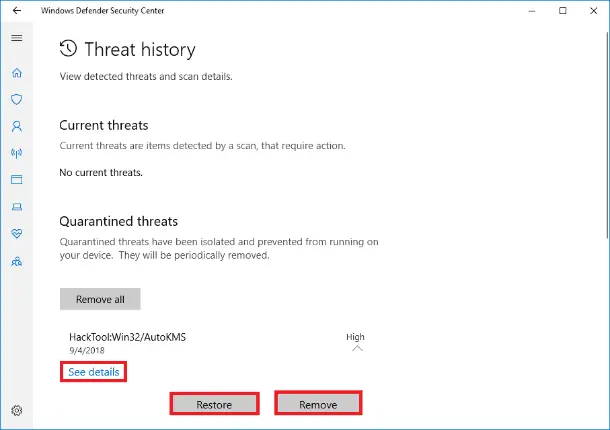
Nella nuova pagina, Cronologia minacce, potrai vedere le informazioni sulla scansione e sulle minacce rilevate. Scorri il cursore verso il basso fino a trovare la voce Minacce in quarantena. Qui vengono visualizzate tutte le minacce isolate bloccate da Windows Defender.
Puoi visualizzare l’intero elenco e rimuovere definitivamente dal computer i file elencati cliccando sul pulsante Rimuovi tutto sotto l’elenco delle minacce.

In alternativa, clicca sulla minaccia selezionata nella Quarantena e apri il menu. Puoi cliccare sul collegamento Visualizza dettagli per consultare tutte le informazioni sulla minaccia rilevata. Se il file costituisce una reale minaccia per il funzionamento sicuro del sistema operativo, clicca sul pulsante Rimuovi per eliminarlo. Se invece il file è stato inserito nella Quarantena per errore, clicca su Ripristina per recuperarne l’uso.
Metodo 2. Minacce consentite
Oltre a poter rimuovere o ripristinare file e programmi dalla Quarantena, puoi anche aggiungerli alla sezione Minacce consentite. Il tuo dispositivo può contenere determinati programmi o file di cui ti fidi ma che Windows Defender contrassegna come minacce basandosi sul proprio database. In questo modo, qualsiasi file può essere inserito in questa sezione e non verrà più rimosso. Ricorda che se hai ripristinato un file e non lo hai aggiunto a Minacce consentite o alle Esclusioni, tale file potrebbe essere riportato in Quarantena e rimosso successivamente. Lavorare con file infetti può essere pericoloso e mettere a rischio l’intero sistema operativo. Esegui tali azioni sotto la tua responsabilità, assicurandoti sempre di poter verificare l’autore del file e se è affidabile.

Metodo 3. Aggiungere esclusioni al Centro sicurezza di Windows Defender
Windows Defender dispone anche di una funzione chiamata Esclusioni. Si tratta di un elenco di elementi che non si desidera sottoporre a scansione. I file contrassegnati come esclusioni verranno ignorati dalla scansione di Windows Defender. Per aggiungere un file alle esclusioni, ecco cosa devi fare.
Apri il Centro sicurezza di Windows Defender e poi vai alla pagina Protezione da virus e minacce.
Trova le Impostazioni Protezione da virus e minacce e clicca sul collegamento.

Nella pagina che si apre scorri verso il basso e trova la sezione Esclusioni. In questa sezione clicca sul collegamento Aggiungi o rimuovi esclusioni.

Nella nuova pagina aggiungi o rimuovi gli elementi che vuoi escludere dall’elenco di scansione di Windows Defender.
Usa il pulsante + per aggiungere esclusioni.

Oppure clicca sulla riga dell’esclusione aggiunta e apri il menu di gestione, clicca su Rimuovi per eliminare il file dall’elenco delle esclusioni.

Conclusione
In questo articolo abbiamo descritto le principali azioni che è possibile eseguire con i file messi in quarantena e con quelli esclusi nel nuovo Windows Defender. Tutti questi passaggi sono applicabili al Centro sicurezza di Windows Defender presente nel sistema operativo Windows 10 a partire dal Creators Update 1703.
Come riparare un disco RAW e recuperare dati da un HDD con partizioni RAW
Inviaci le tue domande e suggerimenti, condividi la tua esperienza nei commenti sotto questo articolo e ti risponderemo senza fallo.

