Recupero della scheda di memoria: è possibile recuperare i dati da una scheda di memoria danneggiata o non funzionante?
-
Autore:
Anton Kryvoruchko

-
Editore:
Mykhailo Miroshnichenko



Hai perso dati importanti dalla tua scheda di memoria a causa di danni o malfunzionamenti? In questo articolo, esaminiamo metodi e tecniche per recuperare i dati da una scheda di memoria danneggiata o non funzionante. I nostri esperti condividono informazioni utili, suggerimenti e soluzioni per aiutarti a recuperare quei file cruciali. Che si tratti di danni fisici, errori logici o altri problemi, abbiamo ciò che serve. Leggi ora e scopri come salvare i tuoi dati preziosi dalla scheda di memoria!
- Cos'è una scheda di memoria?
- Sintomi di una scheda di memoria SD danneggiata
- Possibili cause di danneggiamento di una scheda SD
- Riparazione di una scheda SD danneggiata e recupero dati persi dopo un danno meccanico
- Risolvere i problemi della scheda SD e recuperare dati persi dopo problemi software
- Conclusione
- Domande frequenti
- Commenti
Come qualsiasi altro dispositivo, una scheda di memoria può subire diverse sollecitazioni e quindi può guastarsi per molte ragioni. In questo articolo considereremo le possibili cause di danneggiamento delle schede di memoria e forniremo alcuni suggerimenti per recuperare i dati.
Cos’è una scheda di memoria?
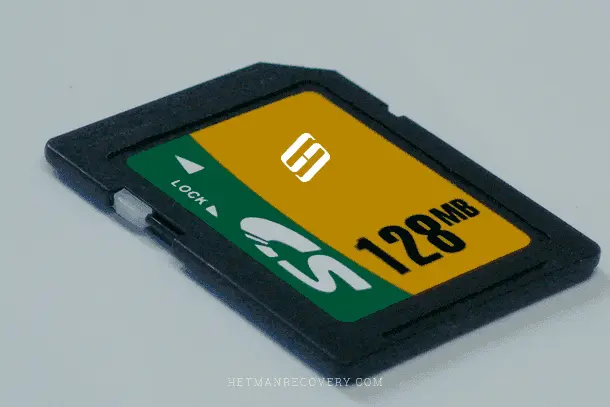
Una SD card (abbreviazione di «Secure Digital Memory Card») è un piccolo dispositivo di memorizzazione di massa progettato per la scrittura ripetuta, l’archiviazione e la lettura di varie informazioni digitali. Le schede di memoria vengono principalmente utilizzate con dispositivi elettronici portatili come smartphone, fotocamere digitali, e-book, navigatori GPS, alcuni tipi di console di gioco ecc.
La scheda ha dimensioni standard di 24×32×2,1 mm che offrono spazio sufficiente per ospitare un controller e chip di memoria responsabili della scrittura e della memorizzazione dei dati dell’utente; i chip utilizzano i principi della memoria flash basata su una tecnologia semiconduttore programmabile specifica.
Con l’evoluzione delle schede, la capacità di memoria integrata è aumentata e oggi può arrivare fino a 128 TB. Le schede di memoria variano per velocità di elaborazione dei dati, indicata tramite simboli numerici. La classificazione unificata delle specifiche di velocità approvata per le schede di memoria è nota come Speed Class e rappresenta la velocità di scrittura dati sulla scheda.
Le schede SD utilizzano il file system FAT:
- per volumi fino a 2 GB inclusi – FAT16,
- da 2 a 32 GB inclusi – FAT32,
- e oltre 32 GB – il file system exFAT.
Tuttavia, qualsiasi scheda può essere formattata in un file system diverso a scelta dell’utente, per esempio NTFS. Non è però raccomandato utilizzare questo specifico file system a causa del numero limitato di cicli di scrittura delle schede di memoria: un file system con journaling come NTFS esegue controlli costanti e mantiene un registro delle modifiche che può accelerare l’usura della memoria. Di conseguenza, questa circostanza può ridurre la durata prevista della scheda.
Sintomi di una scheda di memoria SD danneggiata

Come recuperare dati da una chiavetta USB o scheda di memoria danneggiata su MacOS
Quando compaiono determinati segnali di avvertimento, puoi capire che la scheda di memoria è danneggiata e necessita di riparazione o intervento. Spesso è un fatto grave con cui confrontarsi. Tuttavia, non appena noti il segnale di allarme, puoi smettere immediatamente di usare la scheda per prevenire ulteriori perdite di dati o l’errore di sovrascrivere i dati senza possibilità di accederci in seguito. Tali avvisi includono quanto segue:
- I dati (ad esempio foto, video ecc.) memorizzati sulla scheda di memoria non si aprono, vengono visualizzati solo parzialmente o con un errore, oppure non possono essere letti affatto.
- Il dispositivo che utilizza la scheda di memoria mostra messaggi di avviso che non è in grado di scrivere nulla sulla scheda.
- Quando il sistema operativo accede alla scheda di memoria, appare un avviso che la scheda deve essere formattata per poter essere utilizzata ulteriormente.
- Avvisi del sistema operativo riguardo errori di lettura o blocchi improvvisi del computer quando la scheda di memoria è collegata.
Qualsiasi di questi sintomi indica un problema con la scheda di memoria SD a cui dovresti prestare attenzione. Segni che indicano un’alta probabilità di danno alla scheda dovrebbero spingerti a rispondere immediatamente al problema e iniziare a pensare a salvare i dati in un luogo più sicuro o a trasferirli su un dispositivo di archiviazione funzionante correttamente.
Per evitare la perdita dei dati memorizzati su una scheda SD, dovresti rendere prassi il salvataggio regolare su un altro dispositivo di archiviazione per prevenire perdite inaspettate. L’opzione ideale è trasferire i file su un altro supporto immediatamente dopo la loro creazione.
Un altro importante elemento della strategia di protezione dei dati dovrebbe essere la creazione di backup delle informazioni importanti (foto, video ecc.) per sentirsi protetti in caso di emergenza.
Se il design della tua fotocamera prevede più slot per schede di memoria, puoi evitare la perdita delle foto salvando le immagini raw su entrambe le schede contemporaneamente. Anche se una scheda risultasse danneggiata, tutte le immagini sarebbero al sicuro sull’altra scheda, risparmiando tempo e sforzi.
Se usi una scheda di memoria con lo smartphone, la maggior parte dei dispositivi può eseguire il backup di contatti, foto e video su uno storage cloud; in caso di problemi, basta accedere al cloud per trovare tutti i tuoi dati al sicuro.
Possibili cause di danneggiamento di una scheda SD
Tutte le possibili cause possono essere generalmente divise in due categorie – danno meccanico ed errori software.
Come recuperare i dati dopo aver formattato un disco rigido, una chiavetta USB / scheda di memoria
Causa 1. Danno meccanico a una scheda SD
Il danno meccanico può includere diverse casistiche; qui sotto elenchiamo le più diffuse:
| Motivo | Descrizione |
|---|---|
| Cornice rotta, interruttore di blocco malfunzionante o contatti danneggiati | Questo tipo di danno colpisce spesso le schede SD perché il corpo della scheda è abbastanza fragile e può rompersi per l’applicazione di una certa forza. Ad esempio, possono esserci crepe o spaccature nella cornice della scheda, l’interruttore di blocco può smettere di funzionare correttamente, i contatti del connettore si possono consumare ecc., il che può rendere la scheda non leggibile anche se è collegata. |
| Guasto del controller della scheda di memoria | Il controller dell’interfaccia della scheda gestisce tutti i processi interni alla scheda e, quando si guasta, la scheda non può essere letta o riconosciuta dal dispositivo; anche se il sistema la riconosce, la scheda potrebbe essere mostrata come uno spazio di archiviazione di pochi kilobyte. |
| Risorsa di scrittura limitata delle celle di memoria | Le peculiarità tecniche di un dispositivo a memoria flash causano certi cambiamenti irreversibili nella sua struttura, con il risultato che le celle di memoria flash hanno un numero limitato di cicli di scrittura. La risorsa di scrittura varia a seconda del tipo di memoria e delle soluzioni tecnologiche implementate nel dispositivo specifico. Quando il limite dei cicli di scrittura si avvicina, la memoria inizia a degradarsi e questo processo può manifestarsi con schede di memoria illeggibili o inaccessibili. |
| Slot SD del dispositivo o del lettore di schede non funzionante | Questi casi sono abbastanza rari ma si verificano. La tua scheda di memoria potrebbe essere in buone condizioni, ma lo slot della scheda nel dispositivo potrebbe avere problemi. Collega la scheda a un altro dispositivo che sai essere perfettamente funzionante e verifica se la scheda funziona correttamente. In alcuni casi questa è l’unica operazione necessaria per accertare che il problema non sia effettivamente lo slot. |
Causa 2. Problemi software
Oltre ai fattori meccanici che possono danneggiare le schede SD, possono presentarsi anche altri tipi di problemi:
| Motivo | Descrizione |
|---|---|
| Errore nella allocazione dei file della scheda SD | Gli errori del file system rendono impossibile l’uso della scheda SD e il sistema operativo ti avvisa che la scheda deve essere formattata. Questo tipo di danno può essere risolto ripristinando da backup e utilizzando strumenti integrati di controllo e riparazione dei dischi. Nella sezione sul recupero più avanti, spiegheremo come ripristinare i dati se hai incontrato questo problema. |
| Errori del sistema operativo | In alcuni casi, i processi interni di gestione del dispositivo possono causare errori che influenzano l’affidabilità della scheda di memoria e possono renderla illeggibile. |
| File system non compatibile | L’interazione tra un file system (a dire il vero) obsoleto di una scheda SD e alcune applicazioni moderne che potrebbero non essere pienamente compatibili può causare errori e successivi danni alla scheda di memoria. |
| Interruzione anticipata del processo di trasferimento dati | Se il processo di copia o spostamento dei file da una scheda di memoria al computer viene interrotto (ad esempio per un’interruzione di corrente, estrazione forzata della scheda ecc.), ci sono alte probabilità che la scheda SD venga danneggiata. |
| Rimozione non sicura della scheda SD | Quando si ignora la procedura sicura di rimozione di una scheda SD da un computer o da un altro dispositivo, aumenta il rischio di danneggiare i dati e la scheda stessa. |
Come recuperare i dati in Linux dopo la formattazione di un disco o una chiavetta USB?
Riparazione di una scheda SD danneggiata e recupero dati persi dopo un danno meccanico
I metodi per riparare le schede SD variano a seconda del tipo di danno. Se il problema è una cornice rotta, un interruttore di blocco malfunzionante o contatti danneggiati, puoi provare a ripararla a casa se possiedi conoscenze e competenze sufficienti. Al minimo dovrai sostituire la cornice della scheda e, per i problemi di contatto del connettore, la pulizia dei contatti con un liquido tecnico (come alcool denaturato) risolve la maggior parte dei casi. Se il problema è più serio, potrebbe essere necessario risaldare i connettori.
Se il problema è il guasto del controller, dovrai usare software speciale progettato per ogni specifico tipo di controller. Su Internet esistono programmi che aiutano a identificare il produttore e il modello del controller con metodi software; avendo queste informazioni, puoi utilizzare utility aggiuntive per riparare la scheda modificandone il firmware. Tuttavia, le opzioni firmware non sono disponibili per tutti i tipi di controller, quindi preparati ad affrontare la situazione in cui non esista firmware per il tuo modello specifico.
Se non disponi delle conoscenze sufficienti per eseguire operazioni di riparazione, se temi di causare ulteriori danni alla scheda e ai suoi dati, o se non sei riuscito a riparare il danno meccanico da solo, puoi sempre contattare un laboratorio specializzato nella riparazione di supporti di memorizzazione e nel recupero dati.
I laboratori professionali possiedono attrezzature costose necessarie per riparare le schede di memoria e ripristinare le informazioni, locali sterili che escludono la presenza di particelle estranee a contatto con le parti elettroniche e, naturalmente, personale altamente qualificato.
Tuttavia, questo metodo ha diversi svantaggi importanti: la riparazione di una scheda non è sempre possibile, gli specialisti del laboratorio non possono garantire il recupero completo dei dati e il costo finale del servizio può essere molto elevato. Anche se i dati non vengono recuperati, dovrai comunque pagare per ogni servizio fornito.
Per questo motivo questa opzione dovrebbe essere considerata come ultima risorsa quando le informazioni perse sono estremamente importanti e il costo non è un problema. Altrimenti dovresti prendere in considerazione l’uso di software professionale per il recupero dati; ne parleremo più avanti in questo articolo.
Risolvere i problemi della scheda SD e recuperare dati persi dopo problemi software
Come recuperare file da una chiavetta USB infetta da virus
Se tratti con cura la tua scheda SD, la proteggi da influssi dannosi e la conservi in un contenitore o in una custodia dedicata, il rischio di danni meccanici è minimo. Se sei sufficientemente attento, vale quindi la pena considerare metodi per riparare la scheda e ripristinare i dati con metodi software. Di seguito sono presentati due metodi principali per risolvere i problemi della scheda utilizzando utility standard del sistema operativo Windows o strumenti di terze parti.
Metodo 1. Con le opzioni fornite dal sistema operativo Windows.
Nel sistema operativo Windows è disponibile un potente strumento integrato per correggere errori del file system e identificare settori danneggiati, noto come CHKDSK.
Usando i comandi corrispondenti, l’utilità CHKDSK controllerà il dispositivo di archiviazione o la partizione specificata dall’utente alla ricerca di errori e tenterà di correggerli, cercherà settori fisicamente danneggiati e li marcherà come danneggiati per impedire al sistema operativo di scriverci sopra.
Puoi avviare CHKDSK in diversi modi, ma il più semplice è eseguire l’utilità tramite lo strumento Esegui. Premi la combinazione di tasti Windows + R per aprire la finestra. Nella riga di Esegui, digita il comando:
chkdsk (volume name) /f /r
In questo comando, sostituisci la parte [volume name] con la lettera assegnata alla tua scheda SD.
Ognuno dei parametri /f e /r impartisce istruzioni specifiche all'utilità CHKDSK: controllare la scheda per errori e correggerli automaticamente, e cercare settori danneggiati per poi tentare di ripristinarne il contenuto.
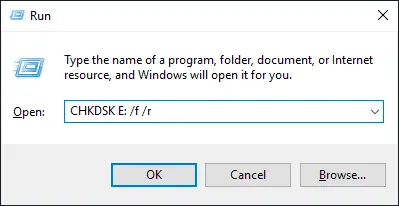
L'utilità controllerà la scheda, troverà e correggerà gli errori, e poi la preparerà per l'uso.
Un altro metodo possibile per riparare una scheda SD è formattarla. Tuttavia ciò comporta la cancellazione di tutti i dati memorizzati sulla scheda. Sebbene alcuni dati possano essere recuperati successivamente, raccomandiamo questo metodo solo nei casi in cui la scheda SD non contenga file importanti e i dati possano essere eliminati senza rimpianti.
Apri Esplora file e individua la tua scheda di memoria tra le unità. Fai clic con il tasto destro su di essa per aprire il menu contestuale. Dalla lista delle azioni disponibili, seleziona Formatta.
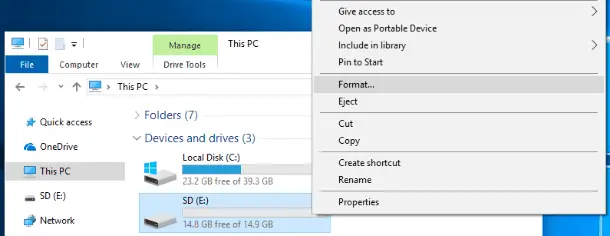
Nella nuova finestra che si apre imposta il tipo di file system che desideri utilizzare per questa scheda di memoria, deseleziona la casella Formattazione veloce nella sezione Opzioni di formattazione e clicca Avvia per iniziare il processo.

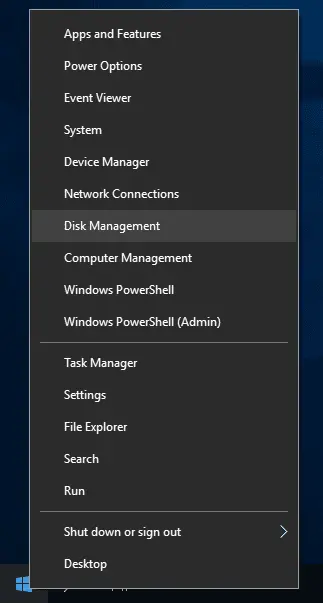
Talvolta può diventare impossibile formattare un dispositivo di archiviazione rapidamente tramite Esplora file di Windows. In questo caso, dovresti utilizzare l'app di sistema Gestione disco. Esistono vari modi per aprire questa app. Ad esempio, fai clic con il tasto destro sul pulsante Start nella barra delle applicazioni, oppure premi la combinazione di tasti Windows + X per aprire il menu contestuale. Dalla lista delle azioni disponibili, seleziona la voce Gestione disco.
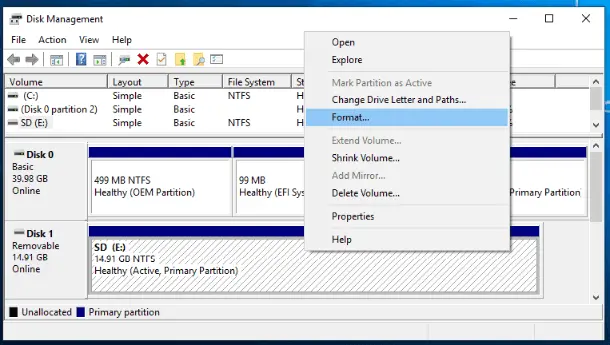
Vedrai tutte le unità collegate al computer. Individua la tua scheda SD e fai clic con il tasto destro su di essa. Seleziona Formatta dal menu che appare.
Imposta le opzioni di formattazione indicando il tipo di file system e deselezionando la casella accanto a Formattazione veloce, quindi fai clic su OK per avviare il processo.

Il sistema ti avviserà sempre del rischio di perdere tutti i dati sul dispositivo selezionato per la formattazione. Conferma la scelta facendo clic sul pulsante Sì e avvia il processo di formattazione.
Talvolta è impossibile eseguire l'operazione di formattazione se alla scheda non è assegnata una lettera di unità, o quando la scheda è riconosciuta dal sistema operativo come spazio non allocato. In questo caso dovrai creare un nuovo volume seguendo le indicazioni passo-passo della procedura guidata, oppure assegnare una lettera di unità scegliendo la voce corrispondente Cambia lettera e percorso di unità.

Nella nuova finestra imposta la lettera di unità o lascia quella predefinita suggerita dal sistema e fai clic su OK per completare l'operazione.
Ora puoi formattare la scheda di memoria con il metodo descritto sopra e così correggere i suoi errori.
Metodo 2. Con software per il recupero dati.
Se i dati sulla scheda di memoria sono importanti e desideri recuperarli, esegui il recupero dei file con software specializzato prima di procedere alla formattazione.
La maggior parte delle schede di memoria utilizza il file system FAT di vario tipo (ad esempio FAT32, exFAT ecc.). Perciò la scelta ragionevole è utilizzare strumenti specializzati per il recupero dei file.
In rete, su Internet, puoi trovare un'ampia scelta di programmi sviluppati da vari produttori, ma il più popolare finora è Hetman FAT Recovery di Hetman Software. Si tratta di un'applicazione shareware che consente all'utente di testare le funzionalità e recuperare completamente i dati prima dell'acquisto della chiave di licenza.

Scarica il programma dal sito ufficiale dello sviluppatore e avvia il file di installazione. Si avvierà una procedura guidata che ti condurrà passo dopo passo nell'installazione di Hetman FAT Recovery sul tuo desktop o laptop. L'installazione è molto semplice e veloce, quindi non sarà difficile nemmeno per utenti inesperti.

Al termine dell'installazione, avvia il programma. Hetman FAT Recovery eseguirà un'analisi iniziale del sistema operativo e mostrerà tutti i dischi e i dispositivi di archiviazione installati o collegati al tuo computer.

L'interfaccia del programma è molto simile a quella di Esplora file di Windows, quindi è molto semplice da usare. Individua la tua scheda di memoria tra le altre partizioni e fai doppio clic su di essa. Il programma avvierà la procedura guidata di recupero per accompagnarti passo dopo passo nelle impostazioni necessarie per iniziare il ripristino dei file.
Seleziona l'opzione Analisi completa (ricerca di tutte le informazioni disponibili). Nell'opzione selezionata non modificare le voci FAT (unità USB, fotocamere digitali, schede di memoria, Windows 9x) e Analisi basata sul contenuto (ricerca nel contenuto dei file). Queste impostazioni permetteranno al programma di ricostruire il file system della scheda, eseguire l'analisi delle firme della scheda SD e recuperare tutte le informazioni contenute – anche i dati cancellati mesi prima.
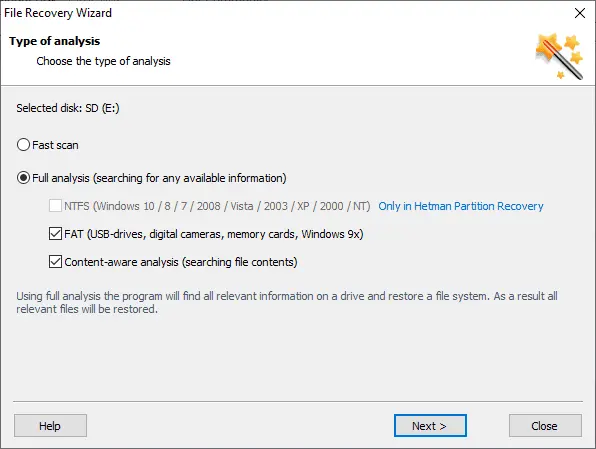
Dopo aver scelto il tipo di analisi, fai clic su Avanti per avviare la scansione della scheda selezionata. L'intero processo si svolgerà in tempo reale, quindi puoi monitorarlo osservando la barra di avanzamento.

Attendi il termine dell'analisi della tua scheda di memoria SD, quindi fai clic su Fine. A seconda del grado di danneggiamento della scheda, della sua dimensione e di altri fattori, il processo di recupero può durare da pochi minuti a diverse ore.

Questa finestra mostrerà l'elenco di tutti i file e le cartelle che il programma ha trovato e recuperato. Cliccando su un file è possibile visualizzarne il contenuto nel pannello di anteprima per verificare i risultati del recupero e assicurarsi che i file funzionino correttamente prima di salvarli. Dopo aver selezionato tutti i file da recuperare, clicca sul pulsante Recover (raffigurato come un salvagente) che trovi nella barra principale del menu.

La procedura guidata di recupero file aprirà una finestra popup in cui dovrai scegliere il metodo preferito per salvare i file selezionati per il recupero. La procedura guidata consente di scegliere tra quattro opzioni: salvare i dati su qualsiasi disco rigido, interno o esterno; masterizzare i file su supporto ottico (CD/DVD); creare un'immagine virtuale ISO o caricare i dati tramite protocollo FTP. Seleziona l'opzione desiderata e fai clic su Avanti.

A seconda della scelta effettuata, specifica le opportune opzioni per salvare i file nella finestra successiva e fai clic su Recover per completare il processo. Ad esempio, scegliendo Salva su disco rigido dovrai impostare il percorso della cartella di destinazione e selezionare o deselezionare le caselle per le impostazioni aggiuntive.
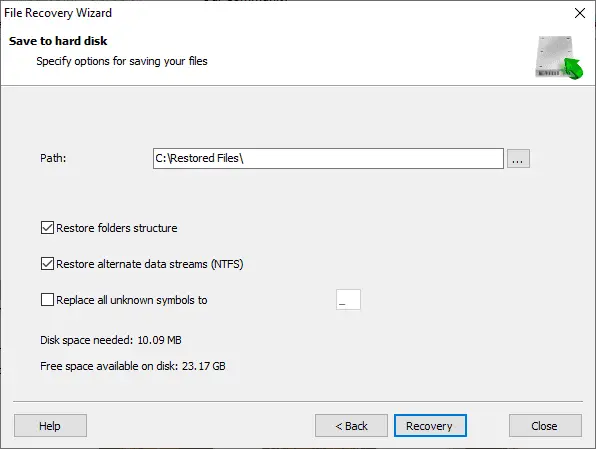
Ora tutti i tuoi file sono stati ripristinati e salvati nella posizione sicura che hai scelto. Apri i file e verifica che siano in buone condizioni. Dopodiché puoi formattare la scheda SD per correggere eventuali errori con uno dei metodi descritti sopra.
Come riparare un disco RAW e recuperare dati da un HDD con partizioni RAW
Conclusione
Lo sviluppo di vari dispositivi informatici ha notevolmente ampliato la gamma di supporti di memorizzazione che le persone utilizzano per creare, scambiare e conservare le loro informazioni. Leggere e compatte, le schede di memoria hanno ottenuto ampia popolarità e riconoscimento tra milioni di utenti, in particolare per la gestione di foto e immagini.
Tuttavia, le schede di memoria non sono molto durevoli e possono guastarsi per varie ragioni, lasciando i proprietari con accesso limitato o assente ai loro dati. Conoscendo alcuni sintomi principali che precedono il guasto e informandosi sulle cause che possono danneggiare le schede di memoria, è possibile seguire una procedura per riparare le schede danneggiate e recuperare i dati che contenevano.
Per migliorare la sicurezza dei tuoi dati ed evitare spese inutili, perdita di tempo e fatica, è consigliabile effettuare regolarmente backup dei dati e utilizzare dispositivi di archiviazione alternativi.
Se hai domande, suggerimenti o vuoi condividere la tua esperienza nella riparazione di schede SD e nel recupero dei dati, non esitare a lasciare un commento: ti risponderemo sicuramente.

