Trasforma il PC in un NAS con OpenMediaVault: Recupero RAID
-
Autore:
Anton Kryvoruchko

-
Editore:
Mykhailo Miroshnichenko



Vuoi trasformare il tuo PC in un NAS usando OpenMediaVault? La nostra guida completa ti copre! Segui le istruzioni passo dopo passo e i consigli di esperti per configurare OpenMediaVault sul tuo PC e creare un NAS. Benvenuto nello storage centralizzato e nell’accessibilità ai dati!
- Passo 1. Come installare il sistema operativo OpenMediaVault
- Passo 2. Come creare un RAID su OpenMediaVault NAS
- Passo 3. Come creare una cartella condivisa
- Passo 4. Come abilitare un server FTP
- Recupero dati da OpenMediaVault
- Domande frequenti
- Commenti
OpenMediaVault (OMV) è una soluzione NAS basata su software, un sistema scalabile e open source per la gestione di dispositivi di archiviazione in rete, basato su Debian Linux. Questo sistema include la possibilità di creare RAID software, un client di posta, un media server, un client BitTorrent e altri servizi come: (SSH, (S) FTP, CIFS (Samba), NFS, DAAP, RSYNC). La sua funzionalità può essere estesa tramite plug-in disponibili nel repository.
| Caratteristica | Descrizione |
|---|---|
| Sistema di base | OpenMediaVault è basato su Debian Linux |
| Formati supportati | Supporta EXT4, XFS, Btrfs |
| Interfaccia | Interfaccia web intuitiva |
| Supporto di rete | Supporta SMB/CIFS, FTP, NFS |
| Requisiti di sistema | AMD64 o Intel x86_64, minimo 1 GB di RAM |
| Moduli e plugin | Estendibile tramite plugin per funzionalità aggiuntive |
| Backup | Supporta backup dei dati tramite Rsync, FTP |
| Sicurezza | Include crittografia e gestione utenti |
| Monitoraggio del sistema | Strumenti per il monitoraggio dell’utilizzo delle risorse |
Uno dei principali vantaggi di OpenMediaVault è che può essere completamente configurato e gestito tramite l’interfaccia web dell’amministratore, il che lo rende una soluzione pronta all’uso, particolarmente adatta a utenti alle prime armi con Linux e, in generale, un sistema relativamente semplice da utilizzare.
Se hai un vecchio computer e almeno tre dischi rigidi, esso può diventare una valida alternativa a basso costo a un sistema di storage NAS; aggiungendo un RAID otterrai una buona opzione per mantenere le informazioni protette.
Di norma, i sistemi di storage in rete basati su OpenMediaVault vengono assemblati con hardware di seconda mano, il che può aumentare il rischio di guasti e la perdita di informazioni importanti.
Quando un sistema NAS si guasta, non è possibile recuperare le informazioni direttamente dai dischi che costituivano l’array RAID. L’accesso a tali dati richiede strumenti software specializzati.
| Nome | Caratteristiche |
|---|---|
| Hetman RAID Recovery | Supporta tutti i livelli RAID, recupero di configurazioni di array danneggiate, capacità di lavorare con dispositivi NAS di vari produttori. |
| UFS Explorer | Strumento potente per il recupero RAID, supporta un’ampia gamma di file system, riconoscimento automatico della configurazione. |
| ReclaiMe | Facile da usare, specializzato nel recupero di array RAID, recupero senza impostazioni complesse. |
| R-Studio | Supporta recuperi RAID avanzati, capacità di analizzare e recuperare dati anche da array fortemente danneggiati. |
| Wondershare Recoverit | Interfaccia user-friendly, supporto per il recupero NAS tramite rete, ottimizzato per utenti domestici. |
| Disk Drill | Interfaccia intuitiva, recupero dati da vari tipi di RAID e dispositivi NAS. |

I migliori strumenti per il recupero dati da RAID
Passo 1. Come installare il sistema operativo OpenMediaVault
Per cominciare, vediamo come installare OpenMediaVault su un computer comune. Prima di avviare l’installazione, è necessario ottenere l’immagine ISO del disco di avvio di OpenMediaVault.
ISO di OpenMediaVault
Se prevedi di creare un RAID, ti serviranno almeno tre dischi rigidi, uno dei quali dedicato al sistema operativo. Dopo aver scaricato l’immagine ISO del sistema operativo OMV, crea una chiavetta USB avviabile. Usa qualsiasi utility disponibile per scrivere l’immagine sulla penna USB.
Collega la chiavetta al computer su cui vuoi installare il sistema operativo, riavvia e avvia il computer dalla USB. Apparirà la schermata di installazione di OpenMediaVault. Dal menu di avvio seleziona “Install” e premi il tasto Enter.

Nella schermata successiva, seleziona la lingua da utilizzare durante l’installazione e nel sistema operativo pronto, quindi premi Enter.

Specifica la tua posizione e premi nuovamente Enter. Nella finestra successiva, scegli il layout della tastiera.

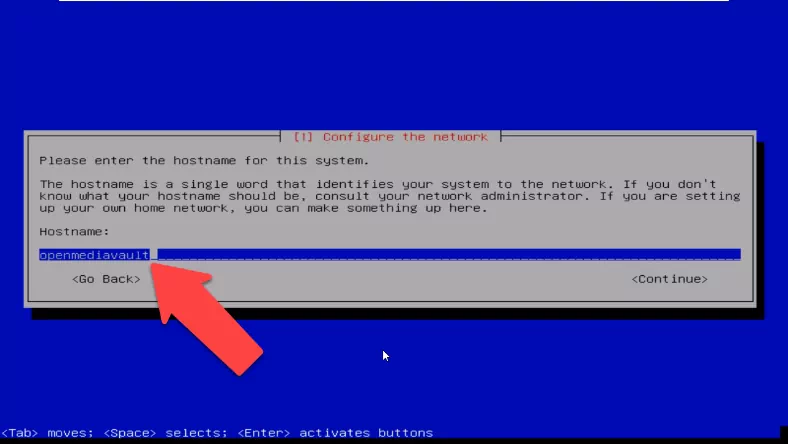
Successivamente inserisci il nome host e il nome di dominio. Imposta la password per l’account root (o amministratore di sistema) e inseriscila nuovamente.
Indica anche il fuso orario. Dopo di che inizia il processo di installazione.

In seguito, nella finestra del gestore dei pacchetti dovrai specificare il paese per uno specchio (mirror) dell’archivio Debian. Scegli un paese dall’elenco e ricorda che le posizioni vicine potrebbero non essere la scelta ottimale – quindi seleziona “Continue”.

Nella finestra successiva, la procedura guidata ti chiederà di specificare il dispositivo per il bootloader di sistema – premi Enter per confermare. L’installazione è completata. Rimuovi il disco di installazione e clicca su “Continue” per finalizzare il processo e riavviare il computer.

Ora OpenMediaVault è installato sul tuo computer. Dopo il riavvio del sistema operativo, l’indirizzo IP del dispositivo OMV verrà mostrato sullo schermo. Per iniziare a gestirlo, apri un browser su un altro computer, digita l’indirizzo IP nella barra degli indirizzi e premi Enter.

Per accedere al pannello web dell’amministratore, inserisci login e password. Per impostazione predefinita, il nome è “admin” e la password è “openmediavault”.

Passo 2. Come creare un RAID su OpenMediaVault NAS
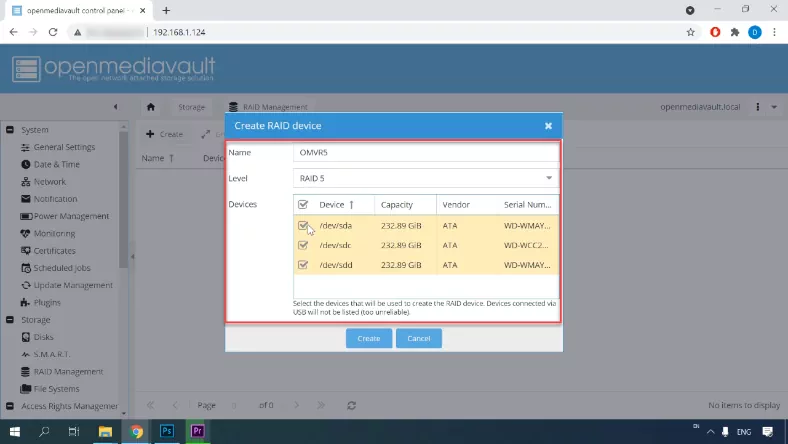
Vediamo ora come creare un sistema RAID su questo dispositivo di archiviazione di rete appena configurato. Dopo aver effettuato l’accesso al pannello di controllo web di OMV, vai su Storage e poi in RAID Management. Clicca su “Create” per costruire un nuovo array.

Assegna un nome, scegli il tipo di RAID, seleziona i dischi che costituiranno il tuo RAID e clicca su “Create”, poi su “Yes”. Apparirà una notifica che ti informa che devi attendere il completamento dell’inizializzazione prima di poter creare un file system – clicca OK. In alto nella schermata, clicca “Apply” affinché le modifiche abbiano effetto – quindi conferma con “Yes”.
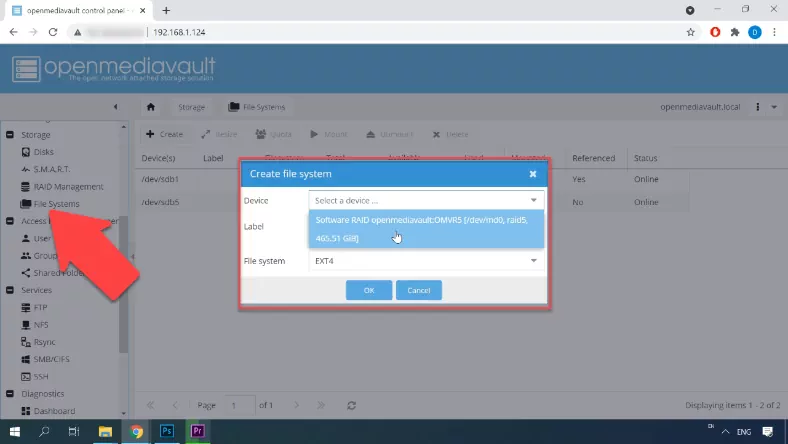
Dopo che il RAID è diventato attivo, vai alla scheda Storage – trova “File Systems”, poi clicca su “Create”, scegli il tipo di file system per l’array e clicca OK.
Quando il file system viene creato, seleziona l’array dalla lista e premi il pulsante “Mount” in alto: cliccalo per rendere lo storage accessibile al sistema operativo. Come prima, clicca su “Apply” in alto per salvare le modifiche.

Dopo la creazione del RAID, puoi procedere ad aggiungere un nuovo account utente, creare una cartella condivisa e configurarne i permessi tramite il menu di gestione dei diritti di accesso.
Passo 3. Come creare una cartella condivisa
Per aggiungere una cartella che sarà disponibile per tutti, vai alla scheda “Access Rights Management” e apri “Shared Folders”.

Clicca il pulsante “Add”, assegna un nome alla cartella, seleziona il disco su cui deve risiedere, imposta i permessi di accesso, lettura e scrittura, quindi clicca “Save”. Ora questa cartella è disponibile in rete. Per accedervi, è necessario configurare i protocolli di rete.

Passo 4. Come abilitare un server FTP
Per configurare un server FTP, è necessario attivarlo e poi selezionare le cartelle condivise a cui concedere l’accesso. Vai su “Services” – “FTP” e attiva questo protocollo. Dopo di che, configura le impostazioni avanzate.

È preferibile disabilitare l’opzione “Require valid shell” e abilitare l’opzione “Resume”. Abilita “Anonymous FTP” per permettere ai client di connettersi senza limitazioni. Ora qualsiasi utente può connettersi allo storage tramite FTP.
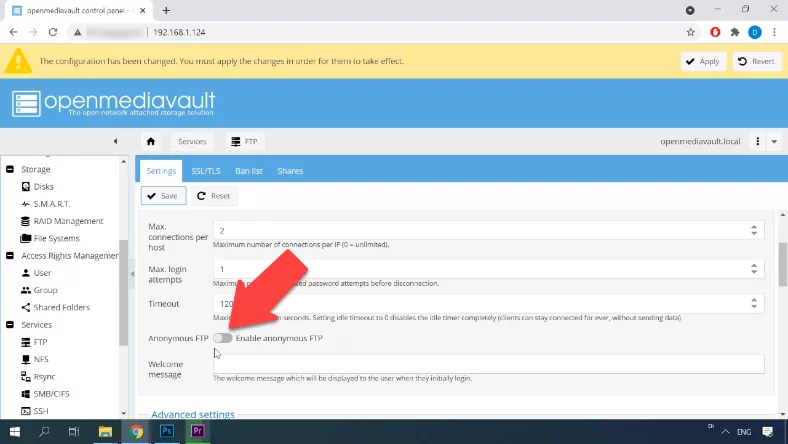
Tuttavia, non dovresti attivare questa opzione se prevedi di concedere accesso FTP allo storage tramite Internet. Il significato delle altre impostazioni è intuibile dai loro nomi. Ora puoi connetterti all’unità di rete e caricare i tuoi dati.
Recupero dati da OpenMediaVault
Come recuperare dati da un RAID basato su OpenMediaVault
Un dispositivo di archiviazione di rete con OMV è tipicamente una soluzione a basso costo spesso assemblata con componenti usati, pertanto la probabilità di guasti è relativamente più alta.
Se file vengono eliminati accidentalmente da un disco all’interno di un sistema NAS, se un disco viene formattato, l’array disco viene riconfigurato in modo errato o in altri scenari che comportano perdita di dati, perdita di accesso all’unità di rete o danneggiamento del volume RAID, è necessario uno strumento di recupero dati specializzato per ripristinare le informazioni.
La maggior parte dei dispositivi NAS esegue sistemi operativi basati su Linux e i loro dischi sono formattati con file system di tipo Ext, mentre gli array RAID vengono tipicamente creati usando la tecnologia mdadm o LVM, rendendo impossibile la lettura del loro contenuto se tali array vengono collegati direttamente a un computer Windows.
Per leggere i dischi e recuperare qualsiasi informazione, utilizza lo strumento di recupero dati comprovato per soluzioni NAS – Hetman RAID Recovery. Supporta i file system, le tecnologie e i tipi di RAID più diffusi e nella maggior parte dei casi può ricostruire automaticamente un RAID danneggiato.
Estrai i dischi dal dispositivo di storage in rete e collegali a un computer Windows. Una volta avviato il sistema operativo, apri Gestione disco e verifica se i dischi aggiunti sono riconosciuti. Windows potrebbe suggerire di inizializzare o formattare le unità per poterle usare. Ricorda di non accettare mai né l’una né l’altra operazione, poiché potrebbero cancellare completamente le informazioni residue.

Scarica, installa e avvia lo strumento di recupero dati. Hetman RAID Recovery identificherà automaticamente i dischi, leggerà le informazioni di servizio e ricostruirà il sistema RAID danneggiato. Ora il programma ha ricostruito il volume RAID al volo e lo mostra nella parte superiore della finestra Drive Manager.

Per visualizzare il contenuto del disco, procedi alla scansione. Clicca con il tasto destro sul disco e scegli “Open”. Seleziona il tipo di scansione da eseguire e clicca “Next” per avviare la ricerca dei file persi. Attendi il completamento del processo, poi passa ai risultati della ricerca cliccando “Finish”.
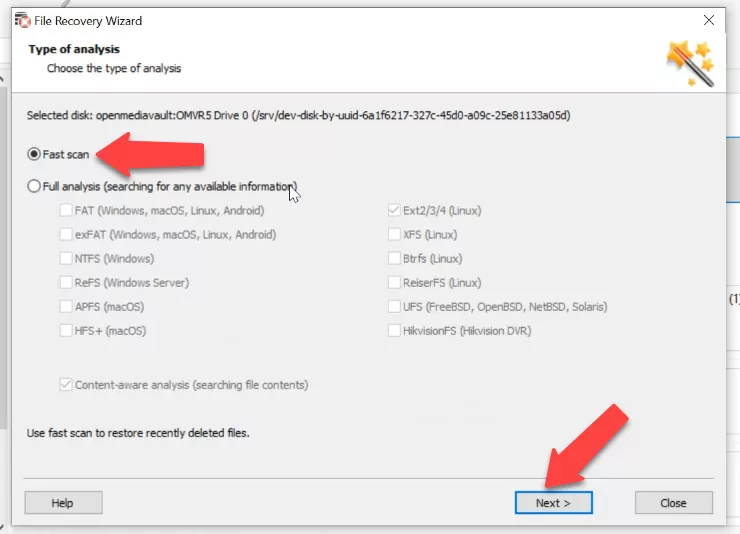
Il programma troverà tutti i file scritti sul disco, anche quelli che erano stati eliminati; tali file sono contrassegnati con una croce rossa. Puoi utilizzare la finestra di anteprima per verificarne il contenuto. Seleziona i file che desideri recuperare e clicca “Recovery”, scegli il disco su cui salvarli e specifica la directory, quindi clicca nuovamente “Recovery” e “Finish”.

Successivamente, segui il percorso scelto e verifica la presenza dei file recuperati.
Hetman RAID Recovery offre funzionalità aggiuntive per migliorare l’efficacia del lavoro con dischi RAID che presentano problemi hardware. Permette di creare immagini dei dischi e analizzare tali immagini invece dei dischi fisici, riducendo l’uso delle unità e prevenendo ulteriori guasti nei momenti meno opportuni.
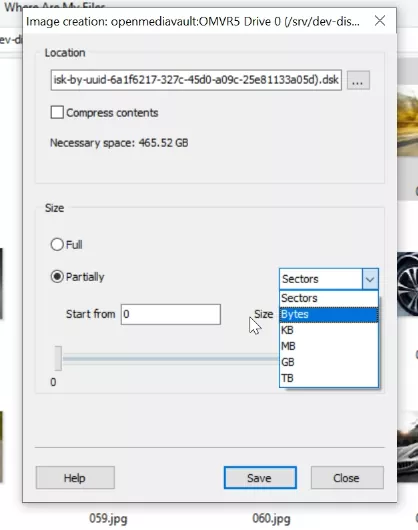
Come recuperare dati manualmente, con il RAID Constructor
Quando un disco è danneggiato o le informazioni di servizio sono cancellate, il programma può incontrare difficoltà nel ricostruire automaticamente il RAID; tuttavia, è possibile ricostruirlo manualmente con il RAID Constructor se si conoscono le proprietà dell’array danneggiato.

Apri il Constructor, seleziona “Manual mode” e compila tutte le informazioni note relative all’array: il tipo di RAID, l’ordine dei blocchi e la dimensione dei blocchi.
Aggiungi i dischi che lo costituivano, usa le frecce per specificarne l’ordine e sostituisci i dischi mancanti con unità vuote cliccando il pulsante “plus”. È inoltre possibile specificare l’offset che aiuta a individuare l’inizio del disco. Talvolta il programma può avere difficoltà a identificarlo automaticamente, quindi potrebbe essere necessario inserire manualmente il valore di offset.

Di norma, se fornisci proprietà corrette, il RAID ricostruito presenta almeno una partizione. Espandila per controllare la presenza delle cartelle desiderate. Se le cartelle che cerchi sono visibili, allora hai costruito correttamente l’array. Dopo aver specificato tutte le proprietà note, clicca “Add” e l’array apparirà nel Drive Manager. Per recuperare l’array, l’ultimo passo è eseguirne la scansione, trovare i file da ripristinare, selezionarli e recuperarli nella cartella scelta.

