Recupero dati RAID del NAS Linksys NSS4000 semplificato: soluzioni senza sforzo per gli utenti
-
Autore:
Anton Kryvoruchko

-
Editore:
Mykhailo Miroshnichenko



Hai difficoltà a recuperare i dati dal tuo sistema Linksys NSS4000 NAS RAID non funzionante? Questa guida fornisce procedure esperte e tecniche per recuperare i dati salvati. Segui i passaggi indicati per ripristinare i file.
- Come creare un RAID
- Come aggiungere un nuovo volume
- Come aggiungere un utente
- Come aggiungere una cartella condivisa
- Recupero dei dati dal Linksys NSS4000
- Domande frequenti
- Commenti
I dispositivi di storage connessi in rete (NAS) sono stati sviluppati per effettuare backup dei dati dei computer. Con le ingenti quantità di informazioni generate oggi per vari scopi, questi dispositivi possono essere utilizzati anche come opzione di archiviazione primario. Quando un sistema NAS si guasta, esiste il rischio che gli utenti perdano l’accesso a tutti i dati memorizzati nel dispositivo.
Nonostante i dispositivi NAS siano generalmente affidabili in termini di protezione dei dati e l’uso del principio RAID nella realizzazione di tali sistemi riduca la probabilità di perdita, nessuno può garantire una protezione al 100%.
Come qualsiasi dispositivo meccanico, un NAS può guastarsi, facendo perdere l’accesso ai dati quando non è più possibile accedere all’array di dischi al suo interno. Fortunatamente, quando un dispositivo NAS si guasta, i dati rimangono intatti ma inaccessibili, a meno che non si disponga di uno strumento software adeguato di terze parti.
| Nome | Caratteristiche |
|---|---|
| Hetman RAID Recovery | Supporta tutti i livelli RAID, recupero di configurazioni di array danneggiate, capacità di operare con dispositivi NAS di vari produttori. |
| UFS Explorer | Strumento potente per il recupero RAID, supporta un’ampia gamma di file system, riconoscimento automatico della configurazione. |
| ReclaiMe | Facile da usare, specializzato nel recupero di array RAID, recupero senza impostazioni complesse. |
| R-Studio | Supporta il recupero RAID avanzato, capacità di analizzare e recuperare dati anche da array fortemente danneggiati. |
| Wondershare Recoverit | Interfaccia intuitiva, supporto al recupero da NAS tramite rete, ottimizzato per utenti domestici. |
| Disk Drill | Interfaccia intuitiva, recupero dati da vari tipi di RAID e dispositivi NAS. |

I migliori strumenti per il recupero dati da RAID
Come creare un RAID
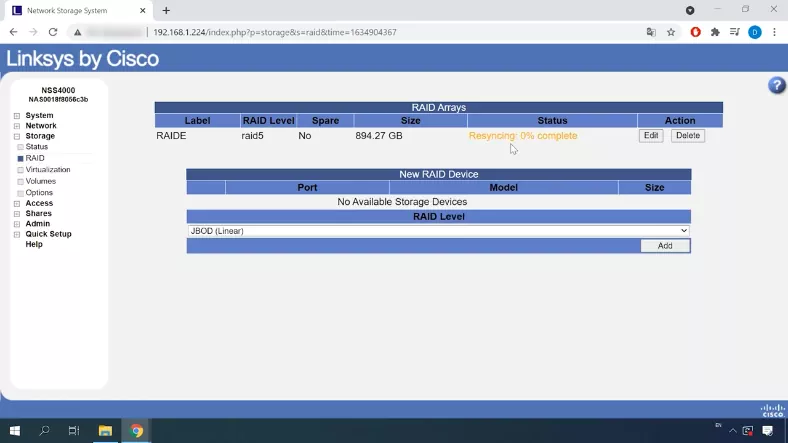
Per cominciare, vediamo come costruire un sistema RAID su questo specifico dispositivo Linksys NAS. Nel menu del gestore NAS, apri “Archiviazione” – “RAID”.

A destra vedrai l’elenco di tutte le unità collegate a questo dispositivo. Seleziona le unità che vuoi utilizzare per costruire il sistema RAID. Dalla lista sottostante, scegli il livello RAID e fai clic su “Aggiungi”.

Comparirà un avviso che indica che tutti i dati sulle unità selezionate verranno rimossi. Fai clic su OK per continuare. Il tempo necessario per creare un RAID può variare in base alla capacità totale delle unità e al livello RAID selezionato. Puoi monitorare l’avanzamento della creazione del RAID controllando la colonna “Stato”.

Quando il processo sarà completato, l’array apparirà nella tabella Array RAID. Le unità usate per costruire questo array non saranno disponibili per creare un altro array, anche se lo si desiderasse successivamente.
Come aggiungere un nuovo volume
Mentre il RAID viene creato, puoi aggiungere un nuovo volume. Passa alla scheda “Volumi”. Dal menu a discesa, seleziona l’array in cui il nuovo volume deve essere collocato, assegna nome e dimensione e imposta la password di accesso se necessario. Quando tutte le proprietà sono impostate, fai clic su “Aggiungi”. Il volume sarà creato.

Come aggiungere un utente
Ora puoi aggiungere un nuovo utente e configurarne i permessi. Per aggiungere un nuovo utente, vai alla scheda “Accesso” – “Utenti”.

Fai clic su “Aggiungi”; nella nuova finestra che si apre inserisci il nome utente e il gruppo, imposta la password e digitata nuovamente nel campo “Conferma password”. Se necessario, aggiungi il nome completo dell’utente e l’indirizzo e-mail (campi opzionali). Ora fai clic su OK e Applica. Il nuovo utente è stato aggiunto.

Per proseguire con le altre impostazioni, è necessario attendere il completamento della procedura di risincronizzazione. Per impostazione predefinita, l’array RAID viene creato con il file system XFS e non è possibile modificarlo con un altro file system.
| Caratteristica | Descrizione |
|---|---|
| File system | XFS |
| Tipo | File system con journaling |
| Supporto file di grandi dimensioni | Supporta file fino a 8 EB (exabyte) |
| Velocità di accesso | Elevata velocità di accesso, soprattutto per file di grandi dimensioni |
| Frammentazione | Frammentazione minima grazie a un’organizzazione efficiente dello spazio |
| Journaling | Journaling completo per il recupero dei dati dopo un crash |
| Integrazione con LVM | Supporta volumi logici (LVM) per una gestione migliore dello spazio su disco |
| Supporto snapshot | Non supporta la funzione snapshot standard (richiede strumenti aggiuntivi) |
| Utilizzo | Comunemente utilizzato su server e sistemi di grandi dimensioni per gestire grandi volumi di dati |
| Compatibilità | Supportato da Linux, non supportato da Windows o macOS |
Come aggiungere una cartella condivisa
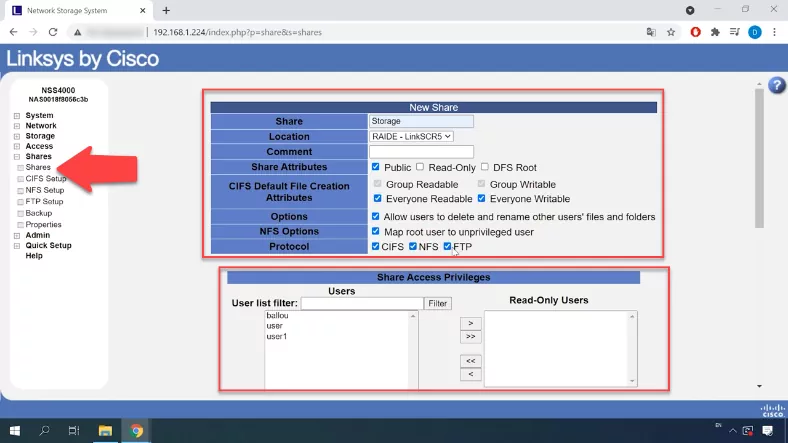
Al termine della risincronizzazione sarà disponibile l’opzione per configurare le cartelle condivise. Apri la scheda “Condivisioni” e fai clic su “Crea condivisione”.

Assegna un nome, trova una posizione disponibile e seleziona le caselle corrispondenti per i diritti di accesso, quindi abilita i protocolli di rete. Aggiungi gli utenti a cui assegnare specifici permessi.
Dopo la creazione del volume, puoi accedere all’array di dischi e verificare il corretto funzionamento scrivendo dei dati sull’array. Connettiti tramite FTP o con altri metodi supportati.
Recupero dei dati dal Linksys NSS4000
Metodo 1. Come recuperare i dati da un sistema RAID danneggiato
Se perdi l’accesso ai dati memorizzati su un dispositivo di rete a seguito di un errore hardware, un guasto del controller o altri problemi hardware, i dati sui dischi rimangono intatti e possono essere gestiti con strumenti specializzati di recupero dati.
Per recuperare i dati dai dischi puoi provare a utilizzare qualsiasi distribuzione Linux. Per la maggior parte dei server NAS, Linux è l’ambiente naturale poiché sono formattati in uno dei file system supportati da Linux.
Tuttavia, se conosci poco questo sistema operativo, non consigliamo di provare questo metodo: un singolo errore nei comandi può cancellare tutte le informazioni sui dischi.
La soluzione migliore è utilizzare uno strumento specializzato per il recupero dati da sistemi NAS: Hetman RAID Recovery. Supporta i file system, le tecnologie e i tipi RAID più diffusi e, nella maggior parte dei casi, è in grado di ricostruire automaticamente un array RAID danneggiato, anche se il controller non è disponibile.

Prima di procedere, assicurati di disporre di cavi dati sufficienti per collegare tutte le unità. Se la scheda madre dispone di un numero di porte SATA inferiore al necessario, puoi utilizzare adattatori e schede di espansione. Inoltre, ti servirà un disco rigido con capacità pari o superiore alla quantità di informazioni che intendi recuperare: è possibile usare dischi esterni, un altro NAS o altri dispositivi di archiviazione.
Estrai i dischi dal dispositivo NAS e collegali a un computer Windows. All’avvio del sistema operativo, apri Gestione disco e verifica se i dischi aggiunti sono riconosciuti. Windows potrebbe suggerire di inizializzare o formattare le unità per poterle accedere. Ricorda di non accettare mai nessuna di queste operazioni, poiché possono cancellare completamente le informazioni rimaste.

Scarica ed esegui il programma; Hetman RAID Recovery ricostruirà automaticamente il sistema RAID danneggiato con i dischi disponibili. Vedrai l’array disco nel Gestore unità e le informazioni dettagliate sul sistema RAID sottostanti. Questo volume è basato sul file system XFS. Per accedere al contenuto del volume, è necessario eseguirne la scansione.

Fai clic destro sull’array e scegli “Apri”. Seleziona il tipo di scansione da eseguire e fai clic su “Avanti” per avviare la ricerca dei file persi. Attendi il completamento del processo, quindi passa ai risultati della ricerca cliccando “Fine”.

Il programma visualizza tutti i file presenti nell’array disco e il loro contenuto può essere verificato con la funzione Anteprima.

Per recuperare i file, seleziona quelli che desideri recuperare e fai clic su “Recupera”, scegli il disco su cui salvarli e specifica la directory, poi fai clic su “Recupera” e “Fine”. Successivamente, vai al percorso scelto e verifica se i file recuperati sono presenti.
Metodo 2. Come ricostruire l’array con il RAID Constructor
Anche se il programma non è riuscito a riconoscere e ricostruire automaticamente il tuo array, puoi comunque utilizzare il RAID Constructor. Tuttavia, ciò richiede di conoscere tutte le informazioni relative a quell’array specifico.

Seleziona “Modalità manuale” e fai clic su “Avanti”, quindi seleziona il tipo di RAID, la dimensione del blocco e l’ordine, seleziona i dischi dell’array e specifica il loro ordine usando i pulsanti freccia Su e Giù; usa il pulsante più (+) per aggiungere dischi vuoti al posto di quelli segnalati come mancanti.

Se le proprietà sono corrette, il sistema RAID verrà visualizzato con almeno una partizione: espandila e verifica se i file sono presenti.
Quando tutte le proprietà sono impostate, fai clic su “Aggiungi”. Dopo di ciò, il sistema RAID apparirà nel Gestore unità. Ora l’ultimo passaggio è scansionarlo e recuperare i tuoi dati.

