Recupero dati RAID: Guida essenziale per gli utenti del controller Areca ARC-1210
-
Autore:
Anton Kryvoruchko

-
Editore:
Mykhailo Miroshnichenko



Hai difficoltà a recuperare dati dal tuo sistema RAID basato sul controller Areca ARC-1210? Non preoccuparti, ci pensiamo noi! La nostra guida completa ti illustrerà strategie e tecniche professionali per recuperare con successo i tuoi dati preziosi. Dì addio alle preoccupazioni per la perdita di dati e recupera i tuoi file con facilità!
- Come creare un array RAID 5 sul controller Areca ARC-1210
- Come creare un RAID con l'utilità del produttore
- Recupero dati da Areca ARC-1210
- Conclusione
- Domande frequenti
- Commenti
La perdita di dati importanti è un evento imprevedibile. Sebbene RAID 5 sia una delle soluzioni più affidabili per l’archiviazione rispetto ad altri tipi di array di dischi, non garantisce una protezione totale contro la perdita di dati. In qualsiasi momento uno o più dischi possono guastarsi, così come il controller o altri componenti hardware. Altri problemi possibili includono configurazioni errate, rimozione accidentale dei dischi o loro formattazione: il risultato è lo stesso: informazioni importanti possono andare perse definitivamente.
| Causa | Descrizione |
|---|---|
| Guasto di due o più dischi | RAID 5 tollera il guasto di un solo disco; il guasto di due o più dischi comporta la perdita totale dei dati. |
| Errori del controller RAID | Guasti nel controller RAID possono danneggiare i metadati o la configurazione dell’array, causando perdita di informazioni. |
| Ricostruzione errata dell’array | Errori durante il recupero o la ricostruzione del RAID possono provocare perdita di dati. |
| Settori del disco danneggiati | La presenza di settori danneggiati su più dischi può complicare il recupero dei dati. |
| Errori logici | Problemi del file system, virus o impostazioni errate possono causare la perdita di informazioni. |
| Aggiornamenti firmware non riusciti | Aggiornamenti del firmware del disco o del controller non riusciti possono compromettere il funzionamento dell’array. |

I migliori strumenti per il recupero dati da RAID
Come creare un array RAID 5 sul controller Areca ARC-1210
Prima di tutto, esploriamo il processo di creazione di un sistema RAID, gli aspetti importanti da considerare durante la sua costruzione e le impostazioni che diventano cruciali se si desidera rendere possibile il recupero dei dati. Questo RAID sarà costituito da tre dischi rigidi combinati in un array tramite il controller Areca ARC-1210.
All’avvio del sistema operativo con il controller RAID e i dischi installati, apparirà questo messaggio sullo schermo. Rimarrà visibile per circa cinque secondi, tempo sufficiente per avviare lo strumento di Setup premendo il tasto Tab o F6. Per saltare il setup, premere ESC.

Quando entri nel menu Setup, vedrai la finestra del BIOS con una casella di dialogo che elenca i controller collegati alla scheda madre. Usa i tasti Freccia Su e Freccia Giù per selezionare l’adattatore da configurare, quindi premi Enter per accedere al menu principale di setup.

Per una configurazione rapida del sistema RAID, seleziona il primo elemento del menu – Quick Volume/RAID Setup – e premi Enter.

Seleziona il tipo di RAID dall’elenco e premi Enter per continuare.

Imposta la capacità del volume, la dimensione dello stripe, seleziona “Create Volume” – “Yes” – e premi Enter per confermare.

Successivamente, scegli la modalità di inizializzazione – Foreground Initialization/Background Initialization/No Initialization – e premi Enter per confermare.
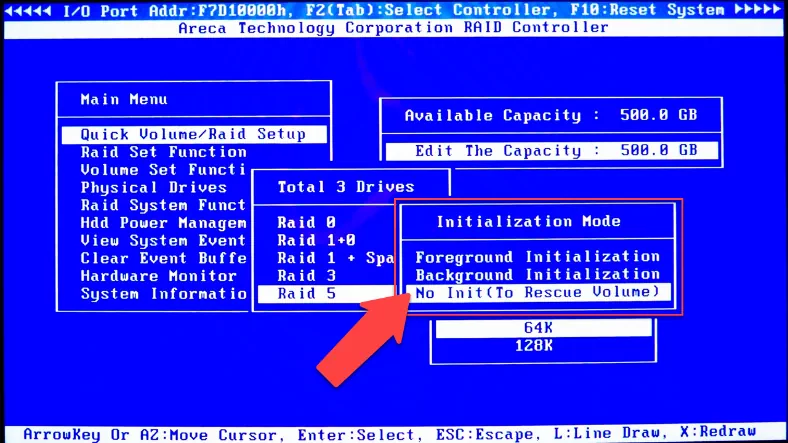
Ora il sistema RAID è stato creato. Per uscire e riavviare, premi il tasto Tab più volte.

Al successivo avvio, salta la fase di setup premendo ESC e attendi che il sistema completi il boot. Apri Gestione disco e partiziona il nuovo volume.

Come creare un RAID con l’utilità del produttore
Un altro modo per creare un sistema RAID è utilizzare un browser web o l’utilità del produttore ArcHTTP. L’utilità aiuta a identificare il controller e il suo indirizzo IP. Avviala facendo doppio clic sulla sua icona nel menu di accesso rapido oppure aprila dal menu Start.

Sul lato sinistro della finestra del browser vedrai l’elenco dei controller identificati. Seleziona il tuo dispositivo dall’elenco ed espandi questa scheda. Cliccando sul modello si aprirà una nuova scheda del browser con l’indirizzo IP del tuo dispositivo di storage. Se il controller non riesce a essere identificato, scarica i driver e installali manualmente.
Per accedere al pannello di gestione del controller RAID, inserisci nome utente e password: per impostazione predefinita, il nome utente è “admin” e la password è 0000.

Apri la scheda Quick Function – Quick create. Nella finestra che si apre, guarda a destra per selezionare il livello RAID, impostare la capacità, la modalità di inizializzazione, la dimensione dello stripe; quindi seleziona questa casella e clicca “Invia”.

Il volume viene creato; attendi il completamento del processo di inizializzazione, poi apparirà nel menu Gestione disco. L’ultimo passaggio è partizionarlo e scrivere i tuoi dati sul disco.

Apri Gestione disco – Inizializza disco – OK – e partizionalo.
Recupero dati da Areca ARC-1210
Metodo 1. Come recuperare i dati dopo la rimozione accidentale del controller o un guasto del controller
Quando il controller si guasta, non sarà possibile accedere ai dati sui dischi senza sostituirlo. Puoi provare a leggere i dischi rigidi utilizzando un sistema operativo Linux, ma se non sei un utente esperto esiste il rischio di peggiorare la situazione e perdere completamente i dati.
Se il tentativo di sostituire il controller danneggiato non ha avuto esito positivo, utilizza uno strumento specializzato per il recupero dati RAID – Hetman RAID Recovery. Questo programma supporta i file system e i tipi di RAID più diffusi. È in grado di leggere tutte le informazioni sul controller utilizzato per creare l’array di dischi e quindi ricostruire il sistema RAID danneggiato.
Collega i dischi direttamente alla scheda madre di un computer Windows e avvia il programma.
Prima di iniziare il processo di recupero, assicurati di avere un disco con capacità uguale o maggiore rispetto alla quantità di dati che intendi recuperare. Collegando i dischi potresti scoprire di non avere porte SATA o connettori di alimentazione sufficienti. Questo problema può essere risolto con varie schede di espansione e adattatori di alimentazione.

Lo strumento di recupero dati ha ricostruito automaticamente il RAID danneggiato usando i dischi collegati; puoi controllare tutti i dettagli di seguito.

Fai clic con il tasto destro sull’array e avvia la “Scansione rapida” per cercare i file. Successivamente, clicca “Fine” per visualizzare i risultati della ricerca.

Trova la cartella in cui erano memorizzati i tuoi file; cliccando su un file puoi utilizzare la funzione di anteprima. Seleziona tutti gli elementi che desideri recuperare, clicca Recupera, seleziona la posizione in cui salvarli e clicca nuovamente Recupera. Al termine dell’intero processo troverai i file recuperati nella cartella scelta.

Se la Scansione rapida non è riuscita a trovare le informazioni cancellate, esegui una Analisi completa.
Metodo 2. Come trovare l’offset durante la ricostruzione manuale dell’array in RAID Constructor
Anche se il programma non è riuscito a riconoscere e ricostruire automaticamente il tuo array di dischi, puoi comunque utilizzare il RAID Constructor. Tuttavia richiede di conoscere tutte le informazioni relative a questo specifico array di dischi.

Seleziona la “Modalità manuale” e clicca “Avanti”, poi seleziona il tipo di RAID, la dimensione del blocco e l’ordine, seleziona i dischi nell’array e specifica il loro ordine; usa il pulsante più per aggiungere dischi vuoti al posto di eventuali dischi visualizzati come mancanti.

Se inserisci correttamente le proprietà, il sistema RAID verrà visualizzato con almeno una partizione: espandila e verifica se la cartella che cerchi è presente.
Se il volume non appare ma sai che le proprietà sono corrette, molto probabilmente dovrai trovare e inserire il valore di offset che indica dove inizia il file system sui dischi.

Con questo tipo di controller, gli array RAID sono costruiti in modo tale che l’inizio del file system non coincida con l’inizio del disco.
Poiché alcune informazioni sono state cancellate, il programma non è riuscito a identificare automaticamente l’offset. Usa l’editor HEX per trovarlo. Avvialo facendo clic con il tasto destro sul disco e selezionando HEX editor dal menu, oppure premendo la scorciatoia da tastiera Ctrl+H.

Clicca sull’icona di ricerca qui e digita il seguente valore in questo campo “EFI PART” e clicca “Trova”.

Usa il valore identificato ma sottraendo un settore (ossia, se trovi 521, dovresti usare 520) perché l’inizio del file system si trova nel secondo settore dall’inizio.

Inserisci questo offset per ciascuno dei dischi.

Fai doppio clic su un disco e digita l’offset in questo campo. Se il volume non era apparso prima, dovrebbe mostrarsi ora che hai inserito il valore di offset.

Quando tutte le proprietà sono impostate, clicca “Aggiungi”. Dopo di che, il sistema RAID apparirà nel Drive Manager. Ora l’ultimo passaggio è eseguirne la scansione e recuperare i tuoi dati.
Conclusione
La perdita di dati spesso si verifica quando i dischi rigidi vengono sostituiti o inseriti in altri sistemi di storage nel tentativo di ricostruire l’array. Agisci con cautela, presta attenzione a ciò che fai e non accettare di inizializzare o formattare i dischi quando un altro sistema operativo lo suggerisce. Formattare il disco di avvio o la partizione di avvio può danneggiare o rimuovere lo striping, riducendo le probabilità di recupero dei dati e causando una perdita permanente. Prima di intraprendere qualsiasi azione, assicurati di aver eseguito il backup dei dischi.
Hetman RAID Recovery offre funzionalità aggiuntive per migliorare l’efficacia del lavoro con dischi RAID che presentano problemi hardware. Consente di creare immagini disco e poi analizzare tali immagini invece dei dischi fisici per ridurre l’utilizzo dei dischi e prevenire guasti nei momenti meno opportuni.
Ricorda sempre di eseguire regolarmente il backup delle informazioni importanti per prevenire la perdita di dati.

