Rimuovere in modo sicuro i file da HDD o SSD in Windows 10
-
Autore:
Anton Kryvoruchko

-
Editore:
Mykhailo Miroshnichenko



Proteggi i tuoi dati: impara come rimuovere in sicurezza i file da HDD o SSD in Windows 10! Preoccupato di eliminare per errore file importanti? In questo tutorial essenziale, ti mostreremo come rimuovere in sicurezza i file dal tuo HDD o SSD in Windows 10. Dalla comprensione delle differenze tra HDD e SSD all’uso delle funzionalità integrate di Windows per la cancellazione sicura, tratteremo tutto ciò che devi sapere per proteggere i tuoi dati. Sia che tu sia un utente principiante o esperto, queste istruzioni passo dopo passo garantiranno che i tuoi file vengano eliminati in modo sicuro senza rischio di perdita di dati.
- Cosa succede quando elimini un file?
- È sicuro?
- Domande frequenti
- Commenti
Ci sono diversi motivi per cui vale la pena considerare questa tematica. Il primo è che anche quando un file viene rimosso accidentalmente dal computer o viene perso dopo un attacco di virus, è bene sapere che ci sono elevate probabilità di recuperarlo. Il secondo motivo è che se tu sei in grado di recuperare qualsiasi file eliminato, allora qualsiasi altro utente che può accedere al tuo PC potrà fare altrettanto — il che può rappresentare un problema serio.

Come recuperare i dati dopo aver formattato un disco rigido, una chiavetta USB / scheda di memoria
Cosa succede quando elimini un file?
Nel caso dei dischi rigidi convenzionali (HDD)
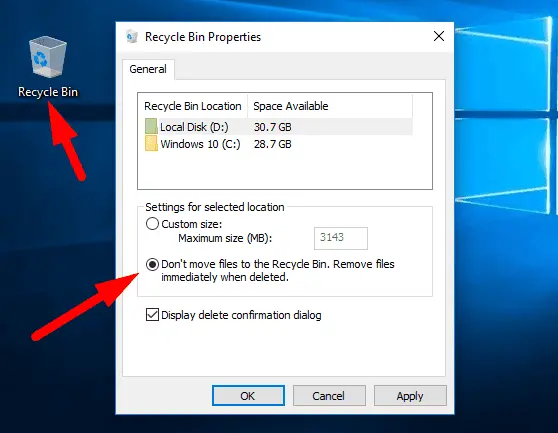
Quando un file viene eliminato, viene inviato al Cestino; cioè, quando premi il tasto Elimina sulla tastiera, il file viene semplicemente contrassegnato come eliminato e il relativo collegamento appare nella directory del Cestino. Per impostazione predefinita, il Cestino è abilitato all’installazione di qualunque versione di Windows e risulta attivo per ogni disco locale collegato al PC. Per disabilitare il Cestino, fai clic con il tasto destro sul suo collegamento sul desktop e seleziona Proprietà. Scegli ogni disco nella lista e seleziona l’opzione Non spostare i file nel Cestino. Rimuovi i file immediatamente quando vengono eliminati, quindi clicca su Applica.
Il Cestino è una funzionalità integrata molto utile in Windows. Permette di ripristinare file e cartelle eliminati se li hai rimossi per errore o se ne hai bisogno tempo dopo l’eliminazione. Ma cosa succede quando svuoti il Cestino, cioè elimini i file definitivamente? In realtà, non succede nulla – niente affatto! I file non vengono né cancellati dal disco né spostati altrove. L’unica cosa che avviene è l’aggiornamento di una certa struttura nel sistema operativo che indica che lo spazio su disco allocato per i file eliminati è ora contrassegnato come libero e qualsiasi informazione può essere scritta in quell’area – sovrascrivendo i dati vecchi.
Questa struttura utilizzata dai dischi rigidi convenzionali è nota come Master File Table (MFT), e si presenta così.
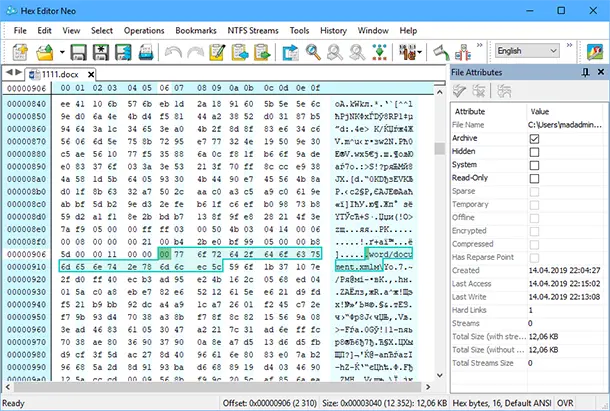
La prima colonna a sinistra mostra blocchi di indirizzi. La colonna centrale visualizza i dati in codice esadecimale (noto anche come HEX). La colonna a destra presenta come questi dati appaiono in semplice testo.
Quindi, il file eliminato rimarrà memorizzato nel disco rigido fino a quando il sistema operativo non sovrascriverà quest’area con nuovi dati. Il tempo necessario perché ciò avvenga può essere piuttosto lungo — fino a qualche mese — ma dipende essenzialmente dalla capacità totale del disco, da come utilizzi il computer e dal tipo di disco locale su cui sono memorizzati i dati vecchi. I dati sul disco di sistema (per impostazione predefinita, è C:) possono essere sovrascritti molto presto, anche nell’arco di pochi minuti, poiché Windows scrive continuamente nuovi dati temporanei sul disco: cache di sistema, cache dei programmi, cache web e così via.
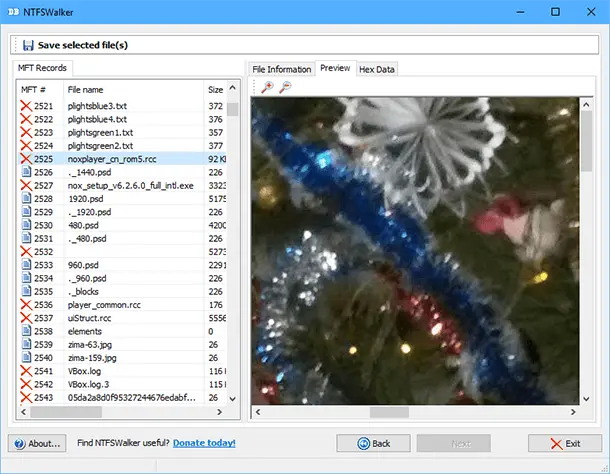
Illustriamo con un esempio: useremo un’app chiamata NTFSWalker per analizzare una partizione NTFS su un disco rigido. La colonna di sinistra mostra l’elenco dei file che l’app è riuscita a trovare sul disco. La lettera rossa X segnala gli indirizzi MFT che sono stati sovrascritti completamente o parzialmente, e le righe senza tale lettera rappresentano gli indirizzi che non sono ancora stati sovrascritti. Nella colonna di destra è possibile vedere informazioni aggiuntive, incluso quale specifico dato è scritto a quell’indirizzo. Ora il problema dell’eliminazione dei file nel modo ordinario diventa più evidente.
Nel caso delle unità a stato solido (SSD)
La situazione è leggermente diversa per gli SSD. Poiché le unità a stato solido differiscono dai HDD convenzionali dal punto di vista tecnologico, gli SSD scrivono e spostano i dati scritti secondo uno schema speciale in modo che tutta la memoria fisica del dispositivo di archiviazione venga utilizzata in modo uniforme e proporzionale. Questa caratteristica standard permette di estendere considerevolmente la vita utile dell’SSD suggerendo un uso razionale dei cicli di lettura/scrittura — il cui numero garantito è limitato. In questo modo tutti i blocchi di memoria si usurano in modo omogeneo e si riduce il rischio che singoli blocchi si guastino.
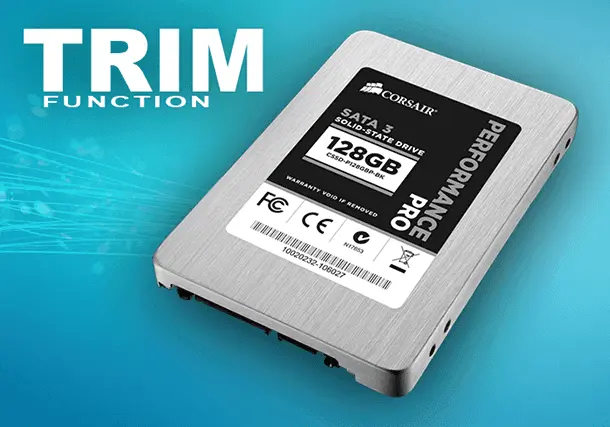
Di conseguenza, se elimini un file con l’indirizzo 2871 (ad esempio), i dati eliminati possono essere rilocalizzati in un’altra area del disco prima o poi, fino a quando il controller dell’SSD non decide di sovrascriverli. Come puoi dunque sovrascrivere con certezza file indesiderati? In effetti, è quasi impossibile cancellare completamente un file specifico su un SSD. Un gruppo di ingegneri dell’Università della California, San Diego ha studiato questo argomento e ha constatato che cancellare completamente i dati da un SSD è molto difficile. Nel tentativo di cancellare in modo affidabile un file, il disco ha effettivamente conservato dal 4% al 75% dei dati interni del file. Pertanto il mio consiglio è di assicurarti di aver criptato il tuo SSD e di verificare se il disco supporta la funzionalità TRIM.
| Parametro | Descrizione |
|---|---|
| Funzione TRIM | Un comando che permette al sistema operativo di notificare all’SSD quali blocchi di dati non sono più in uso e possono essere cancellati o riallocati. |
| Scopo | Mantenere le prestazioni ed estendere la durata dell’SSD prevenendo il rallentamento delle operazioni di scrittura. |
| Come funziona | Dopo l’eliminazione dei file, il sistema operativo invia un comando TRIM, marcando i blocchi come liberi e permettendo all’SSD di riscrivere i dati più rapidamente. |
| Vantaggi | – Aumento della velocità di scrittura – Maggiore durata dell’SSD – Riduzione dell’usura delle celle di memoria |
| Compatibilità | Funziona con SSD moderni ed è supportato dalla maggior parte dei sistemi operativi (Windows, macOS, Linux). |
| Verifica attivazione TRIM | In Windows: comando fsutil behavior query DisableDeleteNotify.Se il valore è 0, TRIM è abilitato. |
In realtà, questo problema non è troppo rilevante per la maggior parte degli utenti, ma allo stesso tempo potresti essere preoccupato che gli hacker possano mettere le mani sui dati eliminati dal tuo disco. È abbastanza possibile che tu tratti dati segreti o sensibili, documenti contenenti segreti commerciali o semplicemente memorizzi apertamente i tuoi dati bancari personali. Quindi, come potresti rimuovere queste informazioni in modo affidabile affinché non cadano nelle mani sbagliate?
È sicuro?
Prima di imparare come cancellare in sicurezza i dati da un SSD, scopriamo cosa significa esattamente per te. Vale a dire, se sei soddisfatto del livello attuale di sicurezza, allora è sicuro. Se i dati che non vuoi siano recuperati non hanno importanza vitale e non possono essere usati contro di te, allora eliminali normalmente e non preoccuparti. Tuttavia, se rimuovi dati bancari, documenti di lavoro o dati necessari per l’autenticazione online, è preferibile rimuovere tali file in modo che il loro recupero senza il tuo consenso sia impossibile.
Ora diamo uno sguardo più da vicino ad alcuni metodi di rimozione sicura — e non troppo sicura — dei file in Windows. Fino a quando non raggiungiamo la parte relativa alla rimozione completa / cancellazione totale dell’intero spazio del disco, questi metodi si applicano solo agli HDD convenzionali.
Come riparare un disco RAW e recuperare dati da un HDD con partizioni RAW
Metodo 1. Il metodo più pericoloso
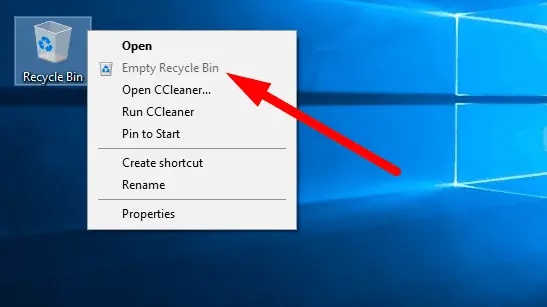
Il metodo più semplice e pericoloso per rimuovere file è selezionare un file o più file e premere Elimina sulla tastiera. Questo invierà il file al Cestino; fai clic destro sull’icona del Cestino e seleziona Svuota Cestino dal menu contestuale. Come ho detto prima, l’area del disco occupata da questo file verrà contrassegnata come libera e pronta per nuovi dati, ma il contenuto reale del file è ancora presente sul disco e può essere facilmente recuperato. Con questo metodo, puoi eliminare tutti i tipi di file che non hanno valore per te: cache di sistema, cache del browser, app e aggiornamenti non necessari, file temporanei e così via.
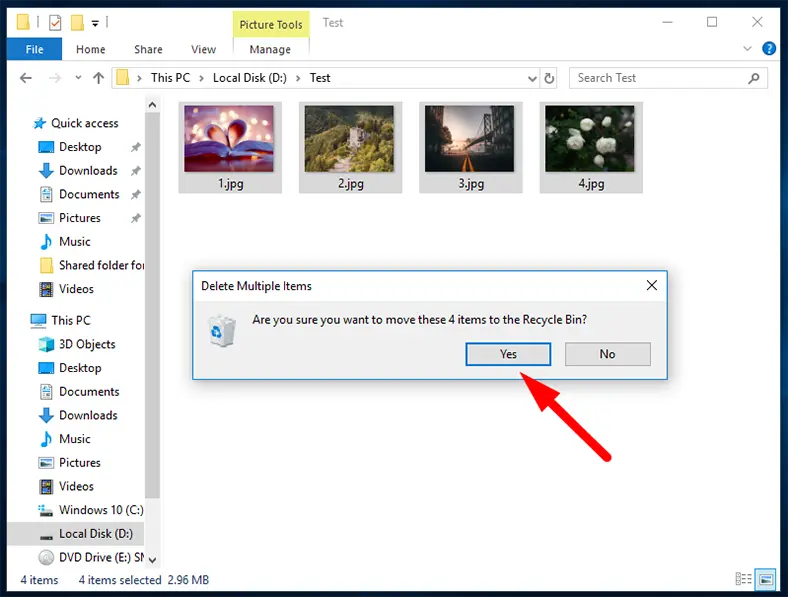
Ad esempio, vuoi eliminare diverse foto. Vai nella directory corrispondente, seleziona i file ed eliminali.
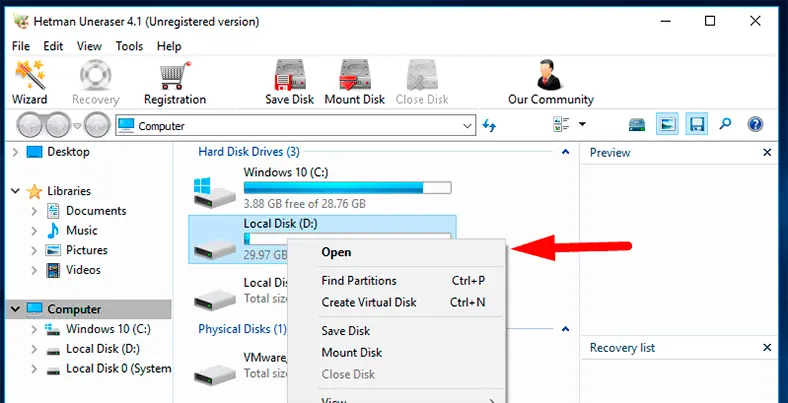
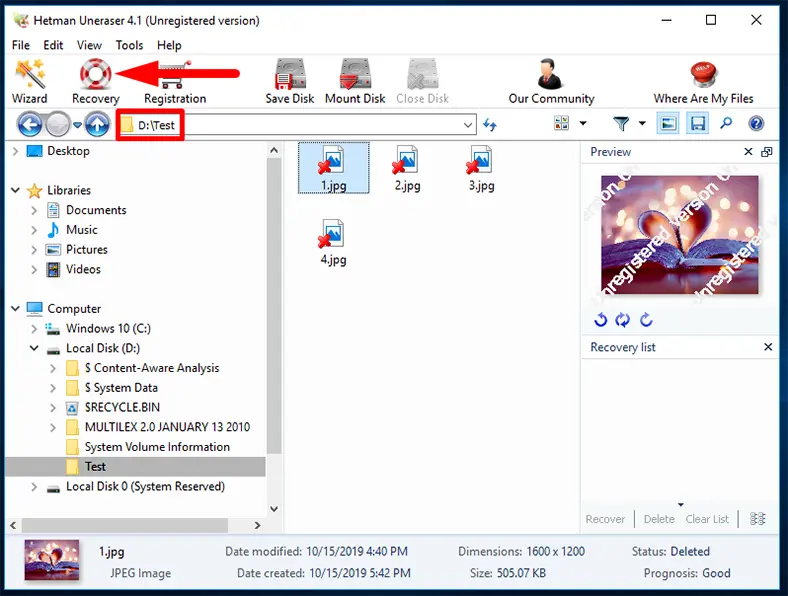
Quindi scarica dal sito ufficiale hetmanrecovery.com una versione di prova gratuita del più semplice programma di recupero dati, Hetman Uneraser. Installalo e scansiona il disco richiesto — nel mio caso, il disco D:.
Nella finestra che si apre, cerca la cartella — nel mio caso si chiama Test. Ecco fatto! Puoi vedere l’elenco delle foto eliminate e cliccare su ciascuna per l’anteprima. L’unica cosa rimasta da fare è selezionare i file e cliccare su Recupera, quindi salvarli su un altro dispositivo di archiviazione.
Metodo 2. Metodo relativamente pericoloso (solo per HDD convenzionali)
Come detto all’inizio, sovrascrivere fisicamente i dati con altre informazioni è un buon metodo per rimuovere davvero i file vecchi. Questo può essere fatto con software specializzati che sovrascrivono in modo affidabile lo spazio su disco occupato da un file con dati casuali. Usando uno strumento di recupero dati, gli hacker potranno vedere il nome del file ma il suo contenuto sarà perso per sempre. In questo modo puoi rimuovere sia singoli file sia intere directory.
Queste utilità possono avere interfacce molto diverse, ma impiegano la stessa procedura: eliminare il file vecchio e sovrascrivere la sua posizione con zeri o valori casuali. Gli strumenti di questo tipo possono garantire un grado di sicurezza superiore rispetto allo schema di rimozione standard. L’unico problema è che devi usare sempre tali strumenti quando rimuovi file importanti. Tuttavia, troppo spesso gli utenti lo dimenticano ed eliminano informazioni importanti in modo ordinario.
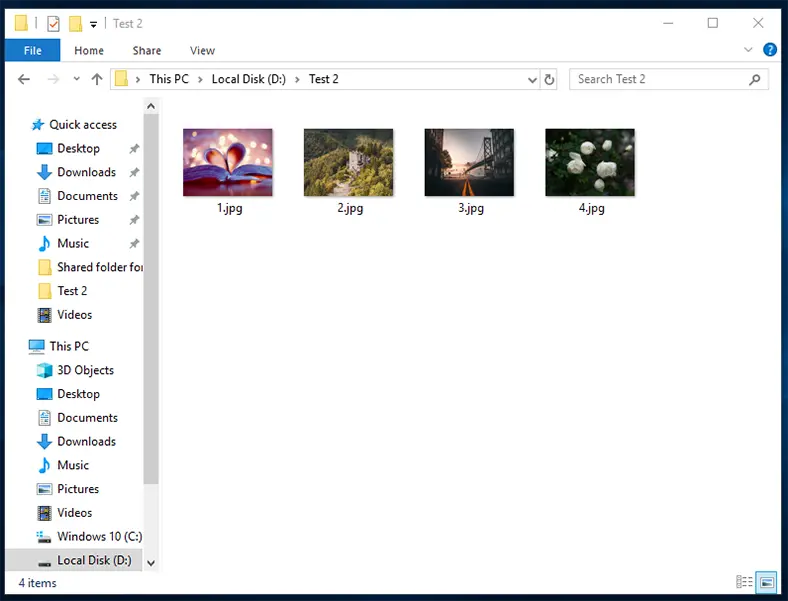
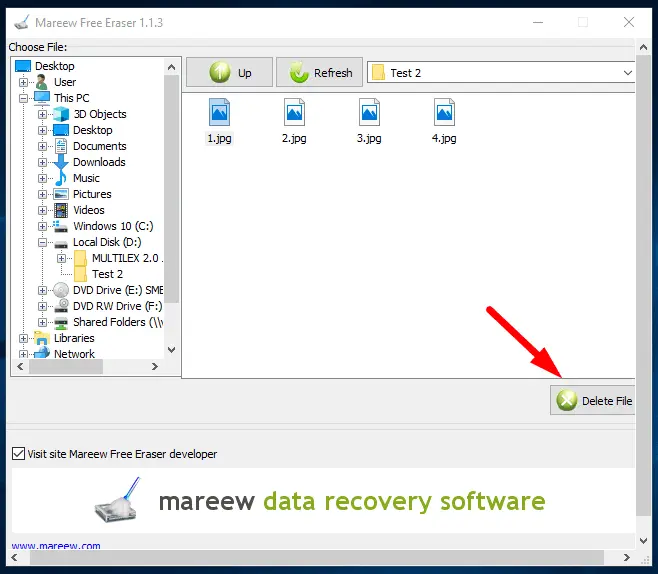
Ad esempio, ho spostato diverse foto in una cartella denominata Test2 e ora desidero rimuoverle definitivamente. Devo scaricare un programma specializzato, ad esempio Mareew Free Eraser. Installalo e avvialo, trova la directory richiesta a sinistra e seleziona il file da eliminare. Clicca su Elimina file.
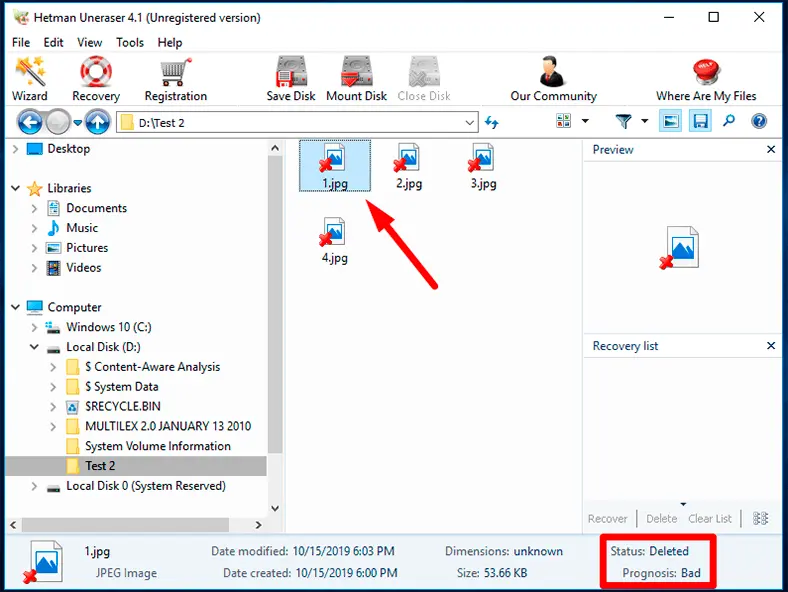
Ora utilizza uno strumento di recupero dati per verificare se il contenuto del file è stato rimosso. Come puoi vedere, lo strumento mostra il nome del file e che il file è stato eliminato. Se lo selezioni per l’anteprima, tutto ciò che vedi è un’icona di tipo JPG, mentre la foto reale non viene mostrata.
Metodo 3. Cancellare lo spazio libero del disco (solo per HDD convenzionali)
Il metodo più praticabile e rapido per cancellare completamente i file dopo averli eliminati con il Cestino è utilizzare una soluzione software pronta come CCleaner. Questo strumento di ottimizzazione PC si basa sul principio «tutto-in-uno». Con CCleaner puoi rimuovere file temporanei e Internet dal disco di sistema, pulire la cache di sistema e dei programmi, pulire il registro di Windows, disinstallare programmi non necessari e aggiornare quelli che vuoi mantenere. Questa app è una delle utility più popolari al mondo – oltre 2,5 miliardi di installazioni!
CCleaner presenta una funzione molto utile — la cancellazione fisica dello spazio libero (Wipe Free Space) — sulla quale ci concentreremo. Visita il sito www.ccleaner.com e scarica la versione gratuita, quindi installala sul disco di sistema. Fai clic destro sul collegamento desktop e scegli Proprietà. Passa alla scheda Compatibilità e seleziona la casella Esegui questo programma come amministratore. Questo passaggio è importante per consentire a CCleaner di accedere a tutte le directory di Windows, incluse le cartelle di sistema.
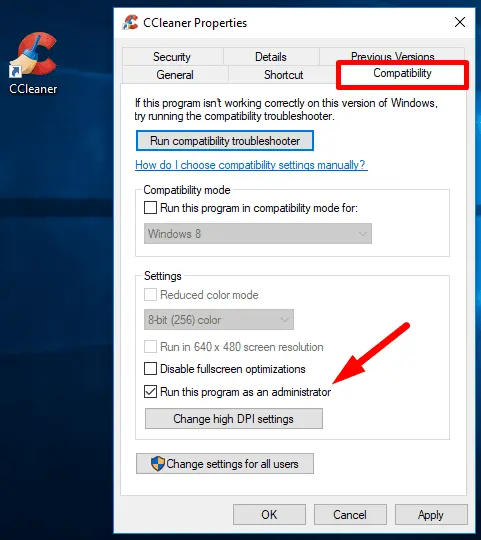
Clicca su Applica e OK. Avvia il programma, clicca su Strumenti a sinistra e scegli Pulitura unità (Drive Wiper). Quando si apre la nuova scheda, trova Cancella e seleziona Solo spazio libero, il che significa che andrai a cancellare le informazioni eliminate in tutto lo spazio libero del disco. Nel campo Sicurezza seleziona Sovrascrittura semplice (1 passata), il che significa che il programma effettuerà una passata per cancellare i dati. In questo campo puoi selezionare fino a 35 passate per cancellare le informazioni completamente, ma per me sembra eccessivo. Seleziona il disco locale su cui lavorare o un gruppo di dischi, spunta le caselle e clicca su Cancella, e tutto lo spazio su disco contrassegnato come libero sarà sovrascritto con zeri.
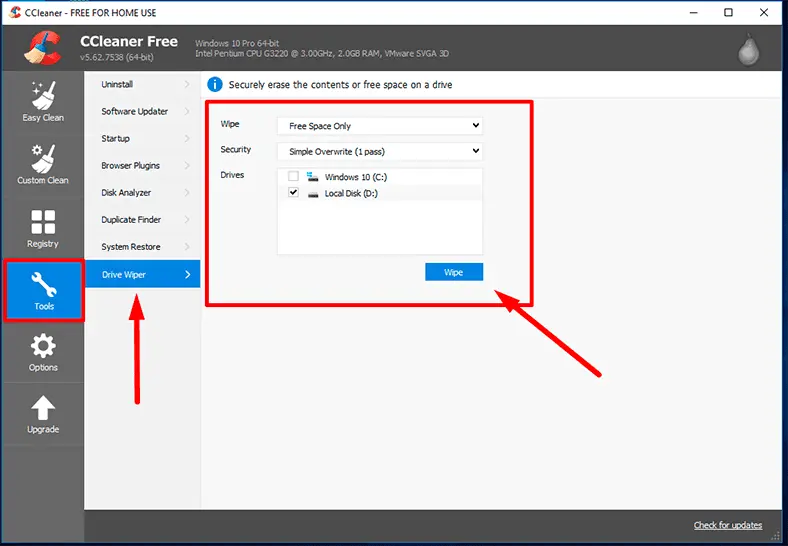
Questo metodo è più comodo in quanto cancella tutti i file e le cartelle eliminate contemporaneamente, quindi non devi cercare ogni singolo elemento. Lo svantaggio, però, è che la cancellazione richiede molto più tempo e deve essere eseguita regolarmente — e conosci molti utenti che puliscono lo spazio disco ogni giorno?
Mettiamo ora alla prova l’efficacia di questo metodo usando Hetman Uneraser successivamente. Ad esempio, ho creato una cartella denominata Test3 sul disco D:, ho copiato lì alcune foto importanti, poi le ho eliminate e ho cancellato lo spazio libero del disco con CCleaner.
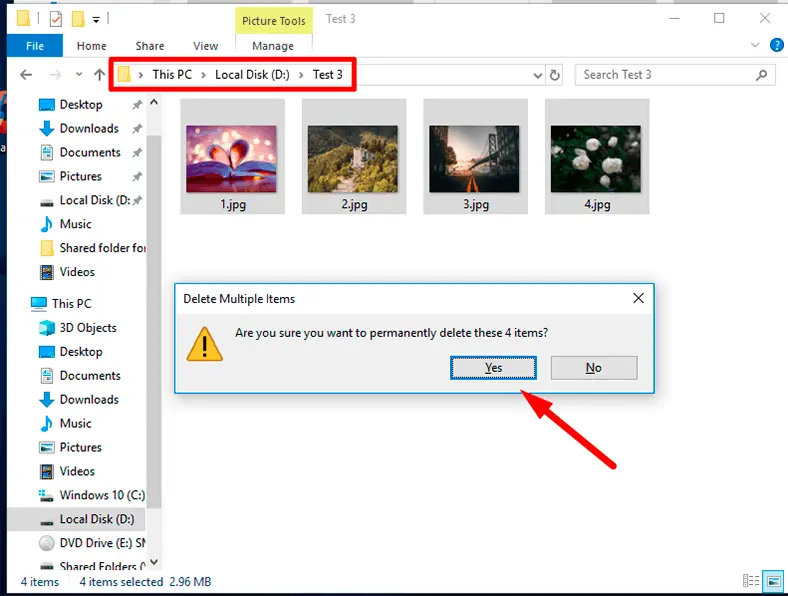
Ora avvia Hetman Uneraser, esegui una scansione rapida sul disco D: e vai alla directory denominata Test3. Di conseguenza, il programma non riesce a trovare nessuno dei file eliminati. Va detto, tuttavia, che la cancellazione dello spazio libero ha richiesto oltre 50 minuti. Il tempo necessario per questa operazione dipende in larga misura dalla capacità del disco locale e da quanto viene utilizzato attivamente.
Metodo 4. I metodi più sicuri (per HDD e SSD)
Le soluzioni più sicure a questo problema si basano sul principio di rimuovere tutto il contenuto dai dispositivi di archiviazione. Tuttavia, non è possibile applicare lo stesso metodo a tutti i tipi di unità, poiché gli SSD differiscono dagli HDD per design e tecnologia. Di seguito elencherò diverse opzioni, e puoi scegliere quella che si adatta al tipo del tuo disco.
Questi metodi saranno utili quando decidi di vendere il tuo vecchio PC o inviarlo al centro di raccolta rifiuti elettronici. Per essere certi che nessuno possa recuperare i dati dai tuoi dischi, questi devono essere rimossi. Inoltre, quando acquisti un nuovo PC o reinstalli il sistema operativo, dovresti ricreare i dischi locali. Questi metodi saranno utili anche in caso di errori del disco: in tal caso dovrai rimuovere tutte le partizioni, rimappare il disco e formattare l’intero spazio del disco.
Come recuperare file da una chiavetta USB infetta da virus
Formattazione del disco
Formattare un disco significa rimuovere tutti i suoi dati insieme a eventuali virus, programmi indesiderati ed errori. Esistono due tipi di formattazione: rapida e completa (a basso livello).
La formattazione rapida cancella solo la cosiddetta area MFT (MBR), ma la struttura FAT effettiva del disco rimane intatta, mentre Windows vede tale disco come completamente vuoto. Il recupero dei dati dopo la formattazione è un compito troppo difficile per Hetman Uneraser; richiede uno strumento più potente in grado di lettura a basso livello, come Hetman Partition Recovery. Puoi scaricarlo dal sito ufficiale hetmanrecovery.com.
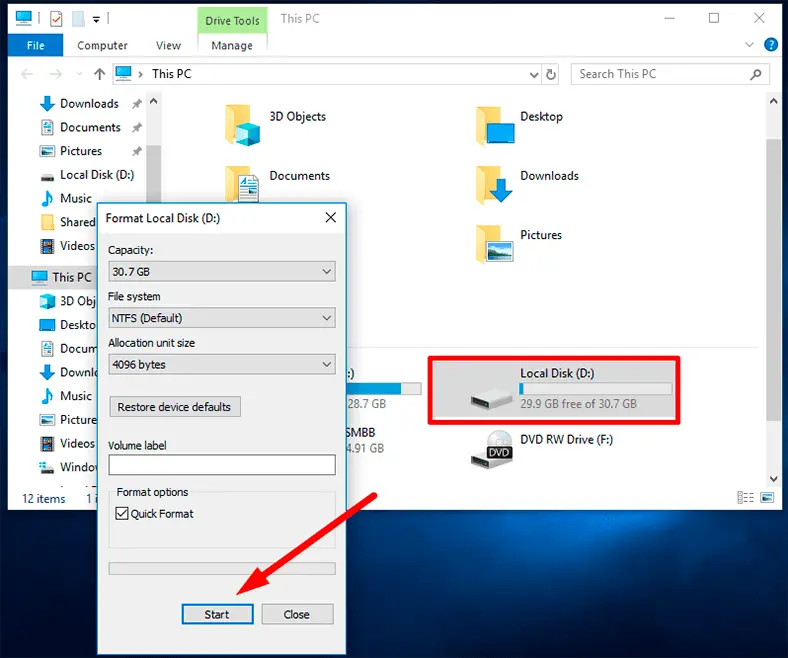
Supponiamo che tu voglia formattare un disco locale. Per farlo, vai in Questo PC, fai clic destro sull’icona del disco necessario e seleziona Formatta. Nella finestra che appare, assicurati che il file system corretto sia selezionato e che la casella per la Formattazione veloce sia selezionata, poi clicca su Avvia. In pochi minuti (il tempo effettivo dipende dalla dimensione del disco), le operazioni di formattazione saranno concluse e il disco diventerà vuoto.
Verifichiamo il risultato con Hetman Partition Recovery. Per cominciare, scarica il programma, installalo e avvialo: la procedura guidata avvia la scansione automatica di tutti i dispositivi di archiviazione collegati. Fai doppio clic sul disco locale o fisico per avviare la Procedura guidata per il Recupero file. Nella prima fase, scegli Analisi completa e clicca su Avanti. Inizierà la ricerca di tutte le informazioni disponibili sul disco.
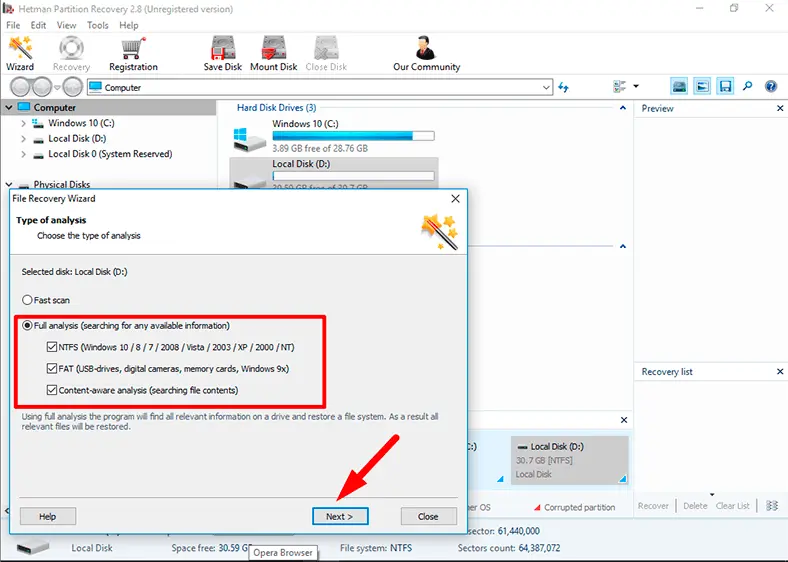
È opportuno notare che la scansione completa a basso livello può richiedere abbastanza tempo a seconda della capacità del disco e degli errori presenti, sia logici che fisici. Dopo la scansione, il programma visualizzerà tutti i file e le cartelle che è riuscito a trovare, mantenendo la struttura delle cartelle. Dopodiché, basta selezionare i file necessari, visualizzarli in anteprima e cliccare su Recupera.
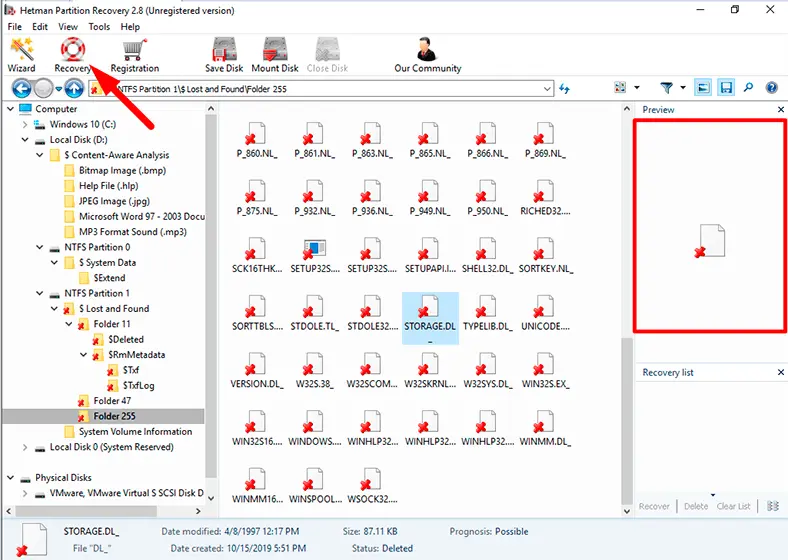
Come si vede dallo screenshot, il recupero dei dati dopo una formattazione rapida non è un problema per Hetman Partition Recovery.
Lo scenario successivo riguarda la formattazione completa (a basso livello). In realtà, questa è la formattazione reale in grado di distruggere tutte le informazioni sul disco, ricostruire la struttura FAT e sovrascrivere tutti i dati con zeri. Tuttavia, a partire da Windows 8 non è possibile eseguire la formattazione completa con gli strumenti integrati nel sistema operativo. Per farlo, dovrai utilizzare applicazioni di terze parti presenti in abbondanza su Internet, sia gratuite sia commerciali, ad esempio Darik Boot and Nuke.
Utility speciali per formattare gli SSD
La maggior parte dei produttori di SSD sviluppa proprie utility per gestire e rimuovere in sicurezza i dati dai loro dischi. Di solito, queste utility possono essere scaricate gratuitamente nella sezione Supporto del sito web del produttore.
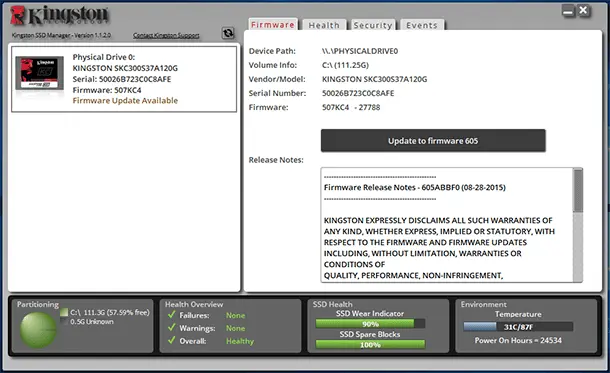
Ad esempio, Kingston SSD Manager — un’utilità del produttore del disco che fornisce pieno controllo e monitoraggio di tutte le impostazioni negli SSD Kingston. Aiuta gli utenti a monitorare ogni tipo di problema del disco, controllare i valori di salute, vedere il nome completo del modello e il numero di serie, aggiornare automaticamente il firmware del disco e avviare la rimozione sicura dei suoi dati.
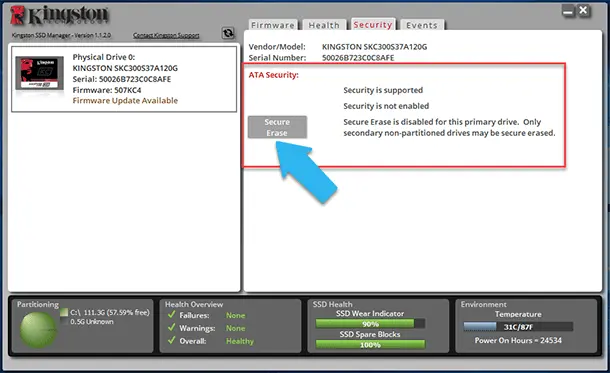
La scheda Sicurezza contiene una funzione per la rimozione sicura o la cancellazione di tutti i dati del disco, ma è attiva solo quando l’SSD non è utilizzato come unità di sistema.
Metodo 5. Il modo più drastico per rimuovere (per HDD e SSD)
Al momento, esiste un metodo sviluppato per distruggere i dati più sensibili. In realtà, è il modo più aggressivo di trattare i dati, poiché non lascia alcun frammento di informazione.
Si basa sulla fusione del dispositivo di archiviazione fisico, e esiste uno standard NIST appositamente sviluppato per questo metodo. Macchine appositamente autorizzate sono progettate per riscaldare i dischi a temperature estreme, trasformandoli in rottami metallici; ovviamente informazioni molto sensibili (come segreti di stato) richiedono metodi con garanzie così solide.

