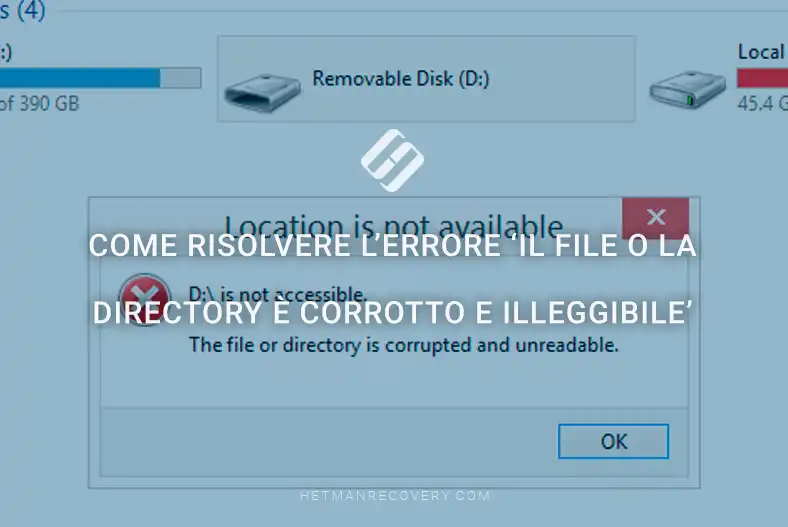
Come risolvere l’errore ‘Il file o la directory è corrotto e illeggibile’
-
Autore:
Anton Kryvoruchko

-
Editore:
Mykhailo Miroshnichenko



Risolvi l’errore “The File or Directory is Corrupted and Unreadable”: correggilo rapidamente con questa guida passo-passo! Incontra l’odiato messaggio “The File or Directory is Corrupted and Unreadable”? In questo articolo di risoluzione problemi ti guideremo attraverso i passaggi per risolvere questo problema frustrante. Che tu stia affrontando file o directory corrotti, le nostre soluzioni semplici ti aiuteranno a tornare operativo in breve tempo. Dalla verifica dell’integrità del disco alla riparazione dei file corrotti, ti offriamo consigli ed accorgimenti da esperti.
- Segni tipici di questo errore
- Le principali cause dell'errore “corrotto e illeggibile”
- Soluzioni per ripristinare dati illeggibili e partizioni inaccessibili
- Consigli per l'uso sicuro dei dispositivi di archiviazione esterni
- Conclusione
- Domande frequenti
- Commenti
Tutte le tipologie di informazioni sono memorizzate su dispositivi di memoria ed è importante garantire che gli utenti possano sempre accedervi quando si utilizza il dispositivo di memoria. Tuttavia, nonostante i dispositivi di archiviazione moderni siano molto affidabili, talvolta si verificano situazioni in cui ciò non è possibile. Spesso può apparire una notifica che indica che un file o una directory non possono essere accessi perché sono danneggiati o si è verificato un errore di lettura. Informazioni vitali possono essere danneggiate o addirittura perse in modo permanente, il che rappresenta un problema serio per l’utente medio — a dire il vero, molti di noi tendono ancora a trascurare i backup regolari. Più avanti in questo articolo analizzeremo i sintomi e le cause di questo problema di accesso o di lettura dei dati su vari dispositivi e proporremo metodi semplici ed efficaci per risolverlo.

Come correggere gli errori durante l’installazione o il download di un programma 🚫💻🤔
Segni tipici di questo errore
Almeno una volta la maggior parte degli utenti ha ricevuto una notifica di sistema che segnala un errore che indica che un file o una directory non possono essere letti perché sono danneggiati, mentre si tenta di collegare una chiavetta USB, una SD card o un altro dispositivo di archiviazione in Windows 10/8/7/XP/Vista o in una versione precedente di questo sistema operativo.
Questo è un modo generale per notificare agli utenti un errore semplice che di solito si manifesta a causa di problemi con unità rimovibili quando, per certi motivi, Windows non riesce a elaborare le informazioni memorizzate su tale dispositivo e mostrarle all’utente, oppure quando non è possibile accedere al dispositivo di memoria esterno.
Le principali cause dell’errore “corrotto e illeggibile”
Le cause principali dell’errore che indica l’inaccessibilità di un dispositivo di memoria o problemi nella lettura dei dati da un dispositivo collegato sono legate ai dati stessi o a possibili danni al dispositivo di archiviazione, sia a livello hardware che software.
Gli errori legati a problemi di connessione sono meno comuni. Ad esempio, una porta USB del computer (usata per collegare il disco esterno) potrebbe non funzionare correttamente, garantire un contatto imperfetto o essere danneggiata fisicamente. Per risolvere questo tipo di errore è sufficiente utilizzare un’altra porta USB funzionante e l’accesso verrà ripristinato.
| Causa | Descrizione |
|---|---|
| Corruzione del file system | Il file system del disco può essere corrotto a causa di spegnimenti impropri, interruzioni di corrente o crash di sistema. |
| Settori danneggiati sul disco | La presenza di settori danneggiati su un disco rigido o su una chiavetta può causare la perdita di accesso ai file. |
| Infezione da virus | Il malware può danneggiare file e cartelle, rendendoli illeggibili o inaccessibili. |
| Errori di connessione | Problemi nelle connessioni del disco (porte, cavi) possono causare errori durante la lettura di file e cartelle. |
| Guasti hardware | Danni al disco rigido o al controller di archiviazione possono rendere impossibile leggere i dati. |
| Malfunzionamenti imprevisti del sistema | Crash di sistema durante la scrittura o lo spostamento di file possono causare corruzione dei file, rendendoli inaccessibili. |
Di seguito analizzeremo i casi più diffusi.
Le Migliori Programmi per Recuperare Documenti Cancellati (Microsoft Office, OpenOffice e altri)
Causa 1. Tabelle file danneggiate (MFT o FAT)
Parlando del sistema operativo Windows, che è la piattaforma più diffusa al mondo offrendo molteplici opzioni per l’uso dei personal computer e la gestione dei servizi di calcolo, i file system più utilizzati sono NTFS e FAT.
La principale struttura del file system, la MFT (Master File Table), è il pilastro del file system NTFS, attualmente impiegato nella maggior parte dei computer domestici e aziendali, ed è responsabile delle funzioni fondamentali nello storage dei file.
Si tratta di una sorta di database organizzato come tabella composta da file di sistema nascosti che contengono informazioni varie e vitali per il corretto funzionamento del sistema operativo. Per esempio, tabelle che contengono dati sui cluster occupati dai file e sugli attributi dei file, l’elenco delle operazioni sui file, i dati della directory radice, informazioni sui segmenti di dati e file di mirror, ecc.
Inoltre, la MFT memorizza tutte le informazioni su cartelle e file salvati, come dimensione, orario, data e permessi. Quando gli utenti eliminano file da una partizione NTFS, le voci corrispondenti nella tabella MFT vengono contrassegnate come libere e possono essere riutilizzate per la scrittura di nuovi dati.
Il sistema operativo analizza i dati della MFT e visualizza i file corrispondenti quando si accede al dispositivo. Pertanto, se la tabella MFT è danneggiata, il sistema operativo non sarà in grado di accedere ai dati presenti nelle partizioni NTFS.
Il file system FAT è usato nelle unità flash, note soprattutto come unità USB e SD card. Attualmente i file system più diffusi sono FAT32, FAT16 e FAT12. Il file system FAT memorizza e gestisce i dati tramite una tabella speciale (File Allocation Table) posta nella parte iniziale del file system. In termini semplici, la sua funzione principale è indicare al sistema operativo la posizione dei file memorizzati sul dispositivo. I file sono conservati in cluster, e ogni cluster contiene un puntatore al cluster successivo in modo che il file possa essere letto completamente. Pertanto, un errore in FAT comporterà danni alla partizione e l’impossibilità di leggere i dati.
Causa 2. Un disco esterno o una unità USB infetto da un virus
Come riparare un disco RAW e recuperare dati da un HDD con partizioni RAW
Internet, come rete informativa globale, influenza notevolmente la diffusione e l’interazione di tutti i tipi di dispositivi di calcolo. Le persone usano quotidianamente Internet per ogni tipo di attività: consultare siti web per lavoro, studio o intrattenimento, scaricare o installare software, scambiare file aziendali o personali, archivi, documenti, immagini, inviare e ricevere e-mail, comunicare tramite vari messenger e app simili, ecc. Pertanto, è abbastanza possibile che un dispositivo di calcolo venga infettato da un virus se gli utenti visitano siti sospetti che possono contenere malware, o installano applicazioni sconosciute da fonti dubbie. La maggior parte degli utenti è relativamente informata sugli effetti dannosi dei virus sui dispositivi e sui dati che contengono. I virus possono rimuovere, modificare o copiare segretamente file importanti, influenzare o interrompere processi del sistema operativo, bloccare l’esecuzione di programmi inclusi gli antivirus, prendere il controllo di dispositivi utente, cancellare partizioni e volumi e provocare cambiamenti irreversibili a livello software e hardware.
Inoltre, i virus possono creare copie di sé stessi e infettare altri dischi e unità collegati al computer infetto. Quindi, avere un antivirus installato sul proprio computer non garantisce che le tue unità USB siano esenti da virus, poiché tali unità possono essere utilizzate anche con altri computer privi di protezione antivirus o già infetti da malware.
Puoi approfondire metodi avanzati per l’eliminazione e la rilevazione di vari malware e strategie di protezione dei computer personali guardando un tutorial video sul nostro canale: «Rimozione garantita al 100% di qualsiasi virus: Trojan, rootkit, ransomware, spyware».
Come recuperare i dati dopo aver formattato un disco rigido, una chiavetta USB / scheda di memoria
Non appena un virus danneggia il file system di un disco, la partizione diventa illeggibile e tutti i file in essa presenti saranno inaccessibili. A rendere la situazione ancora peggiore, un antivirus non può estrarre i dati dal disco anche dopo aver rimosso il virus. Per questo è importante aggiornare tempestivamente il software antivirus e mantenere aggiornati i database delle firme virali, e scansionare regolarmente le unità USB, specialmente se si utilizzano unità che sono state impiegate su dispositivi di terzi. Inoltre, cerca di evitare l’uso di chiavette sospette o inaffidabili per ridurre il rischio di infezione del PC o perdita di dati.
Causa 3. Difetti fisici nel dispositivo di archiviazione
Qualsiasi dispositivo di archiviazione rimovibile può avere difficoltà nell’accesso e nella lettura dei dati. La causa più diffusa del problema sono i settori danneggiati. Un settore danneggiato (bad sector) è l’unità minima dello spazio disco di un dispositivo di archiviazione (disco rigido, chiavetta USB, ecc.) che risulta inaffidabile (difettoso o illeggibile), non accessibile dal sistema operativo o incapace di supportare le funzioni di lettura/scrittura a causa di danni irreparabili. Spesso un settore danneggiato (o un cluster che contiene un settore danneggiato) si manifesta quando la scrittura di un blocco di dati viene interrotta a causa di un’interruzione di corrente o di errori durante la produzione del dispositivo.
Informazioni di sistema importanti, ad esempio la tabella del file system, si trovano in specifiche aree del dispositivo di archiviazione. Se tali aree contenenti dati critici includono settori danneggiati, il sistema operativo non sarà in grado di accedere al dispositivo e leggere i dati salvati. Di conseguenza, gli utenti vedono notifiche di sistema che segnalano errori indicando che un file o una directory sono danneggiati o che un disco o una partizione necessita di formattazione.
Come recuperare file e cartelle dopo l'eliminazione nel 'Cestino' e il suo svuotamento?
Causa 4. Le unità rimovibili non vengono rimosse in modo sicuro dal PC
Un’unità rimovibile può perdere informazioni vitali sul file system per una serie di ragioni, la principale delle quali è la disconnessione di una unità USB dal computer mentre i dati vengono copiati o letti.
La maggior parte delle unità esterne e rimovibili può essere scollegata in modo sicuro utilizzando le opzioni preinstallate del sistema operativo. Fare clic sull’icona Rimozione sicura dell’hardware ed espulsione del supporto nell’area di notifica (la trovi nell’angolo in basso a destra del desktop, vicino alla Barra delle applicazioni) e usa il menu contestuale per selezionare Espelli unità USB.

Prima di farlo, assicurati che il sistema operativo abbia salvato i dati o terminato il trasferimento verso l’unità. Se sull’unità rimovibile è presente un indicatore luminoso che mostra che il disco è ancora in uso, attendi finché l’indicatore non smette di lampeggiare, quindi procedi con la rimozione sicura.
Soluzioni per ripristinare dati illeggibili e partizioni inaccessibili
Il sistema operativo Windows include vari strumenti preinstallati pensati per garantire il funzionamento sicuro del computer e una risoluzione efficace dei problemi. Per correggere un errore relativo a un dispositivo di archiviazione esterno inaccessibile o all’impossibilità di leggere/scrivere i dati, Windows fornisce due opzioni efficaci, che esamineremo più nel dettaglio di seguito.
Soluzione 1. Verifica e recupero del file system danneggiato, correzione degli errori del disco
Come recuperare file da una chiavetta USB infetta da virus
La prima cosa da fare quando si verifica un errore che indica che un file/directory è danneggiato e illeggibile è eseguire un controllo di sistema per individuare e correggere eventuali problemi. A questo scopo, il sistema operativo Windows include uno strumento standard, CHKDSK, che può controllare il disco rigido o qualsiasi altro dispositivo di archiviazione per errori del file system e correggere i problemi rilevati, individuare cluster persi, diagnosticare problemi di directory, identificare settori fisicamente danneggiati e ripristinarne il contenuto, se possibile.
Per impostazione predefinita l’applicazione CHKDSK non corregge gli errori né verifica il disco per settori danneggiati. Per correggere gli errori è necessario inserire specifici parametri (flag), ognuno dei quali avvia una determinata azione.
Generalmente l’applicazione CHKDSK appare così:
CHKDSK (volume name:) (flag)
- CHKDSK – il comando indica al sistema di eseguire il controllo del disco con questa applicazione; se eseguito senza attributi, effettua solo una verifica generale sull'unità selezionata.
- [volume name] – imposta il nome della partizione o dell'intero disco da controllare seguito dal due punti (ad esempio, E:);
- [flag] – il parametro che indica di eseguire una specifica azione.
Il comando CHKDSK per correggere gli errori del disco e i danni al file system è il seguente:
CHKDSK D: /F /R
-
CHKDSK – il comando per avviare l'applicazione;
-
D: – la lettera dell'unità difettosa;
-
/F – il flag indica all'applicazione di eseguire la diagnostica del disco, trovare gli errori e correggerli automaticamente;
-
/R – questo flag viene usato solo insieme al precedente /F, e fa sì che l'applicazione cerchi settori danneggiati e tenti di ripristinarne il contenuto.
Controlla l'unità con l'applicazione CHKDSK in Windows 10 / 8.1 / 8 / 7 seguendo l'algoritmo passo-passo illustrato qui di seguito.
Passo 1: Apri la finestra Esegui in qualsiasi modo preferisci. Ad esempio, fai clic sul pulsante Start nell'angolo in basso a sinistra del desktop sulla Barra delle applicazioni e apri il menu principale di Windows. Usa la barra di scorrimento per esaminare l'elenco delle applicazioni disponibili, trova il gruppo Sistema Windows e apri il menu nidificato per selezionare Esegui.

In alternativa, usa la combinazione da tastiera Windows + R per aprire la finestra di dialogo Esegui.
Passo 2: Nel campo Apri della finestra di dialogo Esegui, digita cmd per avviare il Prompt dei comandi, quindi fai clic su OK o premi Invio sulla tastiera.

Per i sistemi Windows nelle versioni 8.1 / 8 / 7 è necessario avviare il Prompt dei comandi con privilegi amministrativi. Fai clic sul pulsante Start sulla Barra delle applicazioni, digita cmd nel campo di ricerca, fai clic con il pulsante destro sul risultato cmd.exe e seleziona “Esegui come amministratore” dal menu.

Passo 3: Nella finestra del Prompt dei comandi, digita il comando CHKDSK D: /F /R per cercare ed eliminare gli errori sostituendo la lettera del disco D: del nostro esempio con la lettera corrispondente del tuo dispositivo, quindi premi Invio sulla tastiera per avviare l'operazione.
CHKDSK D: /F /R

Il completamento del processo di diagnosi e correzione degli errori può richiedere del tempo, che dipende direttamente dal numero di file e cartelle, dalla velocità di lettura/scrittura dell'unità, dalle risorse di sistema, dalla capacità del volume e da altri fattori.
Al termine dell'esecuzione del comando, Windows mostrerà un rapporto sugli errori rilevati e sui risultati delle correzioni effettuate.
Soluzione 2. Formattare una partizione o volume senza perdere i dati
Prima di procedere con un altro metodo di correzione degli errori di accesso al disco o di lettura dei dati, valuta l'importanza delle informazioni contenute sul dispositivo difettoso.
Se i file nella partizione illeggibile non sono troppo importanti, formattarla è il modo più rapido e semplice. Il processo di formattazione crea un nuovo file system nel dispositivo di memoria e sostituisce quello vecchio e danneggiato, risolvendo contemporaneamente la maggior parte degli errori possibili. Lo svantaggio della formattazione è che rimuove tutti i dati esistenti dalla partizione e riduce le possibilità di recupero futuro dei dati, qualora fosse necessario. Se non ti interessa preservare l'integrità dei file presenti sul dispositivo difettoso, puoi saltare questa fase e procedere con la formattazione.
Al contrario, se i dati nella partizione inaccessibile sono importanti e la loro perdita è critica, dovresti utilizzare strumenti di terze parti per recuperare i file.
Fase 1: Recuperare i dati con software specializzato
Nel mercato del software di recupero dati esistono molte offerte interessanti da vari sviluppatori che promettono il recupero dei dati dopo cancellazioni o altri incidenti. A seconda delle competenze dei programmatori, degli strumenti e degli algoritmi utilizzati per individuare e ripristinare i dati, l'elenco dei prodotti è molto ampio. Tuttavia, per percentuale di dati recuperati con successo, capacità di recupero e risultati di test indipendenti effettuati da società affidabili e feedback positivi degli utenti finali, la posizione di rilievo è occupata da Hetman Software e dal suo prodotto di punta, Hetman Partition Recovery.

Grazie a metodi di scansione avanzati, approcci innovativi per localizzare i dati persi e algoritmi di riconoscimento della firma usati per individuare l'inizio e la fine dei file nelle condizioni più complicate, Hetman Partition Recovery ha ottenuto riconoscimento globale e riesce a recuperare dati persi o cancellati con successo nella stragrande maggioranza dei casi.
Il programma include una varietà di strumenti preinstallati la cui azione combinata permette di recuperare qualsiasi file cancellato da un disco rigido o da altri dispositivi di archiviazione indipendentemente dalla loro capacità e dal produttore, ripristinare dati da computer desktop, laptop e altri dispositivi personali anche se sono state usate cancellazioni forzate (per esempio, scorciatoie da tastiera Shift + Delete e svuotamento del Cestino di Windows) o se i file sono stati eliminati con un'applicazione specializzata di terze parti.
Un ulteriore vantaggio del programma è il ripristino delle informazioni utente dopo la formattazione di dischi e partizioni, la loro rimozione o modifica del file system, anche se le tabelle dei file sono vuote o mancanti, recuperando dati da dischi illeggibili, inaccessibili, danneggiati o corrotti e fornendo accesso a file e cartelle persi e inaccessibili.
Analogamente, Hetman Partition Recovery può gestire il recupero dei dati dopo il crash del sistema operativo, guasti hardware, difetti fisici di un dispositivo di memoria e può salvare informazioni distrutte, cancellate, bloccate o danneggiate dopo attacchi di virus o danni alla struttura logica del disco.
L'algoritmo per recuperare dati inaccessibili è piuttosto semplice e comprende diversi passaggi.
Passo 1: Visita il sito ufficiale di Hetman Software per scaricare il file di installazione di Hetman Partition Recovery e avvialo sul tuo computer. La procedura guidata di installazione passo-passo ti aiuterà a configurare rapidamente il programma e a installarlo.

Passo 2: Fai doppio clic sul collegamento del programma sul desktop o nel menu Start e apri l'applicazione. Al primo avvio esegue la scansione del computer e ricerca tutti i dispositivi di archiviazione collegati, compresi i dischi con informazioni inaccessibili. L'interfaccia del programma è molto simile a quella di Esplora file di Windows, il che la rende semplice da usare anche per principianti privi di competenze specifiche nel recupero dati.

Passo 3: Nella finestra principale seleziona il disco necessario e fai doppio clic su di esso. Si avvierà il File Recovery Wizard, che ti suggerirà di specificare il tipo di analisi richiesto per il disco selezionato. Hetman Partition Recovery consente di scegliere tra due opzioni: Scansione rapida e Analisi completa. La Scansione rapida è utile per individuare e recuperare file eliminati di recente. In caso di file system danneggiato, dispositivo di memoria inaccessibile e dati illeggibili, scegli l'analisi completa che è in grado di trovare e recuperare tutti i dati. Seleziona il tipo di analisi e fai clic su Avanti per avviare il processo.

Passo 4: Attendi che il disco selezionato venga analizzato. Il tempo necessario per l'analisi può variare notevolmente in base a molti fattori, come la capacità del disco, l'entità del danneggiamento dei dati e del dispositivo, la causa del problema, le velocità di lettura e scrittura, ecc. Puoi monitorare la barra di progresso dell'analisi in tempo reale e vedere il tempo stimato necessario per il completamento.

Passo 5: Al termine dell'analisi, il programma mostrerà tutti i file e le cartelle scoperti nella finestra principale. Fai clic su qualsiasi file per visualizzarne il contenuto nella finestra di Anteprima. Potrai visualizzare documenti, archivi, database, immagini e persino riprodurre video o ascoltare file audio e selezionare quelli che desideri recuperare. Dopo aver selezionato i file necessari e averli aggiunti alla Lista di recupero tramite trascinamento, fai clic sul pulsante Recovery a forma di salvagente situato nel pannello principale.

Passo 6: Hetman Partition Recovery avvia il File Recovery Wizard, che ti chiederà di scegliere il metodo per salvare i file selezionati.

Seleziona l'opzione preferita e fai clic su Avanti per continuare e salvare i file.
Passo 7: Indica il percorso in cui salvare i file e specifica alcune impostazioni a seconda del metodo di salvataggio scelto.

Poi fai clic su Recovery e attendi il completamento del processo. Ora tutti i file sono stati recuperati e salvati secondo le tue preferenze e sono disponibili per qualsiasi operazione tu voglia eseguire.
Ora che i file sono stati recuperati, è necessario procedere alla fase successiva e formattare il dispositivo per ripristinarne il funzionamento.
Fase 2: Formattare il disco inaccessibile
Puoi utilizzare vari metodi per formattare un dispositivo di memoria; il più semplice e veloce è utilizzare Esplora file di Windows. Naturalmente esistono molte applicazioni di terze parti su Internet, ma le funzionalità offerte dal sistema operativo Windows sono sufficienti per formattare il disco e ripristinare la possibilità di memorizzare dati. Per questo motivo non è generalmente necessario installare strumenti aggiuntivi, a meno che non offrano funzioni specifiche non presenti in Windows.
Ecco la sequenza di operazioni per formattare un disco inaccessibile:
Passo 1: Apri Esplora file di Windows in qualsiasi modo preferisci, ad esempio facendo doppio clic su Questo PC sul desktop, e seleziona il disco su cui vuoi intervenire.
Passo 2: Fai clic con il tasto destro sull'unità per aprire un menu a comparsa, e seleziona Formatta dall'elenco delle azioni disponibili.

Passo 3: Nella finestra che si apre seleziona il tipo di file system e la dimensione dell'unità di allocazione. In alternativa, lascia le impostazioni predefinite suggerite dal sistema operativo (Windows propone le impostazioni più adatte per ogni dispositivo in base alle sue caratteristiche hardware). Inoltre, abilita la formattazione veloce selezionando la casella Formattazione veloce. Quindi fai clic su Avvia per iniziare la formattazione del disco.

Windows ti ricorderà il rischio di rimuovere definitivamente tutti i dati dal dispositivo selezionato e ti chiederà di confermare nuovamente se intendi procedere. Conferma la decisione di formattare l'unità facendo clic su OK nella notifica e l'unità verrà formattata.

Al termine del processo, i problemi di accesso al disco e di lettura dei suoi dati saranno risolti e il dispositivo di memoria sarà nuovamente pronto all'uso.
Consigli per l'uso sicuro dei dispositivi di archiviazione esterni
- Effettuare backup regolari ridurrà le probabilità di perdita permanente dei file in caso di comparsa di un messaggio di errore. Finché esiste un backup dei tuoi file, potrai utilizzarlo per ripristinare i file mancanti alla data dell'ultimo salvataggio. Pertanto, creare copie di backup è un elemento essenziale per proteggere i dati importanti da danni imprevisti.
- Non avviare operazioni di formattazione se la partizione danneggiata contiene dati importanti. L'obiettivo principale del ripristino di file e directory è aumentare le probabilità di recupero con successo. Dopo la formattazione, parte dei dati potrebbe essere sovrascritta e una certa quantità di informazioni potrebbe non essere recuperabile.
- Maneggia le unità rimovibili con cura e proteggile da danni fisici o urti. Non esporle a temperature elevate, non esercitare eccessiva forza durante il collegamento o lo scollegamento dal computer, proteggile da vibrazioni o sollecitazioni eccessive. Quando necessario, usa una custodia protettiva durante il trasporto.
- Aggiorna il tuo antivirus all'ultima versione per evitare danni ai file causati da virus o altri malware.
- Usa la funzione Rimozione sicura dell'hardware ed espulsione del supporto quando disconnetti dispositivi dal computer per prevenire possibili problemi e evitare la perdita di dati.
Conclusione
Le unità rimovibili sono più soggette a rischi di danneggiamento poiché vengono spesso collegate e scollegate a vari dispositivi e utilizzate in mobilità, a differenza dei dischi rigidi che passano la loro vita fissati all'interno dell'unità di sistema. Pertanto, i supporti rimovibili incontrano più frequentemente problemi di accesso o di lettura/scrittura rispetto ad altri dispositivi di archiviazione.
L'errore che indica problemi di accesso o di lettura/scrittura di file o directory può essere particolarmente pericoloso perché impedisce agli utenti di accedere al dispositivo di archiviazione e può far perdere tutti i dati in esso contenuti in modo permanente, soprattutto se quei dati esistono in un'unica copia.
Indipendentemente dalle cause che hanno provocato l'errore, è sempre possibile risolvere il problema con l'app integrata CHKDSK presente in qualsiasi versione di Windows.
In alcuni casi, quando l'errore non può essere riparato, l'utilizzo della funzione standard di formattazione eliminerà l'errore e preparerà il dispositivo di archiviazione per la scrittura di nuovi dati.
Tuttavia, se hai bisogno di recuperare informazioni perse da un dispositivo inaccessibile, non avviare la formattazione fino a quando non avrai utilizzato un efficace strumento di recupero dati di terze parti, Hetman Partition Recovery, e non avrai ripristinato le informazioni perse.

