Windows non riesce a trovare il disco rigido: Guida alla risoluzione dei problemi
-
Autore:
Anton Kryvoruchko

-
Editore:
Mykhailo Miroshnichenko



Il tuo computer non rileva il disco rigido? Hai problemi con l’errore “Hard Disk Non Trovato” sul tuo computer Windows 10, 8 o 7? In questo tutorial essenziale ti forniremo consigli di risoluzione dei problemi per risolvere rapidamente questo problema. Dalla verifica delle connessioni hardware all’aggiornamento dei driver del dispositivo, copriremo tutto ciò che devi sapere per far riconoscere nuovamente il disco rigido da Windows. Che tu sia un principiante o un utente esperto, queste istruzioni passo dopo passo ti aiuteranno a diagnosticare e risolvere il problema in breve tempo.
- Opzione 1. Un disco locale non viene visualizzato nella cartella Questo PC
- Opzione 2. Il computer non vede un nuovo disco rigido
- Opzione 3. Come recuperare i dati da un disco che non viene visualizzato
- Domande frequenti
- Commenti

Come riparare un disco RAW e recuperare dati da un HDD con partizioni RAW
Opzione 1. Un disco locale non viene visualizzato nella cartella Questo PC
A volte può capitare che un disco rigido sia fisicamente disponibile per il computer, ma una delle sue unità logiche o partizioni sia scomparsa e non venga più visualizzata. Ad esempio, prima avevi le unità C e D nel tuo computer e, improvvisamente, l’unità D non è più mostrata nella cartella Questo PC.
Per risolvere il problema e rendere nuovamente visibile l’unità D nella cartella Questo PC:
-
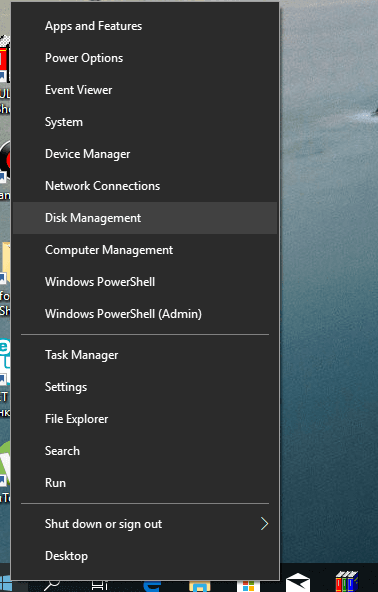
Fare clic con il pulsante destro del mouse sul menu Start e selezionare Gestione disco.

Non è stata assegnata una lettera di unità
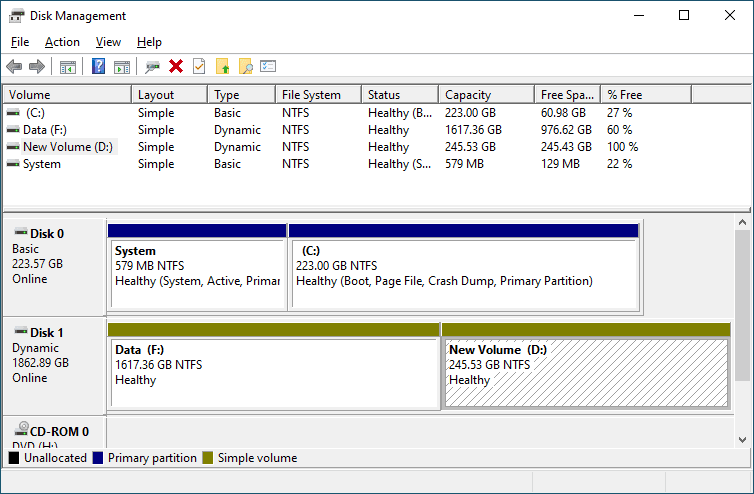
Se ti manca una partizione sul disco rigido, verifica se sono presenti aree non allocati o un’area già allocata ma priva di lettera di unità. A volte il disco contiene dei dati ma non è stata assegnata alcuna lettera ad esso.

Non affrettatevi a eseguire operazioni per evitare di perdere questi dati.
Innanzitutto, assicuratevi che quest’area non sia Non allocata ma sia, per esempio, un disco NTFS. In tal caso è sufficiente assegnare una lettera di unità.
Per farlo:
-
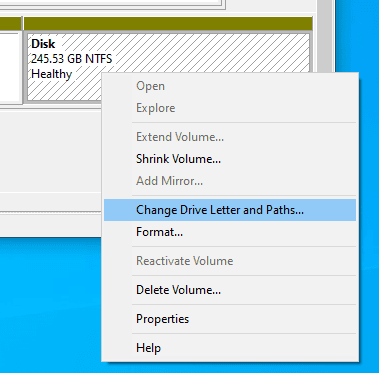
Fare clic con il pulsante destro del mouse su quest’area. Nel menu dovrebbe esserci una voce Cambia lettera e percorso di unità.
-
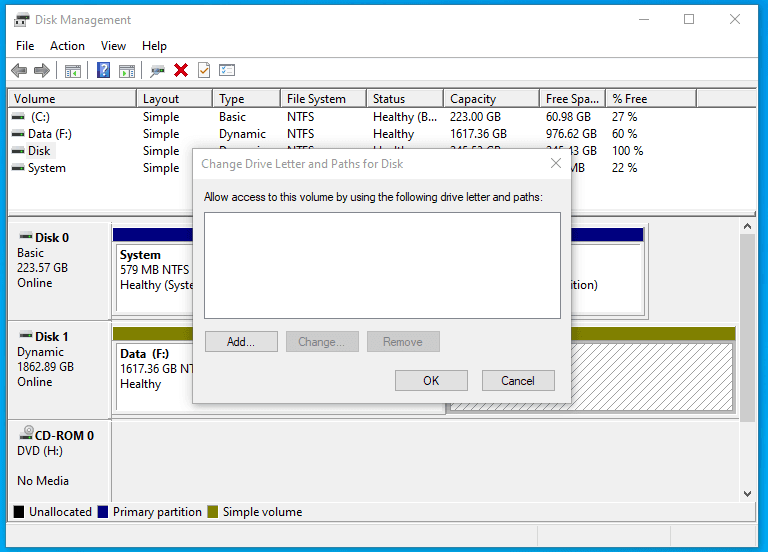
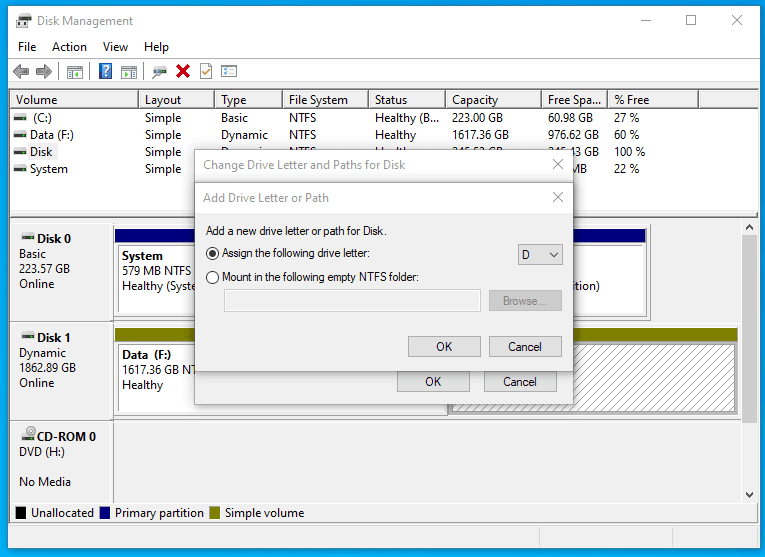
Fare clic su Aggiungi.
-
Scegliete la lettera di unità. In questo caso è l’unità D. Fare clic su OK.
-
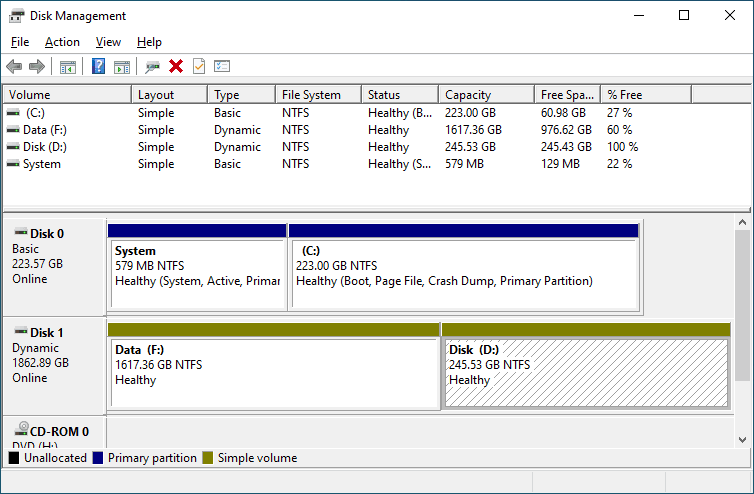
Di conseguenza, l’unità verrà visualizzata in Esplora file e avrà una lettera di unità.


Area non allocata su un disco (Non allocata)
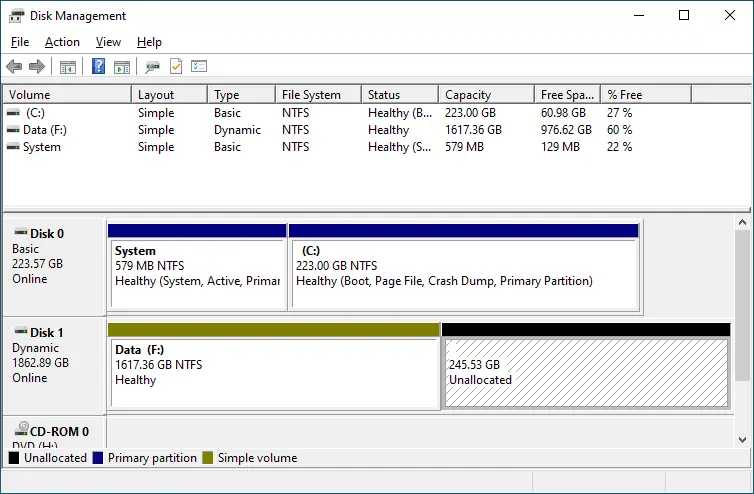
Se aprendo lo strumento Gestione disco scopri che il disco non visualizzato nella cartella Questo PC è descritto come spazio non allocato – Non allocata – ecco cosa fare per rimediare:
-
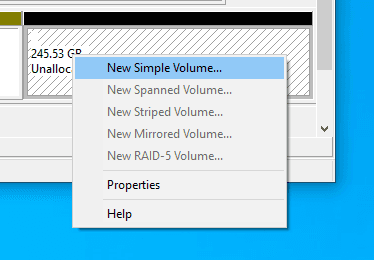
Fare clic con il pulsante destro del mouse su quell’area non allocata e selezionare Nuovo volume semplice.
-
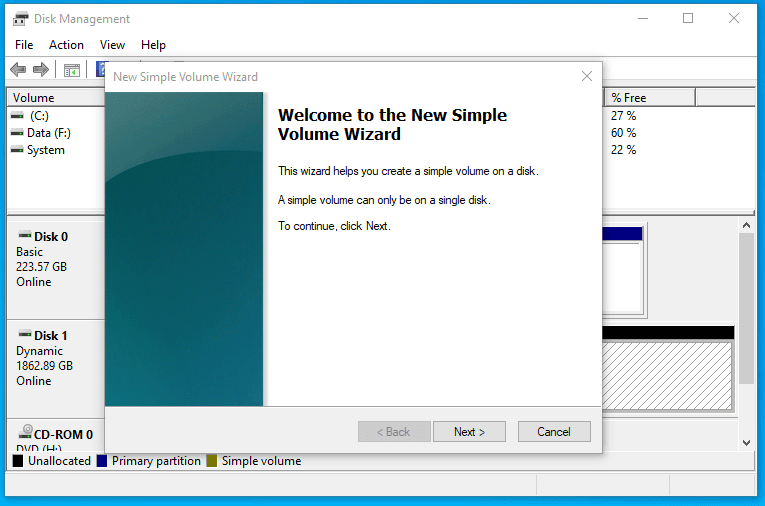
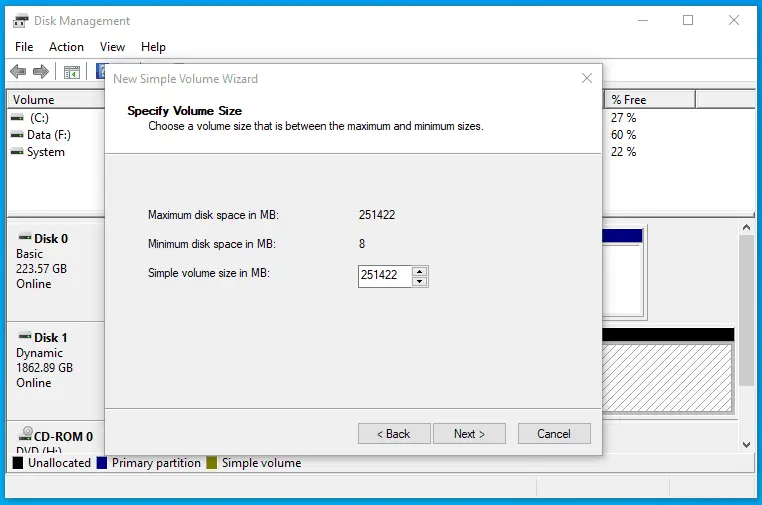
Si avvierà la Procedura guidata Nuovo volume semplice. Creare un volume seguendo la procedura passo dopo passo.
-
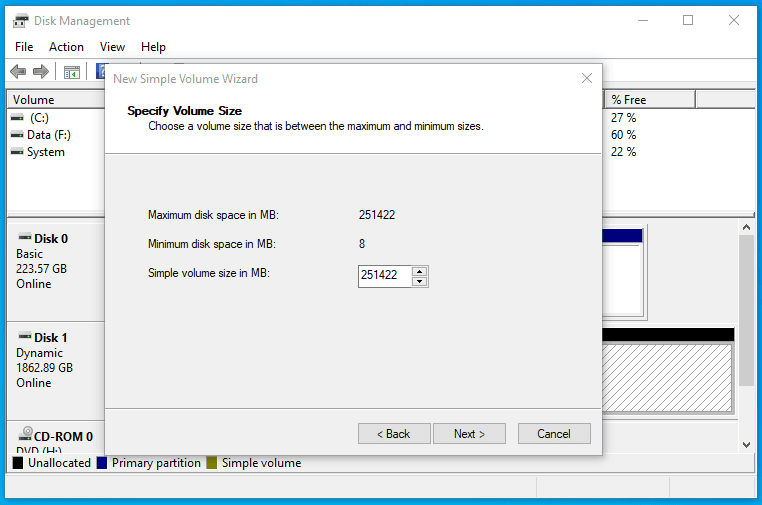
Impostare la dimensione del volume; per impostazione predefinita viene selezionata tutta la capacità disponibile dell’area non allocata.
-
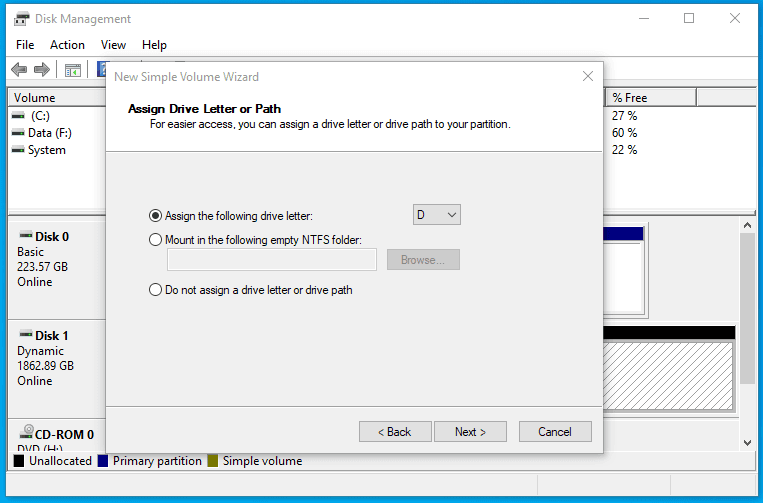
Assegnare la lettera di unità. Nel mio caso lascio la lettera predefinita D così com’è, ma potete sceglierne un’altra dall’elenco.
-
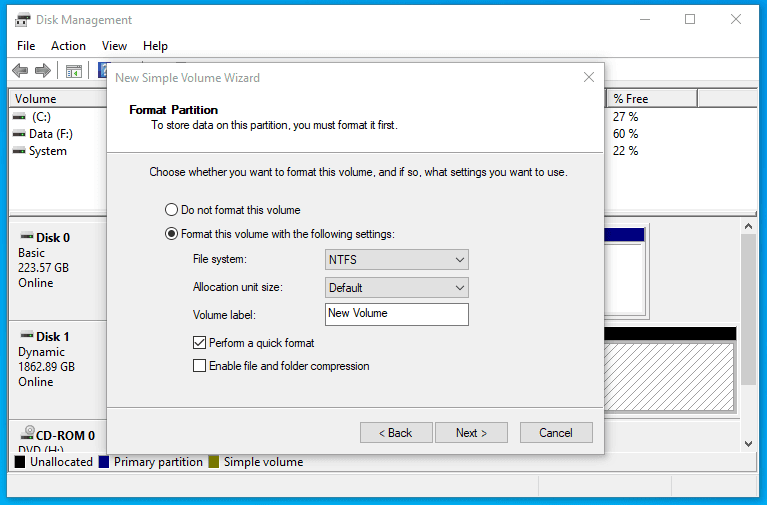
Inoltre non modifico le impostazioni di formattazione. Per le versioni moderne di Windows, NTFS è la scelta ottimale.
-
Dopo aver cliccato su Fine, attendere qualche istante. L’unità D apparirà in Esplora file.




Opzione 2. Il computer non vede un nuovo disco rigido
Se hai installato un nuovo disco rigido nel computer per aumentare lo spazio di archiviazione e non viene visualizzato nella cartella Questo PC, la situazione è diversa. In tal caso verifica se il disco è stato inizializzato.
Per farlo, avviare lo strumento Gestione disco e verificare se il sistema operativo rileva dischi non inizializzati.

Se è presente, molto probabilmente si tratta del disco che il computer non riconosce. Fare clic con il pulsante destro sul disco non inizializzato e selezionare Inizializza disco.

Nel menu Inizializza disco, selezionare lo stile di partizione: MBR o GPT. Consiglio di scegliere GPT se disponete di un computer moderno con UEFI; se il vostro computer non supporta UEFI o non ne siete sicuri, scegliete MBR e fate clic su OK.

Di conseguenza il disco sarà inizializzato ma resterà invisibile in Esplora file poiché contiene ancora spazio non allocato.

Per procedere, fare clic con il pulsante destro su questo spazio non allocato e selezionare Nuovo volume semplice.
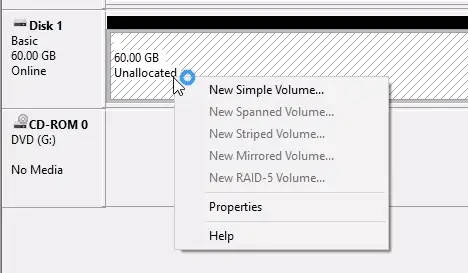
Dopo di ciò, eseguire le stesse operazioni descritte nell’esempio precedente per creare un nuovo volume semplice nell’area non allocata del disco. Di conseguenza verrà visualizzata una nuova unità in Esplora file.
Opzione 3. Come recuperare i dati da un disco che non viene visualizzato
Per i dischi non inizializzati la soluzione è chiara: di norma è necessaria l’inizializzazione per i dischi nuovi di fabbrica che non hanno mai contenuto dati. Ma cosa fare se il disco conteneva dati importanti e, per qualche motivo sconosciuto, la sua lettera di unità è scomparsa o si è trasformato in un’area non allocata?
Come recuperare file e cartelle dopo l'eliminazione nel 'Cestino' e il suo svuotamento?
In realtà i dati non dovrebbero andare persi se si cambia o si assegna una lettera di unità. Cioè, se si assegna una lettera a un disco che era “invisibile” per il sistema operativo, i dati dovrebbero risultare intatti.
Tuttavia, nel caso di un’area non allocata, tutti i dati andranno persi non appena si crea un nuovo volume semplice. Otterrete un disco vuoto e formattato.
Se l’area non allocata conteneva un disco con dati importanti, è ancora possibile recuperare le informazioni utilizzando un software di recupero dati – Hetman Partition Recovery.
Per farlo, avviare il programma e analizzare l’area non allocata. Verrà indicata come Non allocata.
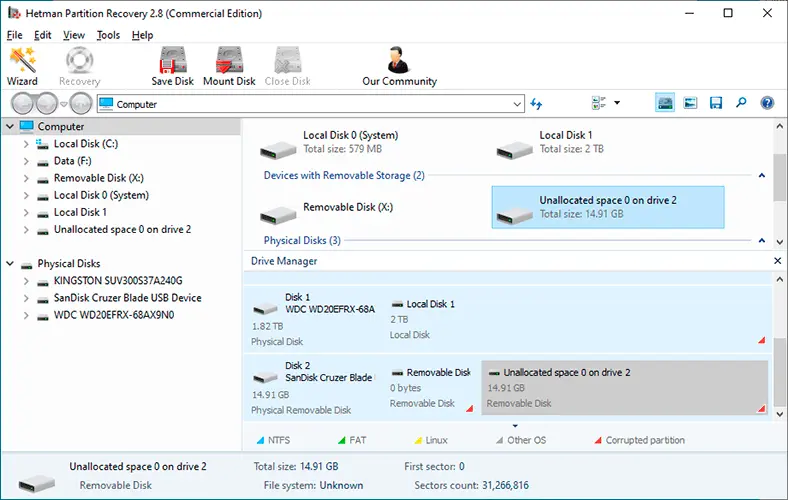
Utilizzare Analisi completa per effettuare la scansione dei dati. Questa è una fase importante.
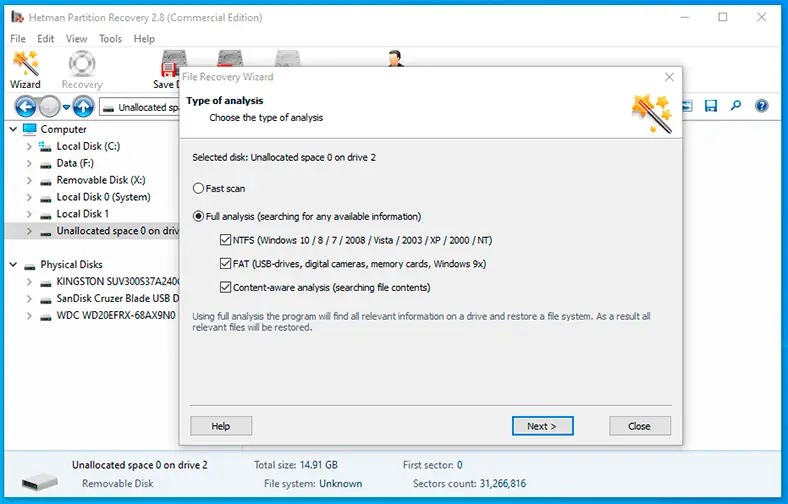
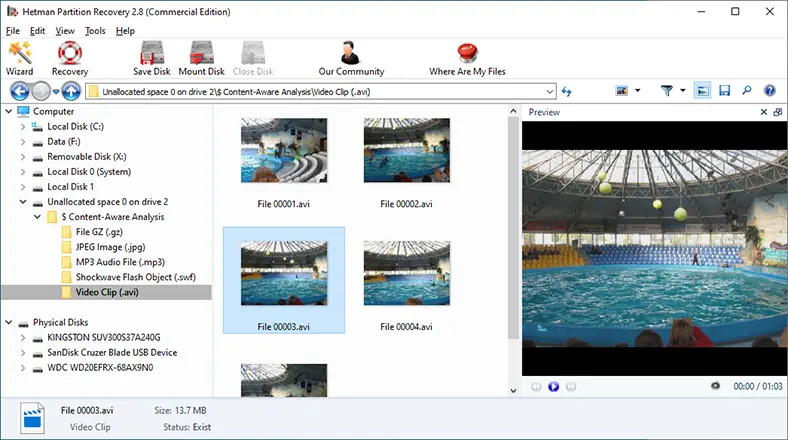
Il programma mostrerà i file memorizzati sul disco che erano presenti in quest’area non allocata. Tutti i file rilevati possono essere recuperati.
Se avete domande su cosa fare se il computer non riesce a trovare un disco rigido o su come recuperare i dati da tale disco, comunicatecelo nei commenti e condivideremo volentieri suggerimenti utili.

