Ottimizzare Windows per SSD: Guida
-
Autore:
Anton Kryvoruchko

-
Editore:
Mykhailo Miroshnichenko



In questo tutorial completo, ti mostreremo passo dopo passo come ottimizzare il sistema operativo per ottenere prestazioni massime e una maggiore longevità. Dall’attivazione del TRIM e la disattivazione della deframmentazione del disco all’ottimizzazione delle impostazioni di alimentazione e alla riduzione delle scritture non necessarie, copriremo tutto ciò che devi sapere per garantire che il tuo SSD funzioni alla massima efficienza.
A proposito, se hai installato una copia pulita di Windows (da zero) sul tuo SSD, molti servizi e parametri verranno configurati automaticamente durante l’installazione (per questo motivo molti specialisti consigliano una nuova installazione di Windows quando si aggiunge un SSD al proprio sistema).
L’ottimizzazione di Windows per un SSD non solo permetterà di estendere la vita dell’unità, ma anche di migliorare le prestazioni di Windows. Per quanto riguarda le procedure di ottimizzazione, i consigli e le raccomandazioni in questo articolo sono pertinenti per Windows 7, 8 e 10.
- Cosa verificare prima dell'ottimizzazione?
- Ottimizzazione di Windows per un SSD
- Utility per l'ottimizzazione automatica di Windows per un SSD
- Domande frequenti
- Commenti

Come riparare un disco RAW e recuperare dati da un HDD con partizioni RAW
Cosa verificare prima dell’ottimizzazione?
Step 1. Assicurati che la modalità SATA AHCI sia attivata
È abbastanza semplice verificare quale modalità è abilitata per il controller, semplicemente controllando le impostazioni del BIOS. Se la modalità del disco è impostata su ATA, deve essere commutata in AHCI.
| Caratteristica | ATA (Advanced Technology Attachment) | AHCI (Advanced Host Controller Interface) |
|---|---|---|
| Nome completo | Advanced Technology Attachment | Advanced Host Controller Interface |
| Scopo | Standard per il collegamento e il controllo dei dispositivi di memorizzazione | Definisce uno standard più recente per i dispositivi di memorizzazione SATA |
| Interfaccia | Parallel ATA (PATA) o Serial ATA (SATA) | Funziona solo con dispositivi SATA |
| Metodo di trasferimento dati | Modalità legacy con funzionalità limitate | Supporta funzionalità avanzate come Native Command Queuing (NCQ) |
| Prestazioni | Velocità e efficienza inferiori | Velocità e efficienza superiori |
| Hot Swapping | Non supportato | Supportato |
| Compatibilità | Compatibile con sistemi e unità più vecchi | Richiede hardware moderno e supporto BIOS/UEFI |
| Gestione dell’alimentazione | Base | Funzionalità avanzate di risparmio energetico |
| Supporto driver | Non richiede driver aggiuntivi | Richiede driver AHCI specifici |
| Utilizzo | Sistemi legacy e sistemi operativi più vecchi | Sistemi moderni con unità SATA |
Tuttavia, ci sono due aspetti importanti da tenere a mente:
- Windows non si avvierà perché non dispone dei driver necessari. Dovrai o installarli in anticipo o semplicemente reinstallare Windows (che è sia più semplice sia preferibile, a nostro parere);
- Il tuo BIOS potrebbe non avere disponibile la modalità AHCI (anche se ciò riguarda per lo più PC piuttosto vecchi). In questo caso, probabilmente dovrai aggiornare il BIOS (o almeno verificare sul sito del produttore se il nuovo BIOS supporta questa funzione).
Recupero dati Linux da partizioni del disco rigido eliminate e da aree non allocate
Sarebbe utile aprire Gestione dispositivi (si trova nel Pannello di controllo di Windows) e aprire la scheda contenente informazioni sui controller IDE ATA/ATAPI. Se vedi un controller con un nome che include SATA AHCI allora va tutto bene.
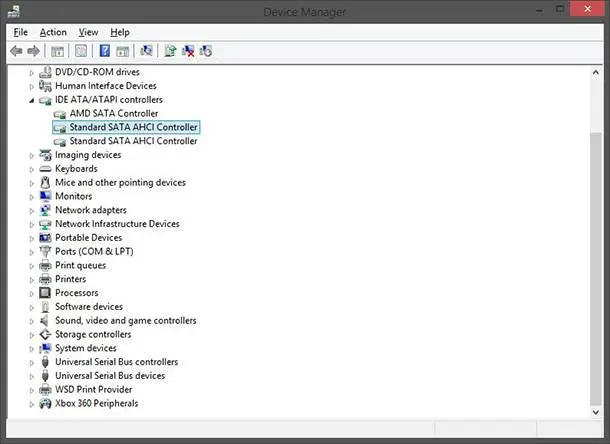
La modalità AHCI è richiesta per supportare il normale funzionamento del TRIM sull’SSD.
TRIM è un comando dell’interfaccia ATA necessario affinché Windows comunichi all’unità quali blocchi non sono più necessari e possono essere sovrascritti. Il fatto è che il principio di cancellazione dei file e di formattazione dello spazio in HDD e SSD differisce. Con l’uso del TRIM, le prestazioni dell’SSD aumentano, con un pattern di usura più uniforme delle celle di memoria dell’unità. TRIM è supportato da Windows 7, 8, 10 (se stai usando Windows XP, ti consigliamo di aggiornare il sistema operativo o di acquistare un’unità con TRIM gestito a livello hardware).
Step 2. Assicurati che il supporto TRIM sia abilitato in Windows
Per verificare se il supporto TRIM in Windows è abilitato, puoi semplicemente avviare il prompt dei comandi come amministratore. Poi digita il comando fsutil behavior query DisableDeleteNotify e premi Invio.
fsutil behavior query DisableDeleteNotify

Se DisableDeleteNotify = 0 (come mostrato nell'immagine) - allora TRIM è abilitato e non è necessario fare altro.
Se DisableDeleteNotify = 1 - allora TRIM è disabilitato; è possibile abilitarlo con il comando: fsutil behavior set DisableDeleteNotify 0.
fsutil behavior query DisableDeleteNotify 0
Poi verificare nuovamente con il comando: fsutil behavior query DisableDeleteNotify.
Ottimizzazione di Windows per un SSD
Step 1. Disabilita l'indicizzazione dei file
Questa è la prima cosa che raccomando perché questa funzione è stata creata per gli HDD al fine di accelerare l'accesso ai file. Tuttavia, un SSD è già sufficientemente veloce e questa funzione è praticamente inutile.
Dopotutto, disabilitare questa funzione riduce il numero di sessioni di scrittura sul tuo disco, il che significa estendere il suo ciclo di vita. Per disabilitare l'indicizzazione vai alle proprietà dell'SSD (puoi avviare Esplora file e andare alla scheda Questo PC) e deseleziona la casella accanto a Consenti ai file di questa unità di avere il contenuto indicizzato oltre alle proprietà del file.
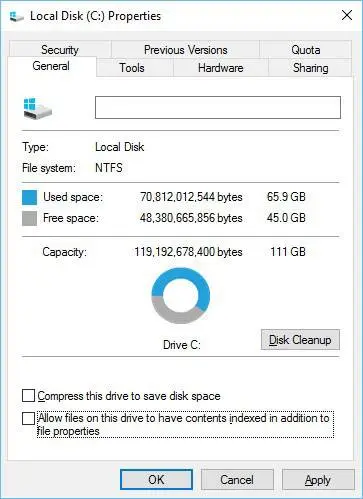
Step 2. Disabilita Windows Search
Questo servizio crea un indice separato dei file che aiuta il sistema a trovare più rapidamente determinati file e cartelle. Un SSD è sufficientemente veloce e molti utenti non utilizzano questa funzione, quindi è meglio disabilitarla.
Prima di tutto, apri Pannello di controllo / Sistema e sicurezza / Strumenti di amministrazione / Gestione computer.
Quindi, cerca nella scheda Servizi il servizio Windows Search e disabilitalo.

Step 3. Disabilita la modalità ibernazione
La modalità ibernazione consente di salvare il contenuto della RAM sul disco rigido, il che aiuta il PC a tornare rapidamente allo stato precedente quando viene riacceso (applicazioni avviate, documenti aperti, ecc.).
Nell'uso di un SSD questa funzione diventa meno importante. Innanzitutto, Windows si avvia molto più rapidamente con un SSD, quindi ha poco senso salvare lo stato precedente. In secondo luogo, cicli di scrittura e riscrittura aggiuntivi possono influenzare la vita utile dell'SSD.
Disabilitare l'ibernazione è abbastanza semplice: avvia il prompt dei comandi come amministratore e digita il comando powercfg -h off.
powercfg -h off

Step 4. Disabilita la deframmentazione automatica del disco
La deframmentazione è un'operazione utile per gli HDD che aiuta a migliorare leggermente le loro prestazioni. Tuttavia, non ha benefici per un SSD perché è progettato in modo diverso.
La velocità di accesso a tutte le celle dell'SSD contenenti dati è la stessa, il che significa che la velocità di accesso sarà la stessa, indipendentemente da dove sono memorizzati i "pezzi" dei file!
Inoltre, spostare questi "pezzi" da un luogo all'altro aumenta il numero di cicli di scrittura/riscrittura che consumano la vita dell'SSD.
Se hai Windows 8/10 non è necessario disabilitare la deframmentazione. Il software integrato di ottimizzazione delle unità (Storage Optimizer) selezionerà automaticamente l'opzione necessaria.
Se hai Windows 7 dovresti aprire l'utilità di deframmentazione (Disk Defragmenter) e disabilitarla.

Step 5. Disabilita Prefetch e SuperFetch
Prefetch è una tecnologia che aiuta il computer ad accelerare l'avvio dei programmi utilizzati frequentemente. Viene fatto caricandoli in RAM in anticipo. Un file speciale con questo nome viene creato sul disco rigido.
Poiché gli SSD sono piuttosto veloci, è preferibile disabilitare questa funzione in quanto non apporterà ulteriore velocità.
SuperFetch è una funzione simile, l'unica differenza è che il sistema cerca di indovinare quali programmi è probabile che avvii e li carica in RAM in anticipo (anche questa è consigliata da disabilitare).
Per disabilitare queste funzioni devi usare l'Editor del Registro di sistema.

Quando lo hai avviato, vai al seguente percorso:
HKEY_LOCAL_MACHINESYSTEMCurrentControlSetControlSession ManagerMemory ManagementPrefetchParameters
Quindi, in questa parte del registro devi trovare due parametri: EnablePrefetcher e EnableSuperfetch. Il loro valore dovrebbe essere impostato a 0. Per impostazione predefinita sono impostati su 3.

A proposito, se installi una copia pulita di Windows su un SSD, questi parametri verranno configurati automaticamente. A dirla tutta, non sempre ciò avviene in modo perfetto: a volte possono verificarsi errori se il tuo sistema contiene sia unità SSD che HDD.
Utility per l'ottimizzazione automatica di Windows per un SSD
Alcune persone scelgono di eseguire manualmente ogni passaggio descritto in questo articolo, mentre altri preferiscono utilizzare utility speciali per la messa a punto di Windows. Tali utility sono note come tweaker.
Molti utenti raccomandano anche di trasferire cache del browser, file di paging, cartelle temporanee di Windows, copie di backup del sistema (e altri dati) dall'SSD all'HDD (o addirittura disabilitare completamente queste funzioni).
Allora perché avere un SSD? Per assicurarsi che il sistema si avvii in 10 secondi? A nostro avviso, un SSD è necessario per accelerare le prestazioni generali del sistema (l'obiettivo principale), ridurre il rumore, aumentare l'autonomia di un portatile quando è alimentato a batteria ecc.
Ma applicando tutte queste impostazioni potremmo annullare tutti i vantaggi di un SSD.
Per questo motivo, quando parliamo di ottimizzazione e di disabilitare funzioni non necessarie intendiamo solo ciò che non può in alcun modo accelerare il sistema ma può influire sulla durata dell'SSD e quindi sulla sicurezza dei tuoi dati.
Questo perché se un SSD si guasta a causa dell'esaurimento delle sue risorse, nessun software di recupero dati potrà aiutarti.
Come recuperare i dati dopo aver formattato un disco rigido, una chiavetta USB / scheda di memoria

