Risoluzione del problema di inaccessibilità del disco rigido
-
Autore:
Anton Kryvoruchko

-
Editore:
Mykhailo Miroshnichenko



Scopri come risolvere il problema della inaccessibilità del disco rigido con facilità in questa guida completa. Che tu stia affrontando problemi su Windows o macOS, trova istruzioni passo passo e consigli essenziali per affrontare il problema senza intoppi. Approfondisci le soluzioni per il problema di inaccessibilità del disco rigido ed esplora strategie esperte per massimizzare le probabilità di risoluzione con successo.
Esistono 9 motivi principali per cui il computer non riesce a riconoscere il disco rigido:
- Causa 1. Contatti danneggiati
- Causa 2. Impostazioni errate
- Causa 3. HDD con interfaccia IDE
- Causa 4. Problemi con le porte USB
- Causa 5. Guasto del South Bridge
- Causa 6. Danno fisico all'HDD
- Causa 7. Mancanza di alimentazione
- Causa 8. Errori del sistema operativo
- Domande frequenti
- Commenti
Questa è la lista principale dei problemi che impediscono al computer di rilevare un HDD o un’unità esterna. La maggior parte degli utenti si trova ad affrontarli. La prima cosa da fare è individuare la causa del problema. Dopo aver analizzato l’elenco sopra, sarà possibile conoscere i principali metodi per eliminare il problema.
La risoluzione dei problemi relativi ai guasti degli HDD richiede una certa conoscenza. Esaminiamo ogni caso in cui il computer non riconosce il disco rigido e determiniamo i metodi di risoluzione.

Come riparare un disco RAW e recuperare dati da un HDD con partizioni RAW
Causa 1. Contatti danneggiati
Contatti completamente danneggiati o corrussi sono la causa più diffusa per cui il computer smette di “vedere” il disco rigido. Non è difficile diagnosticare questo problema. Bisogna ispezionare attentamente tutti i contatti utilizzati per collegare l’HDD. Le aree corrose sono visibili a occhio nudo.

Se si riscontra questo problema, pulire i contatti con un apposito liquido o sostituirli. Se i contatti sono a posto, passare a un’altra possibile causa.
Come recuperare dati da un hard disk esterno Mac
Causa 2. Impostazioni errate
Dopo aver verificato tutte le connessioni, accedere alle impostazioni del BIOS. Spesso i parametri standard possono essere alterati dopo l’installazione di nuovo hardware. Il primo passo da compiere è ripristinare il BIOS ai valori predefiniti.
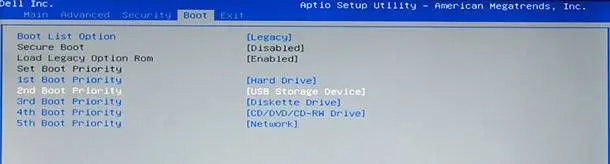
Se ciò non risolve, assicurarsi che la sequenza di avvio indichi al computer di avviare da HDD, poiché questa impostazione può cambiare dopo l’installazione di un nuovo dispositivo:
- Avviare il BIOS;
- Accedere al menu di avvio;
- Trovare la voce Priorità dispositivo di avvio e selezionarla;
- Nella finestra che appare, trovare la voce “1st Boot Device” e scegliere il nome dell’HDD presente in questo computer:
Come recuperare i dati dopo aver formattato un disco rigido, una chiavetta USB / scheda di memoria
Causa 3. HDD con interfaccia IDE
I vecchi HDD che utilizzano ancora l’interfaccia IDE (Parallel ATA) sono spesso difficili da riconoscere per il computer a causa di un ponticello impostato in modo errato che seleziona la modalità dell’HDD, Slave o Master. Per verificarlo, esaminare il pannello posteriore del disco rigido dove sono disposti i connettori. Sul pannello sono presenti coppie di contatti con i rispettivi nomi indicati sotto, Master e Slave. È presente anche un ponticello. Rimuovere il ponticello con attenzione, senza danneggiare i contatti. Successivamente, posizionare il ponticello in un’altra posizione. Provare a collegare nuovamente il dispositivo e verificare se funziona correttamente.

Tali problemi non si presentano con dischi dotati di interfaccia più recente come SATA. In tal caso non è necessario modificare la gerarchia dei dischi né la sequenza di avvio.
Causa 4. Problemi con le porte USB
Se il computer non riconosce un hard disk esterno DVR, è opportuno verificare la funzionalità della porta USB collegando altri dispositivi. Se gli altri dispositivi funzionano correttamente, allora il problema è probabilmente nel disco rigido.
Per verificare il funzionamento delle porte USB, è sufficiente aprire il Gestione dispositivi e selezionare la sezione «Controller USB». Una porta USB guasta sarà contrassegnata con un punto esclamativo.

Nota. Se un televisore non riconosce un disco rigido esterno, il problema può derivare anche da un malfunzionamento della porta USB.
Causa 5. Guasto del South Bridge
Il surriscaldamento del south bridge di un portatile può essere una delle cause dell’inaccessibilità del disco rigido. Il surriscaldamento è dovuto a una scarsa ventilazione o a un malfunzionamento del sistema di raffreddamento.
Per migliorare la situazione, lasciare raffreddare il portatile. Se il problema si ripresenta regolarmente, il sistema di raffreddamento dovrebbe essere riparato o sostituito.
Causa 6. Danno fisico all’HDD
Se il disco rigido non funziona dopo aver escluso tutti i problemi elencati sopra, è possibile utilizzare un altro PC per verificarne l’operatività.
Se anche questo PC non riesce a “vedere” il disco rigido, la causa è probabilmente un danneggiamento meccanico. L’unica soluzione corretta è portare l’HDD in un centro di assistenza.
Nota. Se il disco rigido viene riconosciuto ma non può essere aperto, il problema è molto probabilmente un danno fisico.
Il dispositivo emette un rumore di clic
Cosa fare quando il disco rigido emette clic e non viene riconosciuto? Tale guasto può essere correlato a:
- Guasto del gruppo testine magnetiche;
- Degrado e riconoscimento lento dell’HDD o di alcune sue parti;
- Più raramente, un difetto dei componenti elettronici dell’HDD.
È importante comprendere che se un disco rigido emette clic, è spesso irreparabile perché sono danneggiate parti cruciali del dispositivo. L’unica cosa fattibile in questo caso è recuperare parte dei dati persi in un centro di assistenza.
Causa 7. Mancanza di alimentazione
La mancanza di alimentazione per un disco rigido è la causa principale per cui il computer non riesce a “vedere” un nuovo HDD. Collegando più dispositivi, dello stesso o di diversi produttori, può verificarsi un conflitto tra essi e uno degli HDD risulta non riconosciuto.
La soluzione è piuttosto semplice: collegare i dischi rigidi uno alla volta per verificare se funzionano correttamente. Se gli HDD funzionano bene quando collegati singolarmente, è necessario sostituire l’alimentatore per risolvere il problema.
Causa 8. Errori del sistema operativo
Il mancato assegnamento di una lettera di unità al dispositivo da parte del sistema operativo è un problema comune noto a molti utenti.
Per risolvere, procedere come segue:
-
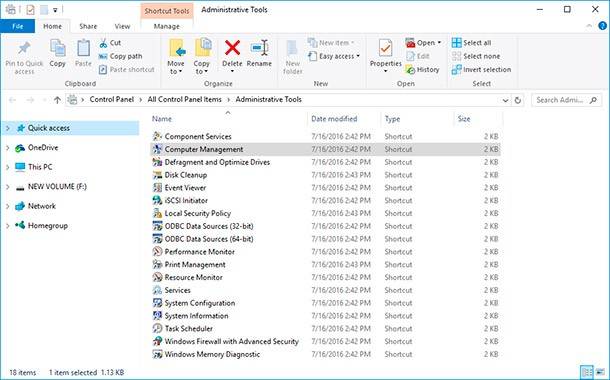
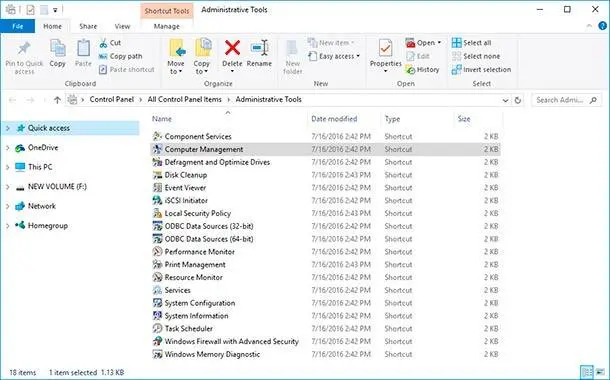
Aprire il Pannello di controllo;
-
Accedere a Strumenti di amministrazione;
-
Passare alla categoria Gestione computer:
-
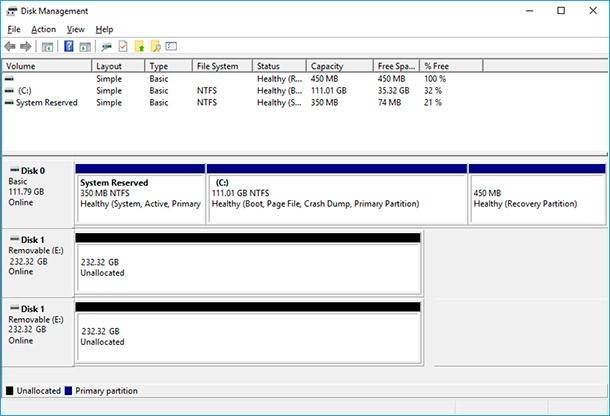
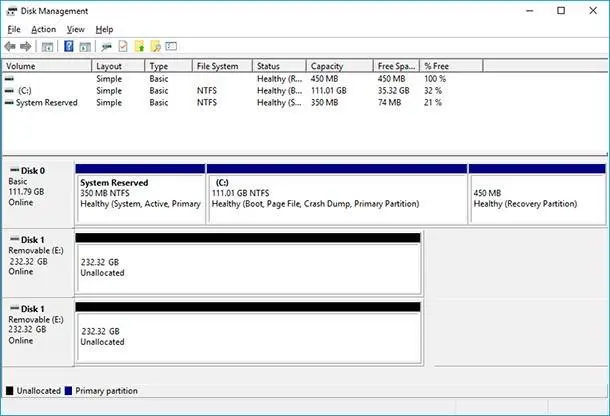
Fare clic su Gestione disco
-
Ora cercare il disco collegato ma senza alcuna lettera assegnata:
-
Fare clic con il tasto destro sul disco selezionato e scegliere dal menu «Cambia lettera e percorso dell’unità»;
-
Inserire una qualsiasi lettera inglese.
Non dimenticare i centri di assistenza. Se non sei riuscito a risolvere il problema da solo, chiedi aiuto agli specialisti che non solo ripristineranno il funzionamento del dispositivo ma effettueranno anche una scansione dell’intero PC per individuare eventuali altri problemi.

