Recupero dei dati dell’hypervisor Proxmox: passaggi essenziali per il ripristino dei dati delle macchine virtuali
-
Autore:
Anton Kryvoruchko

-
Editore:
Mykhailo Miroshnichenko



In questo tutorial ti guideremo attraverso il processo di recupero dei dati da una macchina virtuale sull’hypervisor Proxmox Virtual Environment. Che si tratti di cancellazioni accidentali, corruzione del disco o altri scenari di perdita dati, ti mostreremo passo dopo passo come recuperare facilmente i tuoi dati preziosi.
- Installazione di Proxmox Virtual Environment
- Come creare una macchina virtuale
- Come effettuare uno snapshot della macchina virtuale
- Come ripristinare uno snapshot
- Backup
- Ripristino da backup
- Come recuperare i dati da una macchina virtuale sull'hypervisor Proxmox
- Conclusione
- Domande frequenti
- Commenti
Proxmox VE è un hypervisor open-source per la virtualizzazione aziendale. Questo strumento di virtualizzazione è basato su Debian GNU/Linux. Viene utilizzato un kernel modificato di Ubuntu per eseguire le macchine virtuali sul server. Le macchine virtuali possono essere distribuite e gestite tramite prompt dei comandi e console web, offrendo così un accesso semplice e rapido.

Come recuperare i dati dalle macchine virtuali Linux KVM dopo un crash o una cancellazione
Installazione di Proxmox Virtual Environment
Per cominciare, vediamo come installare Proxmox VE sul server. Il primo passo è scaricare un’immagine ISO di Proxmox e creare una chiavetta USB avviabile. Per farlo, accedi alla pagina ufficiale dei download di Proxmox.
https://www.proxmox.com/en/downloads
Qui seleziona Proxmox (VE) Virtual Environment – ISO Images e scarica l’ultima versione dell’hypervisor cliccando sul pulsante Download.

Quando il file è pronto, avvia un’utilità per creare la chiavetta avviabile – per esempio Rufus o Etcher. Ora che la chiavetta USB è pronta, collegala al server e avvialo da essa dopo aver selezionato il dispositivo di avvio corretto.

All’avvio comparirà il menu di Proxmox VE. Per una configurazione standard, seleziona l’opzione “Install Proxmox VE”.

Accetta il Contratto di Licenza e seleziona il disco su cui installare il sistema. Per impostazioni avanzate, apri Options. Qui puoi modificare il file system, la dimensione del disco e altri parametri.

Successivamente, imposta il paese, il fuso orario e la mappatura della tastiera. Poi definisci la password dell’amministratore e inseriscila nuovamente per conferma. Fornisci un indirizzo email per le notifiche di sistema.

Come ultimo passo configura la rete. Seleziona l’interfaccia di gestione, il nome host del server, un indirizzo IP disponibile, il gateway predefinito e il server DNS.

L’installer mostrerà tutti i parametri che hai scelto. Quando ritieni che tutto sia corretto, clicca sul pulsante Install.

Al termine dell’installazione, espelli la chiavetta USB e riavvia il sistema. Alla fine vedrai il menu GRUB di Proxmox. Seleziona Proxmox GNU/Linux virtual environment dalla lista e premi Invio.

Visualizzerai la schermata di benvenuto di Proxmox VE, che include l’indirizzo IP del server a cui puoi connetterti dalla macchina client tramite l’interfaccia web di gestione. Inserisci questo indirizzo IP in qualsiasi browser. Vedrai un avviso che la pagina non è sicura: questo avviene perché Proxmox VE utilizza certificati SSL autofirmati. Clicca su Avanzate – Procedi.
Ora è necessario inserire le credenziali dell’amministratore per accedere all’interfaccia di gestione.

Come creare una macchina virtuale
Ora che hai accesso all’interfaccia di gestione del server, puoi creare una macchina virtuale. Per installare il sistema operativo su questa VM ti servirà l’immagine ISO corrispondente.
Quindi devi caricarla sul server Proxmox:
- Vai su host – local host;
- Apri la scheda “ISO images”;
- Clicca “Upload” – “Select file”;
- Indica il percorso all’immagine ISO – “Upload”.

Quando è stata caricata, puoi iniziare a creare la macchina virtuale. Sulla destra clicca “Create VM” e vai alla scheda OS. Seleziona il tipo e la versione del sistema operativo, clicca sul campo “ISO image” e scegli il file ISO richiesto dalla lista.

Lascio i parametri di sistema e disco ai valori predefiniti, ma aumento i core CPU e la memoria virtuale. Per quanto riguarda le impostazioni di rete, non intendo modificarle. Vai alla scheda “Confirm” per verificare tutte le impostazioni, quindi clicca “Finish”.

Dopo di ciò, la macchina apparirà nell’elenco. Selezionala, apri la console e avviala cliccando “Start Now”. La macchina virtuale si avvierà e inizierà l’installazione del sistema operativo. Il processo è identico all’installazione su un computer fisico.

Come effettuare uno snapshot della macchina virtuale
Con gli snapshot di Proxmox VE puoi salvare lo stato corrente della macchina virtuale. Uno snapshot include il contenuto della memoria, le impostazioni e lo stato di tutti i dischi virtuali. Quando ripristini la macchina virtuale a uno snapshot, vengono ripristinati la memoria, i dischi virtuali e tutte le impostazioni allo stato in cui si trovavano al momento della creazione dello snapshot.
Gli snapshot sono un ottimo metodo per salvare lo stato corrente della macchina virtuale. È molto più veloce rispetto all’esecuzione di un backup completo, poiché non copia tutti i dati. In realtà, uno snapshot non è una funzione di backup completa e non esegue il salvataggio dettagliato dei dati, ma può essere utilizzato tra un backup completo e l’altro.
Per creare uno snapshot, clicca sulla scheda Snapshot – Crea snapshot. Nella finestra che si apre, inserisci un nome e clicca “Take Snapshot”.
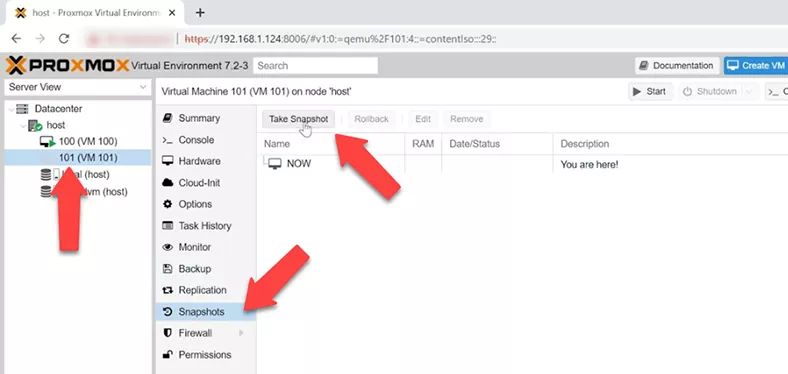
Quando l’operazione è terminata vedrai la voce TASK OK e lo snapshot appena creato comparirà nella scheda Snapshot.
Come ripristinare uno snapshot
Se si verifica un errore durante la creazione di uno snapshot o di una copia di backup e la macchina virtuale risulta bloccata, visualizzerai un messaggio di errore.

Per sbloccare la macchina, esegui questo comando sul server:
qm unlock 100
Alla fine del comando viene specificato l'ID della macchina virtuale. Dopo averlo eseguito, puoi avviare la macchina virtuale, eliminarla, cancellare uno snapshot e così via.

Per ripristinare uno snapshot, seleziona la macchina virtuale richiesta e vai alla scheda Snapshot. Clicca “Rollback” qui e, quando visualizzi la notifica che lo stato corrente della macchina virtuale verrà perso, clicca Yes per confermare. A questo punto la macchina verrà ripristinata allo stato in cui si trovava al momento della creazione dello snapshot.

Backup
Oltre agli snapshot, Proxmox offre strumenti integrati per il backup delle macchine virtuali. Permette di salvare facilmente tutti i dati delle VM, supporta tre meccanismi di compressione e tre metodi per la creazione delle copie di backup.
| № | Metodo | Descrizione |
|---|---|---|
| 1 | LZO | Metodo di compressione veloce che garantisce alte prestazioni durante il backup ma è meno efficiente in termini di rapporto di compressione. |
| 2 | GZIP | Metodo che offre compressione massima, risparmiando spazio significativo ma richiedendo più tempo per la compressione. |
| 3 | ZSTD | Metodo di compressione moderno che offre un buon equilibrio tra velocità e rapporto di compressione senza perdita. |

Esistono inoltre le seguenti modalità di backup:
| № | Modalità | Descrizione |
|---|---|---|
| 1 | Snapshot | La modalità di backup "Snapshot" consente di acquisire istantaneamente lo stato della macchina virtuale senza interromperne l'esecuzione. Ciò garantisce tempi di inattività ridotti al minimo. |
| 2 | Suspend | In questa modalità la macchina virtuale viene sospesa prima del backup e riprende l'esecuzione al termine del processo. Ciò riduce il rischio di corruzione dei dati. |
| 3 | Stop | Nella modalità "Stop" la macchina virtuale viene completamente arrestata prima del backup e riavviata al termine. Questo garantisce la massima integrità dei dati. |
Per creare una copia di backup, seleziona la macchina virtuale desiderata, scegli “Backup” e poi clicca “Backup now”.

Verrà visualizzata una finestra in cui puoi selezionare le opzioni per il backup. Dopo aver impostato tutte le opzioni, clicca “Backup” e attendi il completamento. Quando l'operazione è terminata vedrai la voce TASK OK.

Ripristino da backup
Se qualcosa viene cancellato accidentalmente, puoi ripristinarlo da un backup. Per farlo, seleziona la copia di backup (puoi facilmente distinguerle per data) e clicca “Restore”, seleziona lo Storage. Poi clicca sul pulsante Restore. Quando appare l'avviso che i dati correnti della macchina virtuale verranno cancellati, seleziona Yes per confermare. Al termine vedrai la voce TASK OK in basso.

Come recuperare i dati da una macchina virtuale sull'hypervisor Proxmox
Se non disponi di un backup; se non sei riuscito a ripristinare la macchina dal backup disponibile; se la macchina virtuale non si avvia o mostra un errore non risolvibile; o in caso di errore del server - in tutte queste situazioni puoi utilizzare in sicurezza Hetman Partition Recovery per recuperare i tuoi dati. Questo programma supporta il recupero da dischi virtuali di vari hypervisor, incluso Proxmox VE.
| Categoria | Specifiche |
|---|---|
| Macchine virtuali supportate | VMware Workstation, Microsoft Hyper-V, VirtualBox |
| Hypervisor supportati | VMware ESXi, Microsoft Hyper-V, KVM, Xen, Proxmox VE |
| File system supportati | NTFS, FAT32, exFAT, ReFS, Ext2/3/4, HFS+, APFS, Btrfs, XFS, ZFS |
| Formati di macchine virtuali supportati | VMDK, VHD, VHDX, VDI, QCOW, QCOW2, OVA, OVF |
| Sistemi supportati | Windows, Linux, Mac OS, Unix |
Per impostazione predefinita, Proxmox VE utilizza lo storage LVM per le sue macchine virtuali. Questo metodo di storage presenta numerosi vantaggi rispetto ai file VHD, ma può anche creare difficoltà aggiuntive nel processo di recupero.
Tuttavia, il nostro programma supporta tutti i formati di file system più diffusi e può aiutarti a recuperare i dati dalla maggior parte degli hypervisor più popolari. Può aiutare a ripristinare i dati dopo cancellazioni, formattazioni e errori hardware o software. Estrai i dischi dal server e collegali a un computer Windows.
Quando il disco fisico contenente i file della macchina virtuale è collegato al computer, Hetman Partition Recovery mostrerà tutti i dischi virtuali, i file degli snapshot e le copie di backup. Usa l'ID della macchina virtuale per capire quale disco appartiene a ciascuna VM.

Fai clic destro sul disco e scegli “Open”. Seleziona il tipo di scansione - ad esempio “Fast scan” effettuerà una ricerca rapida del disco e mostrerà i risultati. Se il programma non trova i file necessari, esegui la “Full analysis”. Per farlo, clicca con il tasto destro sul disco - “Analyze again” - specifica il tipo di file system - clicca Next.

Nei casi più complessi è possibile cercare i file per firma: attiva l'opzione relativa all'analisi del contenuto (analisi basata sul contenuto). Nel mio caso, la “Fast scan” sarà sufficiente.
Cerca la cartella in cui erano memorizzate le informazioni richieste, seleziona i file da recuperare e clicca il pulsante Recovery. Scegli il percorso per salvare i file e clicca nuovamente Recovery. Troverai i file recuperati nella cartella selezionata.

Puoi vedere che il programma non ha difficoltà a trovare i file che erano memorizzati sul disco virtuale. Per tua comodità è disponibile un'opzione per cercare i file per nome. È inoltre possibile visualizzare il contenuto del file nella finestra di anteprima.
Conclusione
In conclusione, hai appena visto i metodi tipici di backup e ripristino per le macchine virtuali. Utilizzandoli, puoi salvare tutti i tuoi dati e recuperarli rapidamente in caso di problemi, con pochi semplici passaggi.
Tuttavia, è importante ricordare che le operazioni di backup e ripristino generano un carico significativo sul sistema di dischi. Per questo motivo, tali operazioni dovrebbero essere eseguite quando il computer non sta svolgendo altre attività ad alto consumo di risorse. In questo modo puoi evitare rallentamenti durante le operazioni di input/output all'interno della macchina virtuale e ridurre il carico sul disco, contribuendo a un funzionamento più efficiente e duraturo della macchina.

