Come eseguire il backup in modo sicuro del sistema e dei dati
-
Autore:
Anton Kryvoruchko

-
Editore:
Mykhailo Miroshnichenko



Scopri l’importanza del backup del sistema e dei dati e come proteggere le tue informazioni preziose con questa guida completa. Che tu stia proteggendo da guasti hardware, corruzioni software o perdita di dati dovuta a circostanze impreviste, questo tutorial copre tutto ciò che devi sapere. Approfondisci le istruzioni passo passo e i suggerimenti essenziali per eseguire efficacemente il backup del sistema e dei dati per la massima sicurezza.

Come recuperare i dati dopo aver ripristinato Windows 11
- Panoramica del problema
- Tipi di backup dei dati
- Metodi di backup del sistema e dei dati
- Domande frequenti
- Commenti
Panoramica del problema
La cosa più importante in un PC non è l’hardware ma i file memorizzati sul suo disco rigido (HDD). Questa importanza può avere aspetti sia materiali sia emotivi. Per esempio, è difficile quantificare il danno derivante dalla perdita della propria collezione di foto creata in anni, o della libreria musicale selezionata brano per brano nel tempo.
Per questo è giunto il momento di pensare alla sicurezza delle informazioni importanti predisponendo operazioni di backup e conservandole in un luogo sicuro. Va notato che anche il sistema operativo stesso, i suoi parametri e il software installato sono molto importanti, poiché molto può dipendere dal loro corretto funzionamento in un dato momento. Puoi reinstallare il sistema operativo e il software, ma richiede molto tempo, mentre ripristinare il sistema da una copia di backup richiederà solo pochi minuti.
Molti utenti non vogliono dedicare tempo a proteggere i propri dati e il sistema operativo. Di seguito puoi leggere le istruzioni che ti aiuteranno a proteggere i tuoi dati personali da situazioni non standard con pochi passaggi.
Come correggere l'errore 'Disco rigido pieno, ma nessun file' nel sistema operativo Windows
Tipi di backup dei dati
Esistono diversi algoritmi per creare copie di backup che possono essere combinati per ottenere il miglior risultato.
Tipo 1. Backup completo
Questo tipo salva tutte le informazioni che hai selezionato. Questo archivio può essere la base per tutti gli altri tipi di copia di backup; a prescindere dalla dimensione delle copie, l’intero processo può richiedere parecchio tempo.
Tipo 2. Backup differenziale
Con questo tipo di backup vengono salvate solo le informazioni che sono state modificate dopo l’ultimo backup completo. Per ripristinare le informazioni è necessario utilizzare una copia di backup completa e il file di backup differenziale più recente.
Tipo 3. Backup incrementale
Questo metodo consente di conservare solo le informazioni che sono state modificate dopo il ripristino o dopo l’ultima operazione di backup. Per eseguire il ripristino con questo metodo è necessaria una copia di backup completa e tutte le copie incrementali successive.
La soluzione più adatta è combinare due metodi. Ad esempio, puoi eseguire il backup completo settimanalmente e, nei giorni restanti, eseguire backup incrementali. Se utilizzi il metodo differenziale, potrai utilizzare due tipi di file: l’ultima copia completa e i file di backup differenziali.
Nel caso di backup incrementale, in caso di perdita dei dati potrai recuperare le informazioni dall’ultima copia completa e da tutte le copie giornaliere. Va notato che eseguire backup quotidiani in modalità manuale non è un compito semplice. In questo caso è preferibile predisporre un calendario per il backup automatico. Tali operazioni devono essere eseguite per i documenti, il sistema operativo e altri file.
Metodi di backup del sistema e dei dati
Metodo 1. Strumenti di Windows
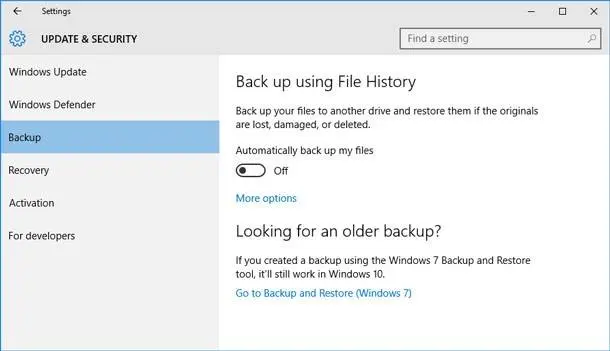
Tutti i sistemi operativi Microsoft hanno strumenti integrati per il backup sia dei dati dell’utente sia del sistema operativo stesso.
Metodo 2. Recupero dati
Per utilizzare gli strumenti integrati del sistema operativo è necessario andare al Pannello di controllo, passare a Sistema e sicurezza e quindi selezionare Backup e ripristino.

Innanzitutto il sistema operativo suggerirà di configurare le impostazioni di backup e selezionare l’unità in cui verranno salvati i file, oltre a scegliere i dati da sottoporre a backup. Inoltre, in questo caso sarebbe utile creare un’immagine del sistema operativo che potresti utilizzare per ripristinarlo in caso di guasto.
Inoltre dovrai definire un calendario che il sistema seguirà per eseguire il backup automatico.
Non dimenticare la possibilità di ripristinare le informazioni con software di recupero dati di terze parti: ad esempio, Hetman Partition Recovery potrebbe essere una scelta eccellente per te.

Metodo 3. Creazione di punti di ripristino
Tali punti possono ripristinare la funzionalità del computer che potrebbe essere stata compromessa dal malfunzionamento di alcune utility o da un attacco virale. Tuttavia, questi punti vengono salvati sul disco di sistema e possono andare persi in caso di guasto al disco. Di norma, un sistema operativo crea punti di ripristino prima di effettuare nuove modifiche al sistema.
È comunque possibile crearli manualmente. In questo caso è necessario andare al Pannello di controllo, quindi a Sistema e sicurezza dove bisogna selezionare Sistema, quindi fare clic su Impostazioni di sistema avanzate.
Quando si apre una nuova finestra, vai su Protezione del sistema. Qui puoi usare i pulsanti Ripristino configurazione di sistema, Configura e Crea per gestire il ripristino del sistema operativo.

Come correggere l'errore del disco rigido 'Parametro non corretto' (0x80070057)
Metodo 4. Ripristino del sistema operativo tramite immagini
Questo metodo è un po’ più complesso del precedente e non può essere eseguito automaticamente. Tuttavia consente di creare e salvare immagini del sistema su supporti esterni. Inoltre, tali immagini possono includere tutti i programmi già installati. Si consiglia di creare un’immagine del sistema dopo aver installato tutti i driver e le utility.
In caso di problemi, questa immagine ti aiuterà a ripristinare rapidamente tutto e risparmiare tempo. Per creare un’immagine, vai al Pannello di controllo, seleziona Sistema e sicurezza e poi passa a Backup e ripristino. Quindi fai clic su Crea immagine del sistema.

Metodo 5. Creazione di archivi digitali
Tutto quanto detto sul ripristino del sistema e dei dati era pensato per i casi in cui prevedi di farlo in futuro. Tuttavia, archivi che non sono stati utilizzati per lungo tempo possono comunque tornare utili. Inoltre, esistono informazioni che possono essere archiviate su supporti ottici; vari tipi di drive possono essere usati a questo scopo.
Un buon supporto ottico può conservare qualsiasi informazione per un periodo relativamente lungo, quindi non è consigliabile risparmiare acquistando dischi economici. Va notato che i dischi dovranno essere riscritti solo dopo alcuni anni, se vengono rispettate le condizioni di conservazione.
Per migliorare l’affidabilità puoi conservare i dati importanti su servizi cloud. La loro capacità è sufficiente per mantenere lì le tue immagini e i tuoi file personali. Inoltre, non devi dimenticare la sicurezza, pertanto i tuoi archivi dovranno essere crittografati.
Metodo 6. Consigli per la creazione di archivi elettronici
L’affidabilità della conservazione dei dati dipende dal numero di copie, e devi considerare diversi fattori per raggiungere un equilibrio ottimale. La prima cosa da ricordare è che un numero maggiore di unità contenenti copie aumenta le probabilità di recuperare i dati persi, ma rende molto più complicato il controllo delle tue copie.
Inoltre, è consigliabile conservare le copie in luoghi diversi che possono includere archivi cloud (drive). Questo passaggio migliora considerevolmente le probabilità di preservare i dati ma comporta anche il rischio che le informazioni vengano intercettate da malintenzionati, quindi dovresti proteggere le tue copie con strumenti standard. Si raccomanda inoltre di utilizzare programmi di terze parti per aumentare la sicurezza dei dati.
Ricorda che un numero elevato di copie rende la gestione degli aggiornamenti dei dati una sfida. Se devi aggiornare le copie su una chiavetta USB, un disco rigido e in altre posizioni, può risultare abbastanza semplice, ma aggiornare le informazioni memorizzate su supporti ottici è molto più complicato.
Quando configuri il computer per la prima volta, è consigliabile creare un’immagine della partizione di sistema. Successivamente ti aiuterà a ripristinare il sistema dopo guasti, errori o altri problemi, se necessario.
Non raccomandiamo di utilizzare servizi cloud per l’archiviazione di dati importanti – in questo caso dispositivi esterni come chiavette USB o dischi rigidi sono una scelta migliore. Le versioni complete delle tue copie possono essere salvate su supporti ottici. Tutti i dati possono essere organizzati per data in modo da poter trovare rapidamente il documento necessario in caso di guasto.

